

マジカルプリズムライト(形状2種✕カラーバリエーション)[FBX,PNG,unitypackage]
 たすきぶ屋(TASKIV Digital Store)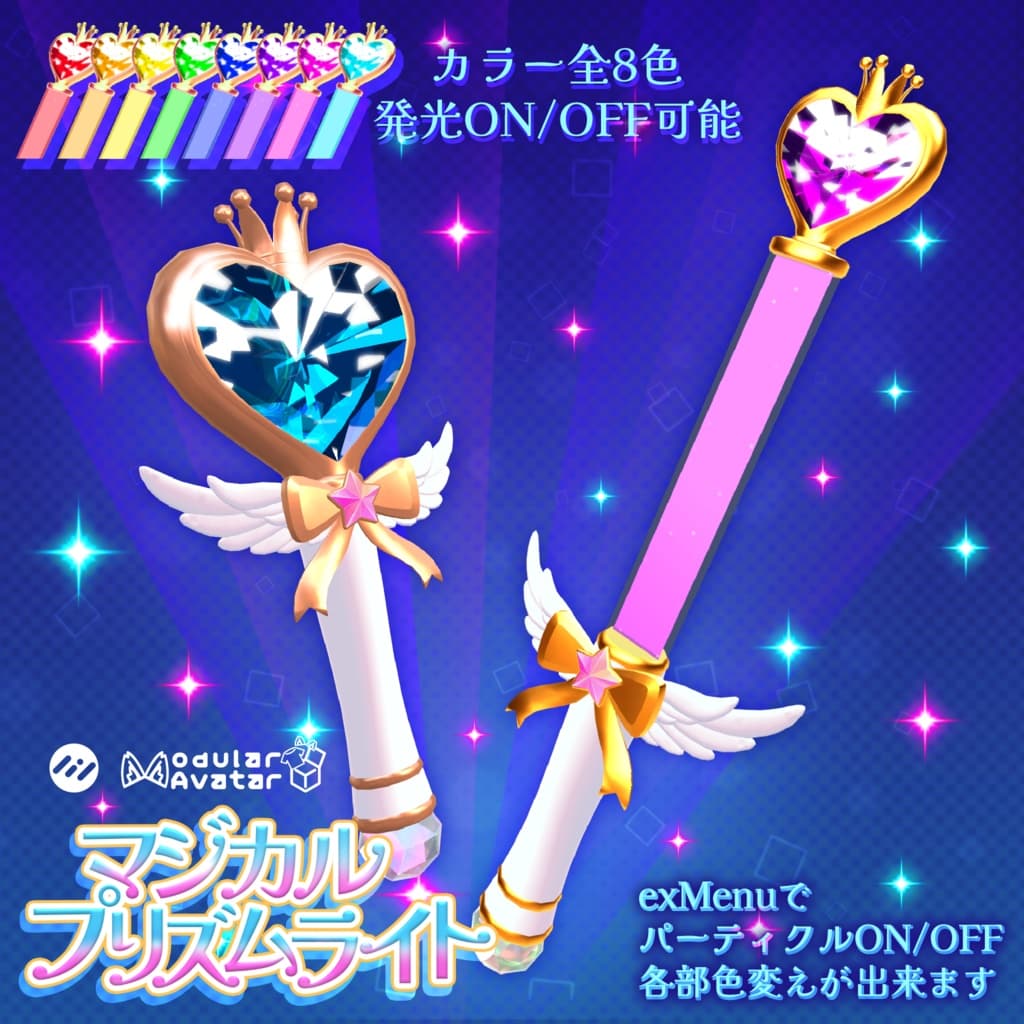
説明
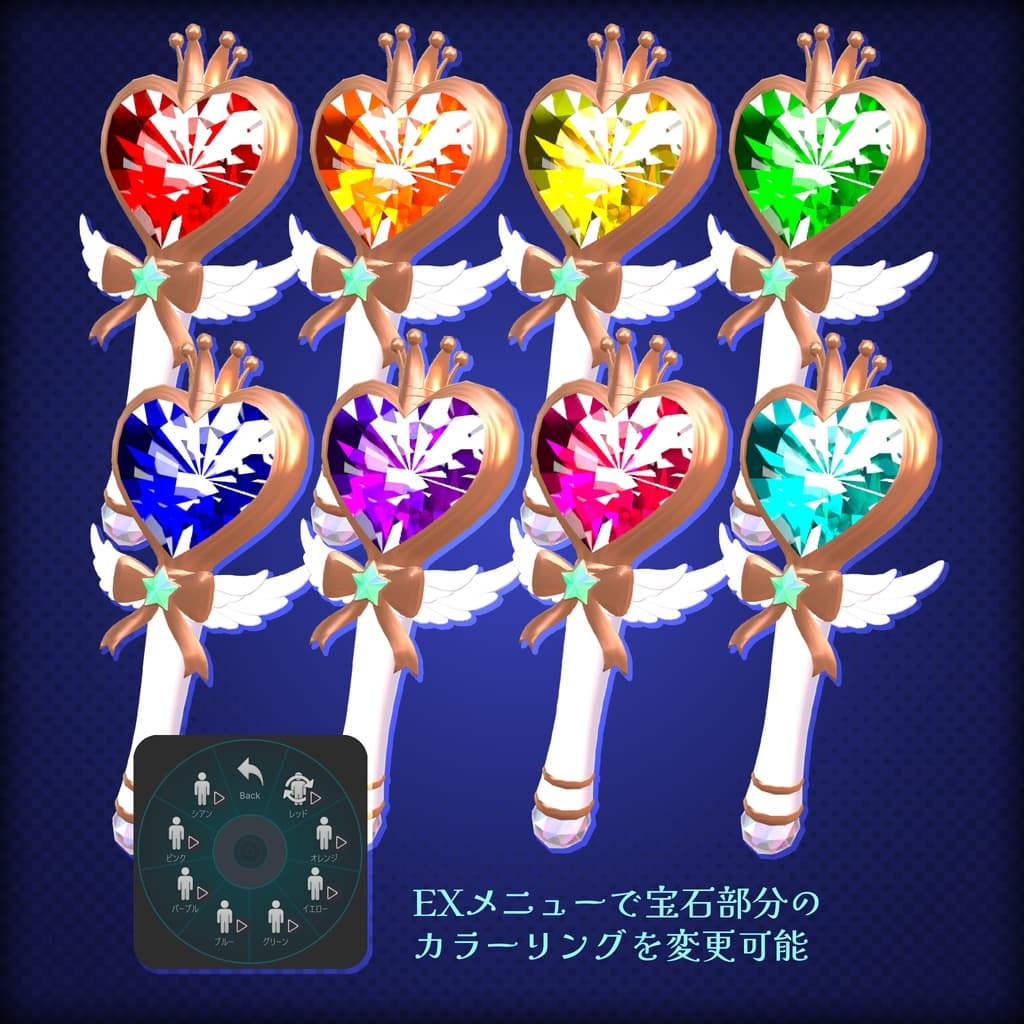
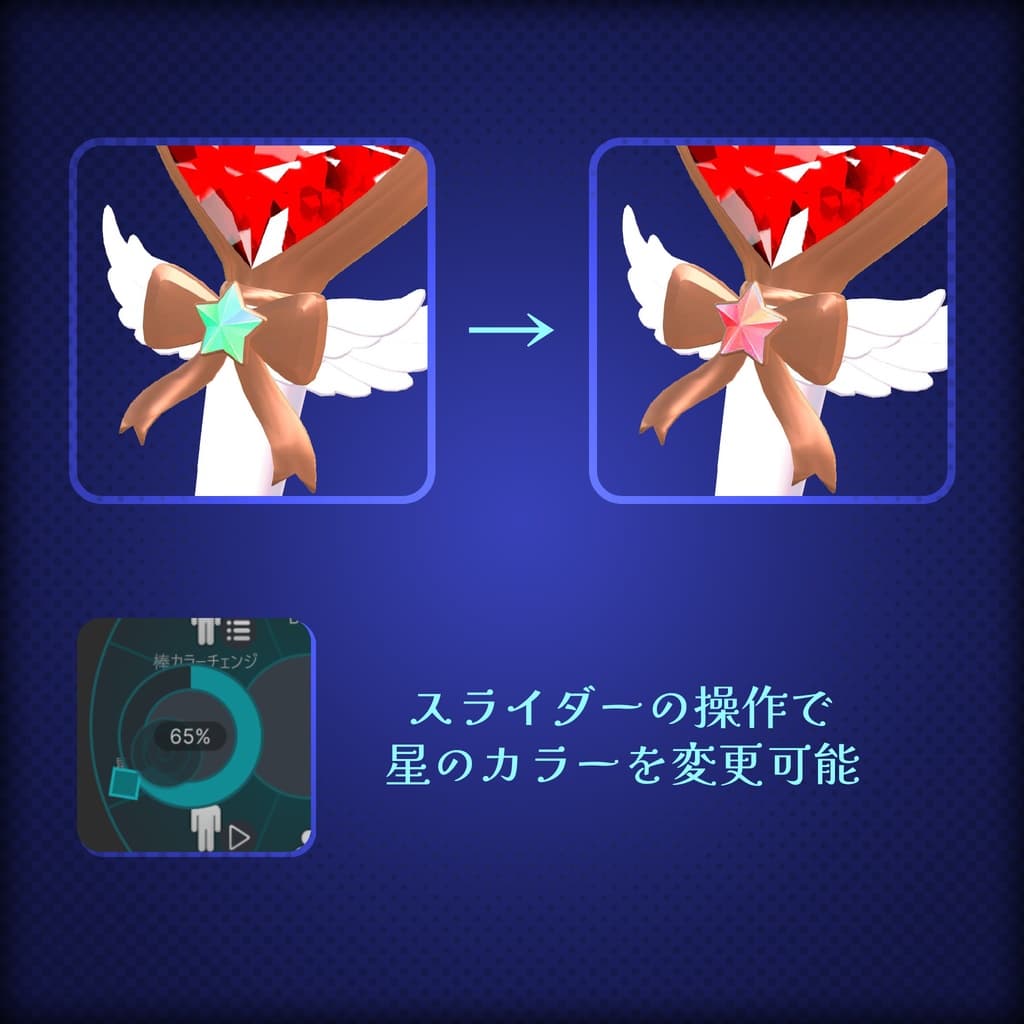
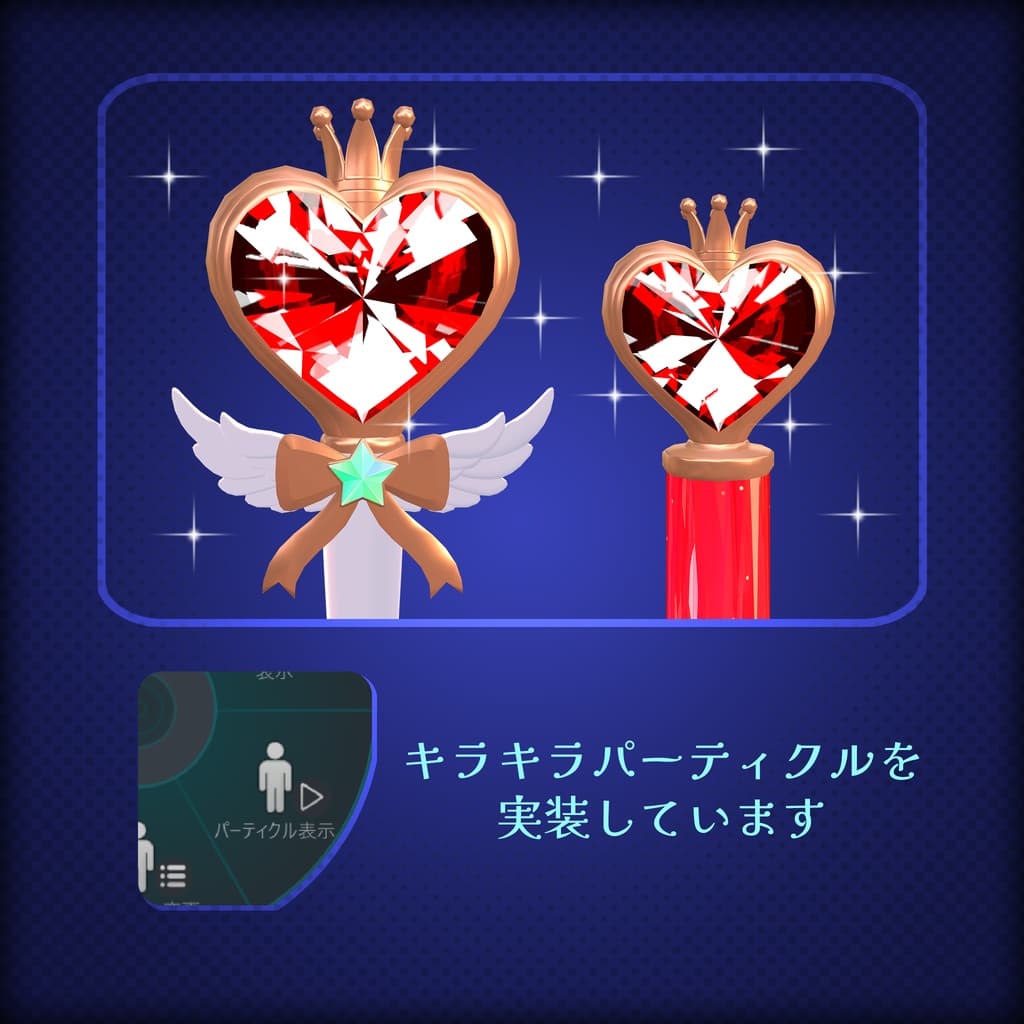
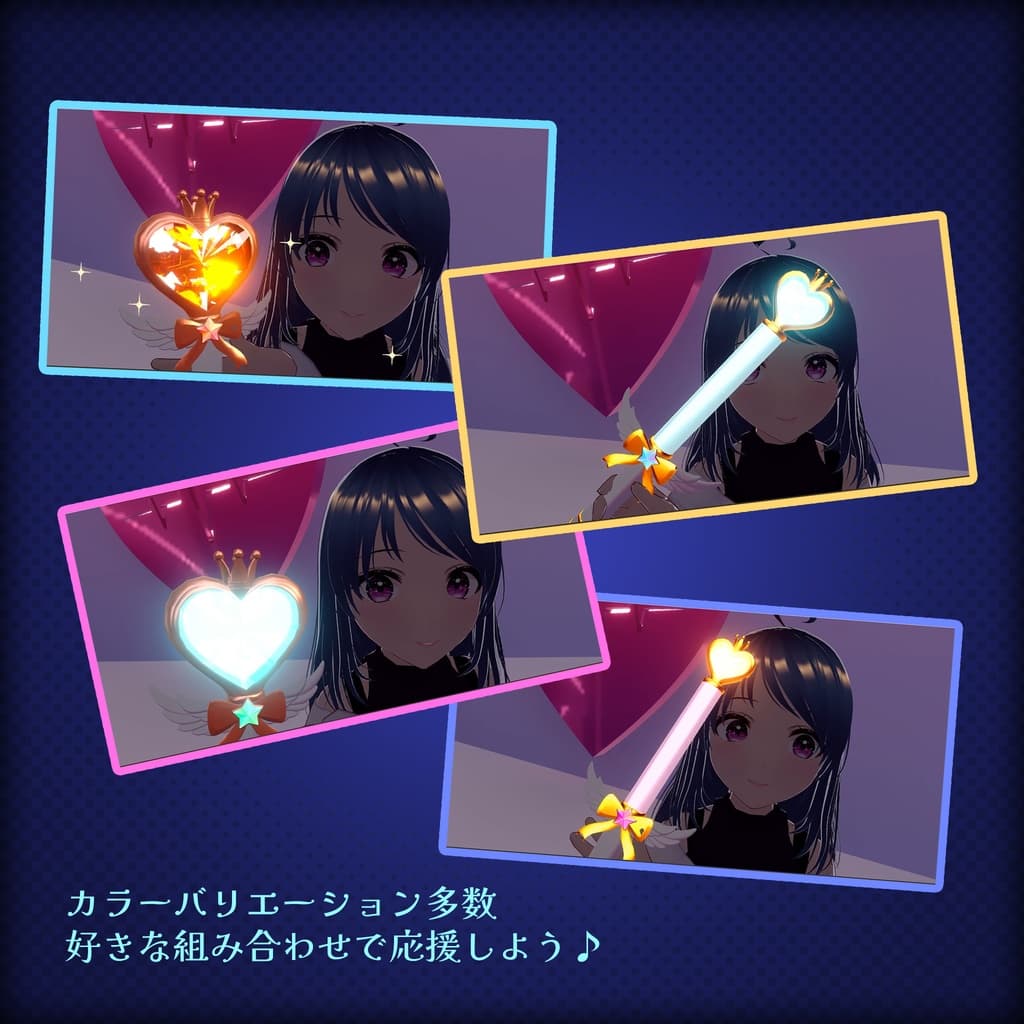
◆概要◆ 3Dアバター向けアイテム、マジカルプリズムライトです。 Unity2022.3.22f1で制作しております。 liltoon、Modular Avatar、AvatarMenuCreator for Modular Avatarを使用しています。データを開く際は必ずインストールしてください。 右手にライトを持てるように設定しています。 エクスプレッションでカラーリングの変更、エフェクトのONOFができるようになっています。
・バージョン liltoon :2.3.2 Modular Avatar:1.15.1 AvatarMenuCreator for Modular Avatar
◆内容◆ 【fbx】 |- MPL_01_ALL.fbx(△474) |- MPL_02_ALL.fbx(△474)
【textures】 |- tex_effect |- tex_particle_kirakira.png |- tex_heart |- tex_heart_crystal_default.png |- tex_heart_crystal_default_01.png |- tex_heart_crystal_mask.png |- tex_heart_normal.png |- tex_light |- matcap.png |- matcap_ON.png |- tex_rod |- matcap_gold.png |- matcap_pinkgold.png |- tex_gem_01.png |- tex_gem_02.png |- tex_rod_color_01.png |- tex_tex_rod_normal_01.png |- tex_star |- tex_particle_square_01.png |- tex_star_crystal_default_01.png
【MagicalPrismLight.unitypackage】 |- MagicalPrismLight_01_GRP … ギミック入りプレハブ |- MagicalPrismLight_02_GRP … ギミック入りプレハブ |- MagicalPrismLight_03_GRP … ギミック入りプレハブ |- MagicalPrismLight_04_GRP … ギミック入りプレハブ |- model |- fbx … fbxデータが入っています |- prefab … fbxをプレハブ化したデータが入っています、MAは適用されていません |- materials |- MAT_effect … パーティクル用テクスチャ |- MAT_heart …ハート部分のマテリアル |- textures … ハート部分のテクスチャ |- MAT_light …MagicalPrismLight_03/04_GRPのライト部分のマテリアル |- MAT_rod …ペンライトのパーツ用マテリアル |- textures …ペンライトのパーツ用テクスチャ |- MAT_star …星部分のテクスチャ |- textures …星部分のテクスチャ
【readme】
◆使い方◆ 準備:VCCにliltoon、Modular Avatar、AvatarMenuCreator for Modular Avatarをインストールします。
1.新規プロジェクトを立ち上げるときに、Manage Packagesから【liltoon】【Modular Avatar】を追加してプロジェクトを開きます。 2.UnityのシーンにAvatarMenuCreator for Modular AvatarのUnityパッケージをインポートします。 3.Unityのシーンにアバターを入れます。unityパッケージをProjectタブのAsset内にインポートします。 4.アバターの中にマジカルプリズムライトのギミック入りプレハブを入れます。 5.【MagicalPrismLight_xx_GRP】のトグルを展開します。【表示】の【MPL_xx_ALL】を選択します。Inspector上部のチェックを入れて表示させます。 6.【MagicalPrismLight_xx_GRP】を選択して位置、回転、拡縮を調整してください。 7.アバターをアップロードします。 8.VRC起動後、ジェスチャーマネージャー > Expressions >MagicalPrismLightのサブメニューから、マジカルプリズムライトが右手に表示されます。
・左右で入れ替えたい場合 1.シーンの【MagicalPrismLight_xx_GRP】の位置を逆にします。 2.展開して【MagicalPrismLight】を選択、InspectorタブのMA Bone Proxy > 詳細設定 >Left hand を選択します。 3.あとはアップロードして完了です。
◆注意事項◆ ・Please note that only Japanese support is available. ・アバターデータや素体などは含まれておりません。サムネイルにある通り、あくまでマジカルプリズムライトのデータのみです。 ・3Dアバターのデータによりましては、うまくフィットしないアバターもあるかもしれません。すべてのアバターデータに合う保証はしておりません。 ・BOOTHのシステム上ご返金はできません。この点はあらかじめご理解の上、ご購入下さい。 ・各ソフトウエア、アプリのバージョンアップ等により正常に動作しなくなる可能性があります。 ・以上をご了承の上、ご購入をお願いいたします。
◆利用規約◆ ・モデル・データの他社への譲渡、再配布、再販はご遠慮ください。 ・購入者以外が利用できる状態での使用は禁止とさせていただきます。 ・ご購入後の改変は、ご自由にご利用ください。 ただし、改変済みデータの再配布、および購入者以外が利用可能な状態での使用は禁止とさせていただきます。また、改変後の問題につきましてはこちらは一切の責任は取りません。 ・商用利用可 ご購入後、ご購入者がゲーム、動画配信等で使用することは問題ありません。
◆お問い合わせ◆ 改変や使い方が分からない場合は、こちらまでご連絡ください。 メールアドレス:info@taskiv.co.jp ※データに異常/不具合があった場合は、BOOTHのメールにてご連絡ください。
★リクエスト募集★ VRchat向けアクセサリーや衣装など、皆様からのご要望ありましたら、ぜひリクエストして下さい。 内容によるところはありますが、前向きに次回販売作品として検討させていただきます。