

KEMO_SELESTIA_TEXTU RE
 右から鳩の店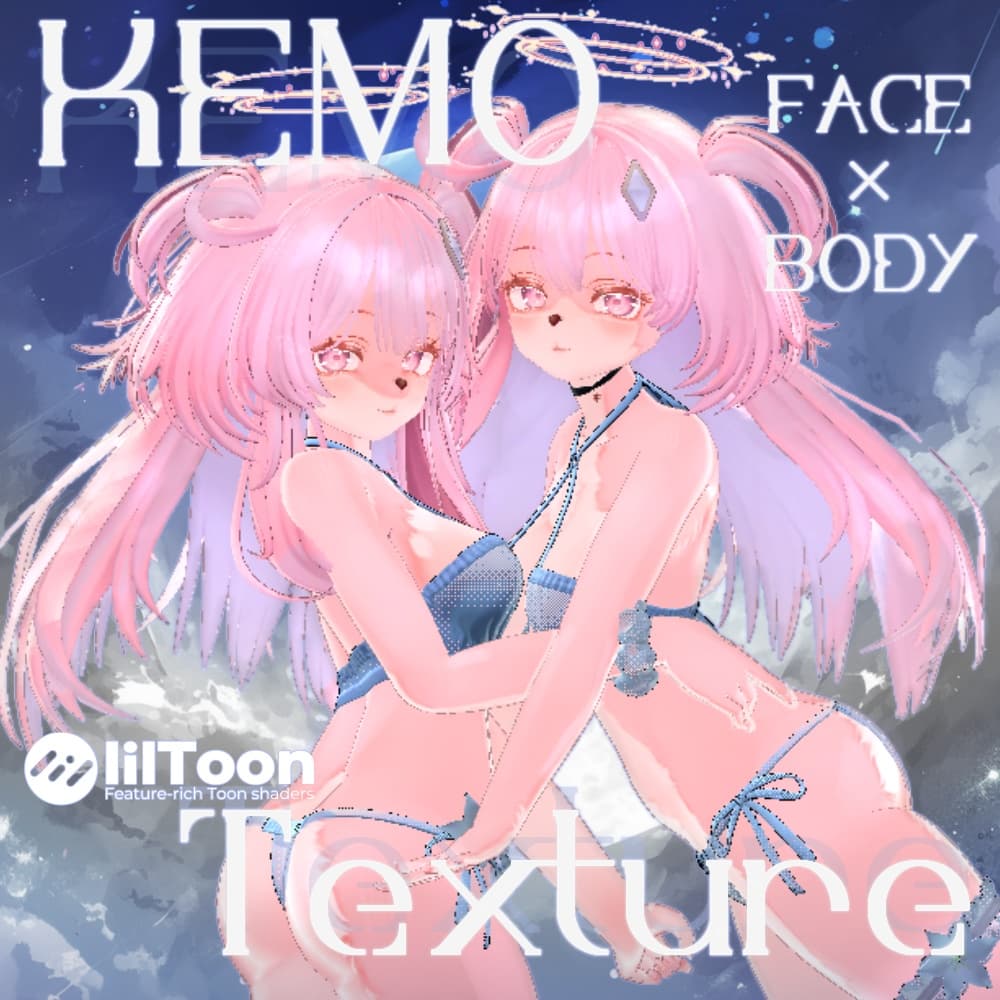
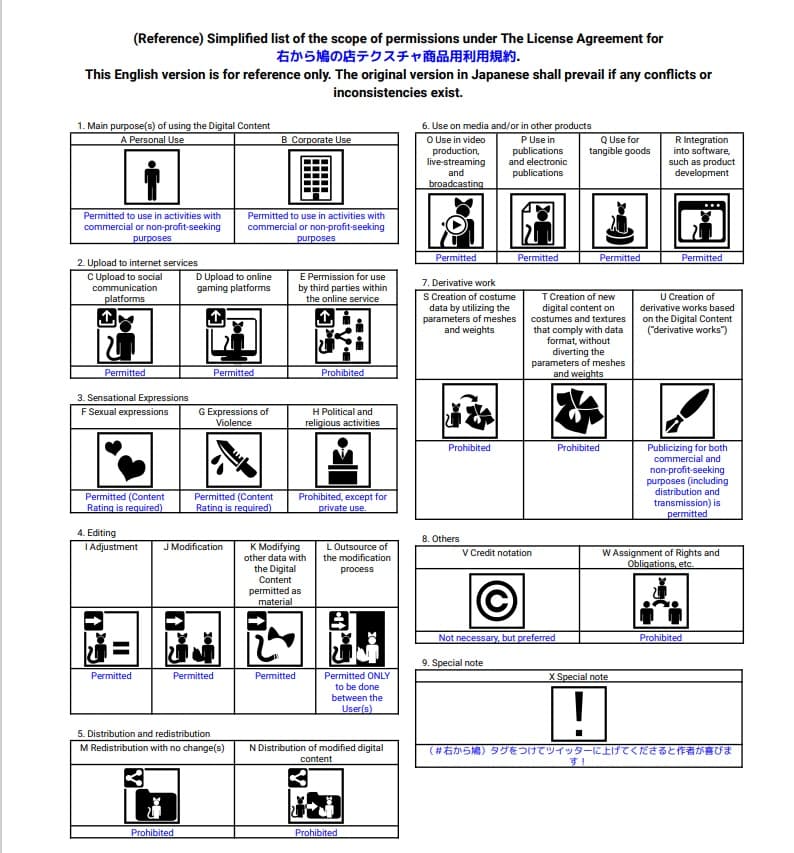
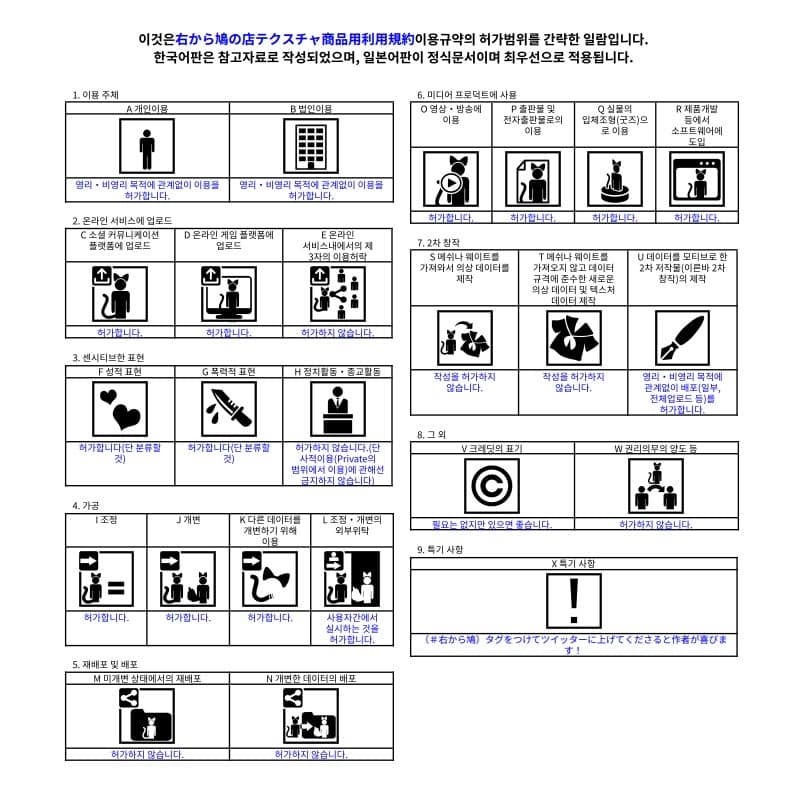
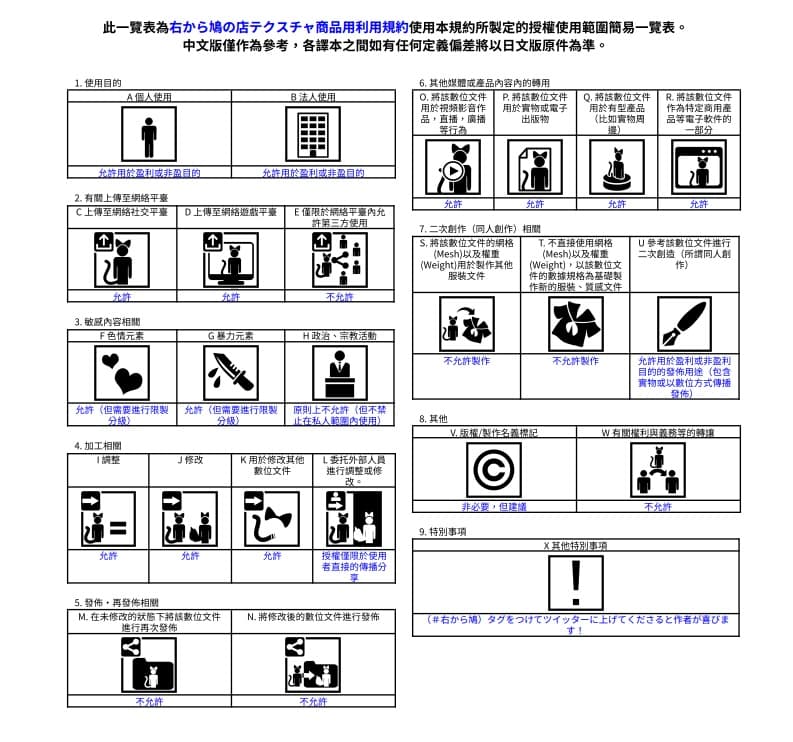
説明
______ ※商品概要 セール中!!1000→1200お買い求めしやすいです!! 期間2025年12月5日〜12月31日午後23時59分まで
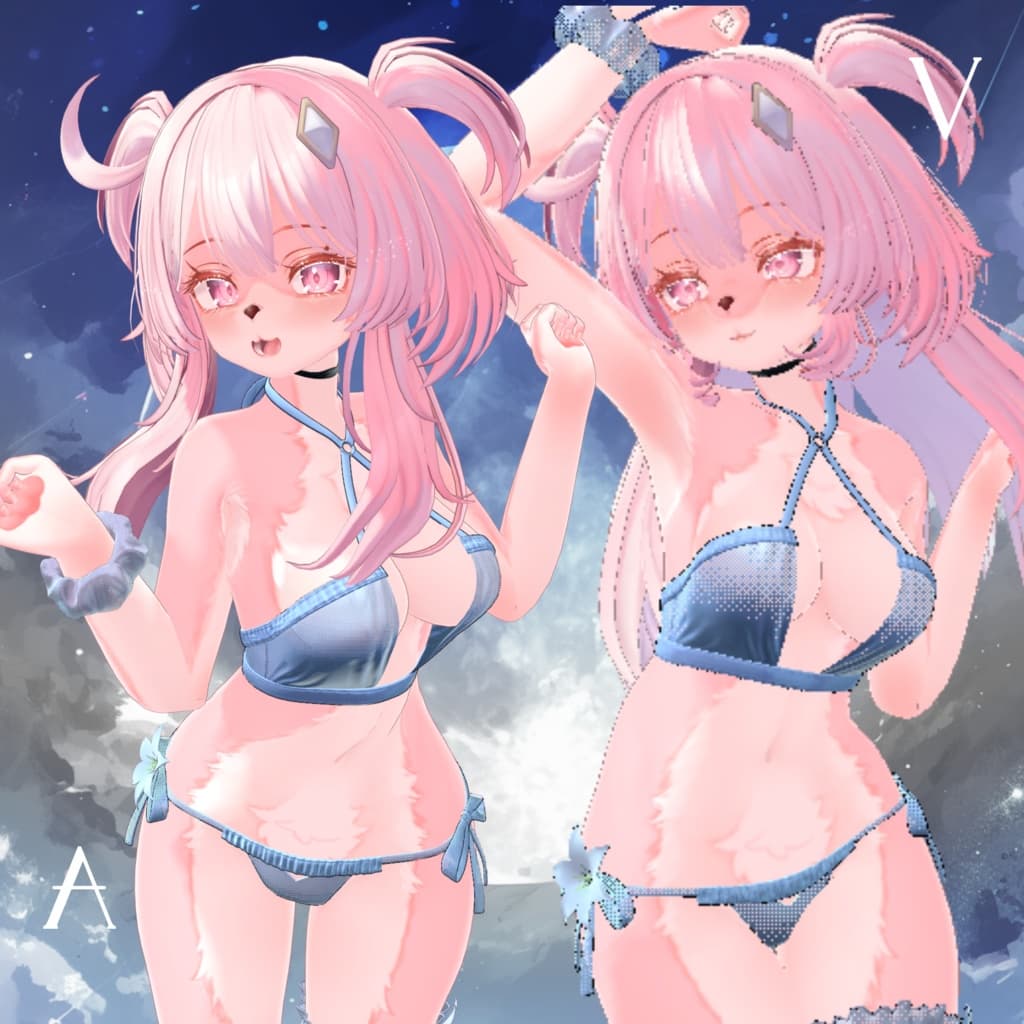
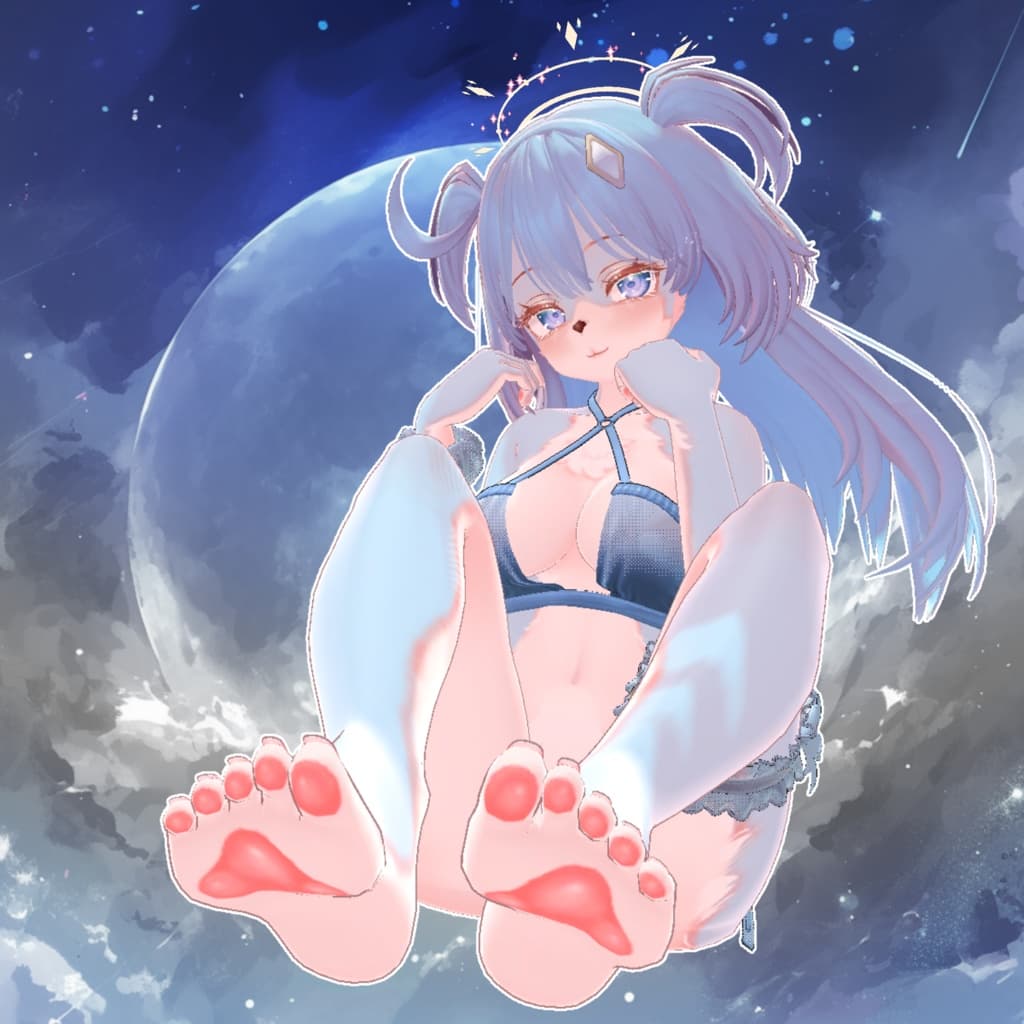
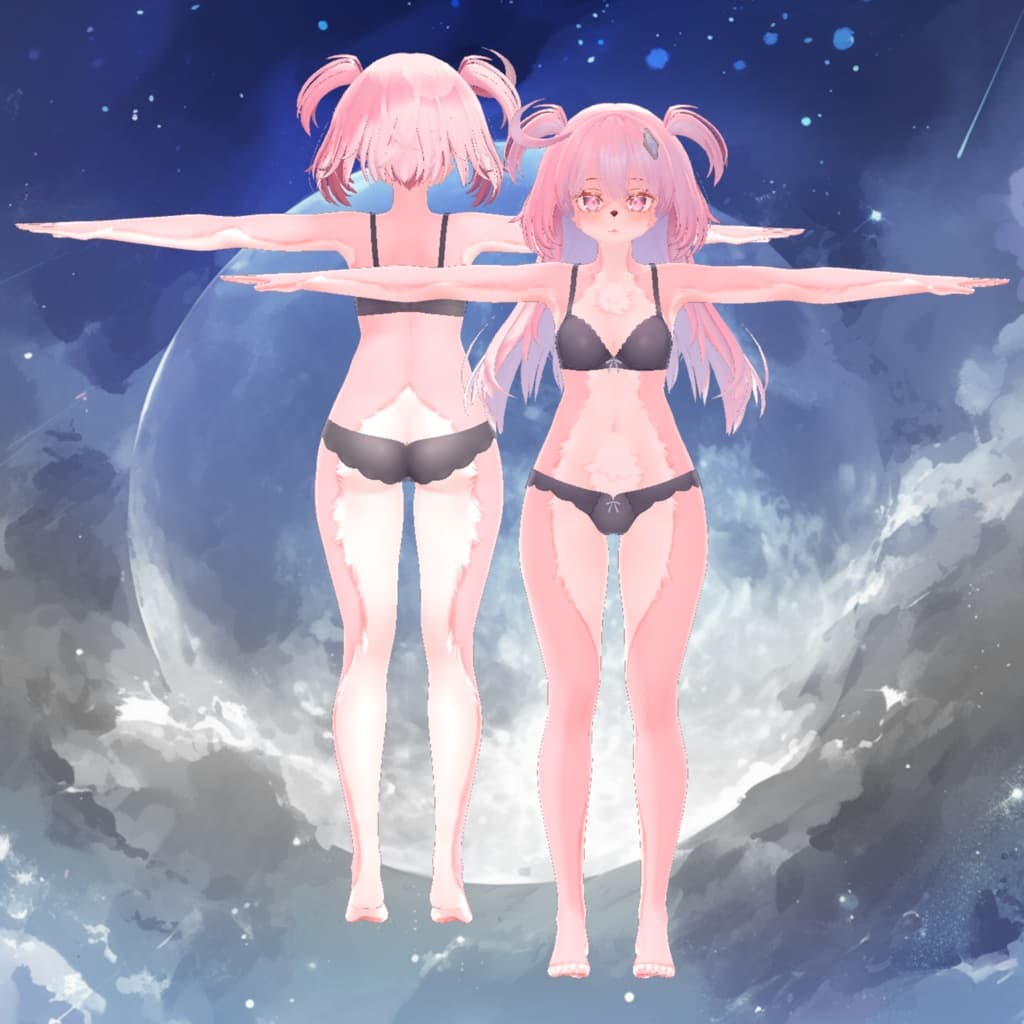
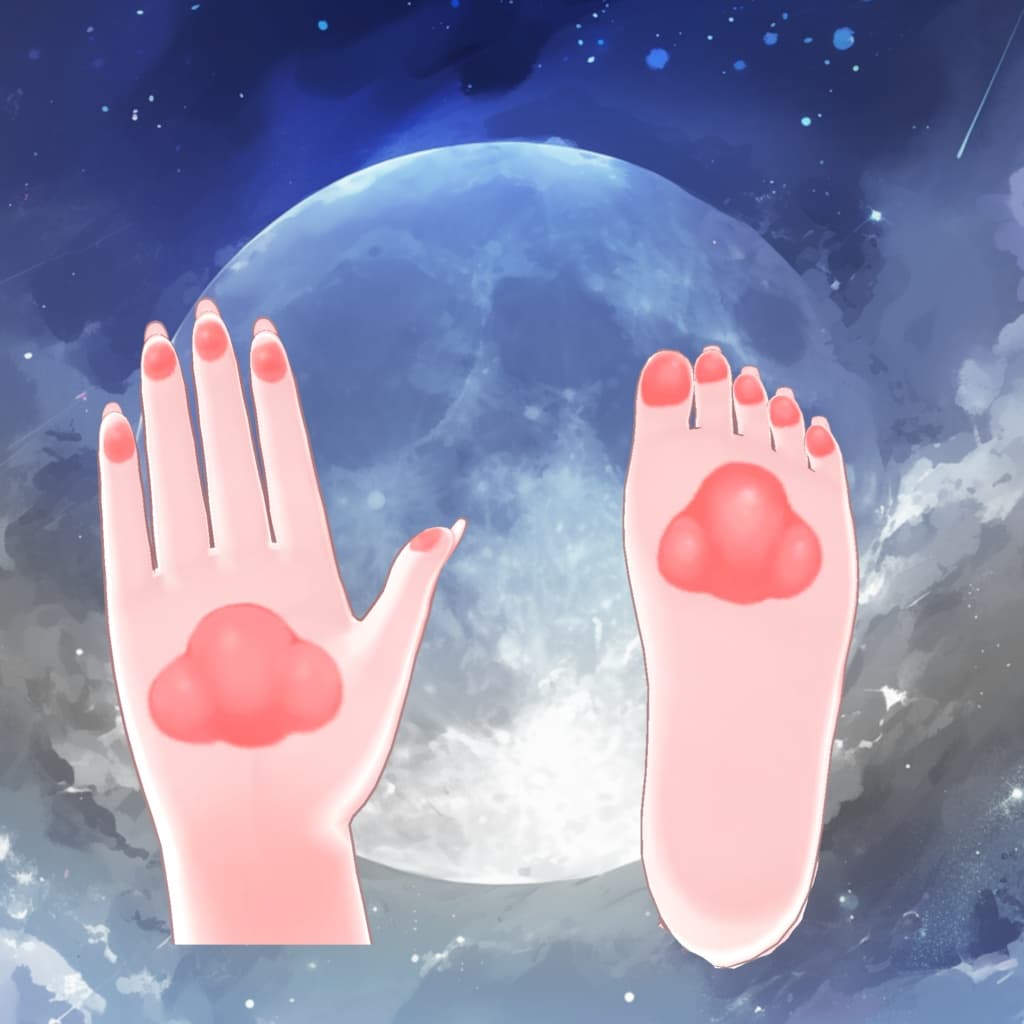
セレスティアのケモテクスチャ Unityで完結、顔と、ボディのテクスチャで顔の種類2パターン用意
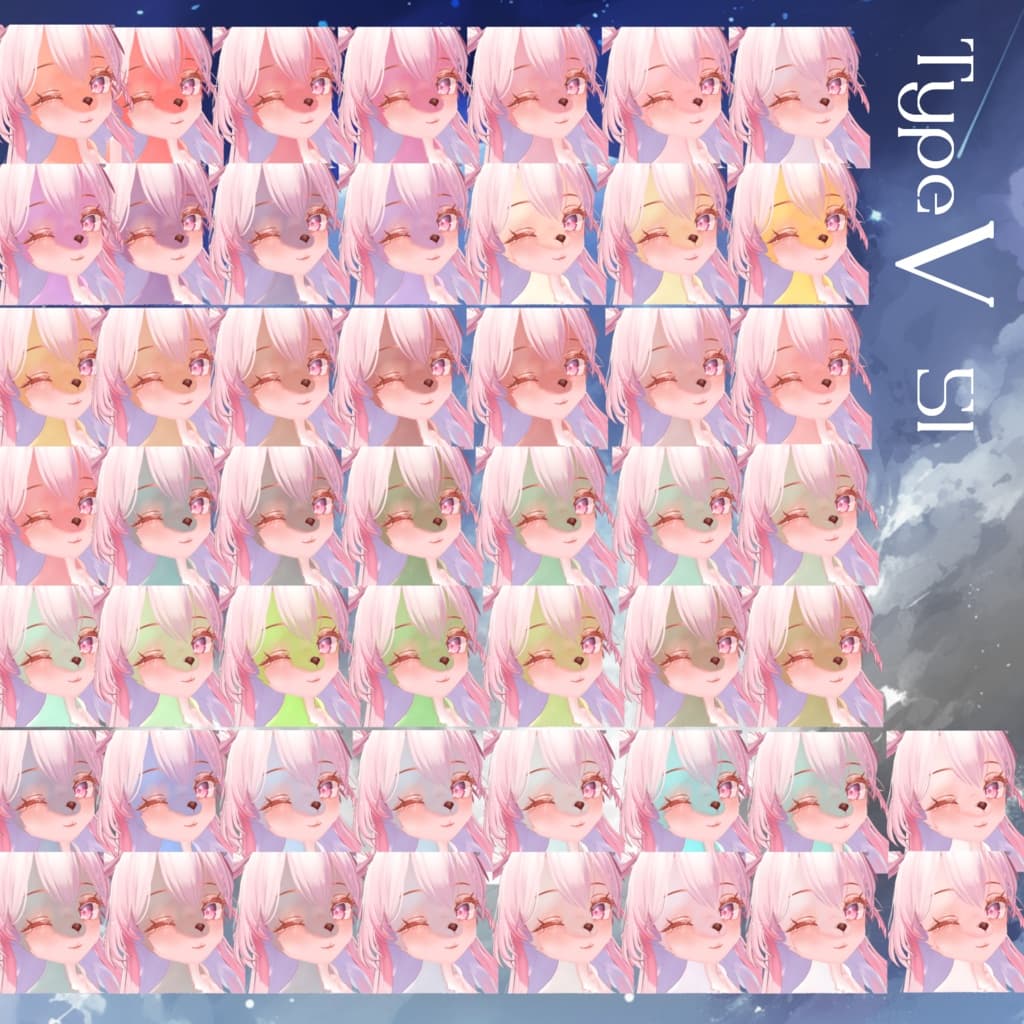
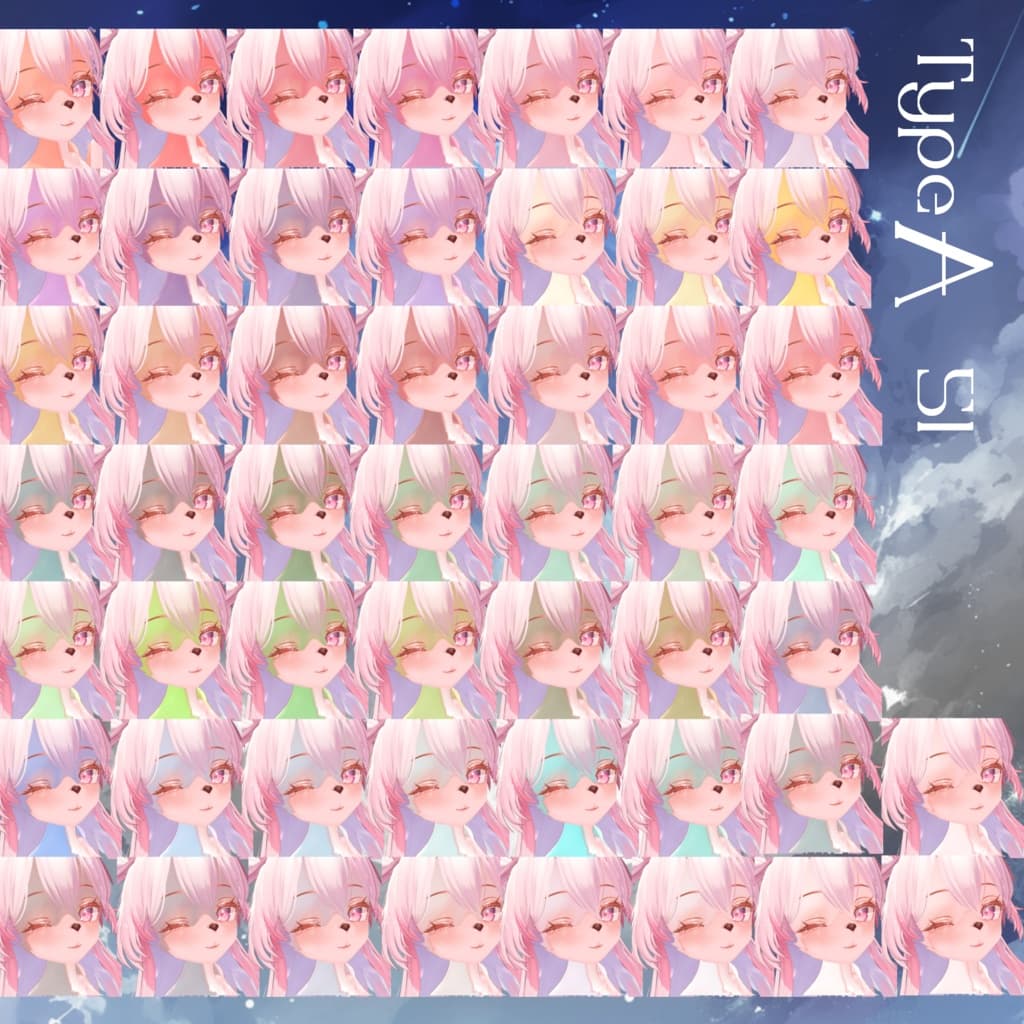
編集データあります!詳細変更可!クリスタデータ他ペイントソフトで使えるPSDデータ、カラーバリエーションは51色ありお好きな色味を選ぶ事ができます。
まっちーさん(@vrc_machida0312)からのご依頼で制作させていただきました🕊 本当にありがとうございます!!🕊🕊🕊
撮影に使用させていただいたお洋服 Rayleonard Selestia Gardenia - セレスティア・【ガーデニア】 https://booth.pm/ja/items/7546844
〇注意概要 本製品UnityPackageをインストールするとデフォルトで SELESTIAのマテリアルにケモテクスチャが紐づけ 設定されておりインストールすると即反映されます。
人型のマテリアルを残しておきたい人は 最初にSelestia_face名マテリアルをCtrl+Dで複製しバックアップを取ってください。
アバターと衣装は付属しておりません。
シェーダー設定をでliltoonで作成しております。 UTSには未対応です。 ______ ______ ※取り扱い説明
以下のリンクからデータをPCにダウンロードしておいてください 〇使用データリンク一覧
STUDIO JINGO_『オリジナル3Dモデル「セレスティア」』https://booth.pm/ja/items/4035411
Triturbo_無料】BlendShare https://booth.pm/ja/items/5901276
Aoinu Works_Kemono BlendShapes SELESTIAに対応しております https://booth.pm/ja/items/4035411
はるさめ雑貨店Blendshape検索するやつ【表情作成】 https://booth.pm/ja/items/6822808
______
VRCCの設定liltoonのアセット導入しUnityプロジェクトデータを作成 〇使用データUnityパッケージ一覧
UnityのAssets欄にダウンロードした
●SELESTIA_SDK3.unitypackage(アバター本体データ)と
●BlendShare-0.0.11-User.unitypackage(シェイプキー生成アセット)と
●KemonoBlendShapes_SELESTIAunitypackage (上記データで動くケモマズルシェイプキー生成データ)
●BlendShapeSearcher-1.0.1.unitypackage(シェイプキー便利検索機能)
最後にKemo_SELESTIA_N.unitypackage(本製品ケモテクスチャ)をインポート 上記の4点をあらかじめダウンロード
テクスチャが自動的に入りオブジェクトにシェイプキーを追加させる設定を します
Assets → Aoinu Works → KemonoBlendShapes → SELESTIA → SlestiaKemo_BlendShare をクリックし、Inspectorタブに(画面右)BlendShareのUIが表示されます。
下記の操作を実行
(推奨)Apply blendshapes as new FBX → 新しいFBXを作成して、各種設定を行います。再設定の手間がありますが、 元のファイルを変更しません。
Apply blendshapes → 再設定は不要ですが、元になるFBXが変更されるのでFBXをCtrl+Dで複製しバックアップを取ってください。
〇ケモシェイプキーの確認
Hierarchy(画面左)にSELESTIAのPrefabフォルダ内のSELESTIA_lilToon をドラッグアンドドロップする
(左画面へ)SELESTIA_lilToonの階層下のBodyクリック、 (右画面へ)Inspectorタブ下の▶Blend Shapesをクリック
▶Blend Shapesをクリックし欄を一旦たたみ下の方に 先ほど入れたアセットで項目が追加されてます▼ブレンドシェイプ検索操作 の欄からキーワード検索欄でMuzzleと入力 もしくは右のスクロールバーを移動させ一番下にMuzzleのシェイプキーを確認したらその横のシークバーで数値を100にしてください。マズルが丁度よく伸びます。
▶Blend Shapesをクリックし欄を一旦たたみ下の方に 先ほど入れたアセットで項目が追加されてます ▼ブレンドシェイプ検索操作 の欄からキーワード検索欄でear_xと入力 同じくその数値を100にしてください。人耳消えます。
〇Aoinu Worksフォルダのケモパーツ付け方 Modelsフォルダ内のSelestiaFaceMofu_fbxデータをHierarchy のアバターデータのHead階層に置いてください
〇SelestiaFaceMofu_fbxケモパーツに質感反映 ケモパーツオブジェクトにSelestia_face名マテリアルを Sceneのオブジェクト内に直接ドラッグ&ドロップで反映 もしくは(右画面へ)Inspectorタブ下の▼Materials、Element0横項目に Selestia_face名マテリアルをドラッグ&ドロップで入れてください。 鼻テクスチャにハイライトとエラ毛にテクスチャの色が反映されます。
______
〇本製品マテリアルの見方と構成&単純な色変え 顔の変更手順を説明します。体の手順はファイル名をご覧ください。
本製品UnityPackageを導入しましたらSELESTIAフォルダ内Materialsフォルダの liltoonから(Selestia_face)をクリック するとinspectorに(画面右)マテリアルの詳細が表示されます。
(Selestia_face) 色設定 ▼ ◇メインカラー 通常のセレスティアのFaceテクスチャが入ってます。 目の色単体を変えられるMaskが設定してます。色調補整欄で色変え可能です。
◇メインカラー2nd 色スロットにK_F_A_06_Texケモテクスチャが入ってます、 テクスチャが入ってる右横の小さい◎マークをクリック、ポップアップの中から変更可。
もしくはinspectorタブ横に鍵マーククリックinspectorが画面固定になります。 (A_Face_Cloer)又は(V_Face_Cloer)フォルダからテクスチャを選び色変え可能です。
◇メインカラー3rd 色スロットにMaiku_Fullテクスチャが入ってます、 テクスチャが入ってる右横の小さい◎マークをクリック、ポップアップの中から変更可。 本製品のフォルダMake内テクスチャから部分ごとに色変え出来る範囲が変更できます。
発光設定 ▼ ◇発光テクスチャ メインカラーの目の色変えをした時ここのテクスチャの目も合わせて直してください。VRCでの見た目の完成度に関わります。
◇発光テクスチャ2nd LightMaskTexが入っており、メイクのハイライトを暗闇で反映させてます。 マテリアルを一から作りなおす人は注意してください。
(Selestia_body) 色設定 ▼ ◇メインカラー2nd 本製品Body_CloerフォルダのテクスチャK_T06が入っております。その フォルダから欲しい色を選び色変え可能です。もしくはテクスチャが入ってる右横の小さい◎マークをクリック、ポップアップの中から変更可能です。
_____
〇テクスチャデータを全て1データとして合体させペイントソフトで色編集したい
製品用編集用フォルダ内に顔用体用のそれぞれのClipデータPSDデータがあります。
レイヤーの一番下にデフォルトのセレスティアのテクスチャデータを 入れて編集してください。
テクスチャ完成後は(Selestia_face)と(Selestia_body)のメインテクスチャに入れてください。 ____ ____
◆免責事項 本製品に関する如何なるトラブルに制作者は責任を負いません。
商品は予告なく修正、販売停止することがあります。
BOOTHの性質上、返金や返品できませんのでよく確認のほどご購入お願いします。
◆質問など不明な点ございましたらこちらまで。https://mi38o.booth.pm/