

(無料)プラズマセイバー
 bakemo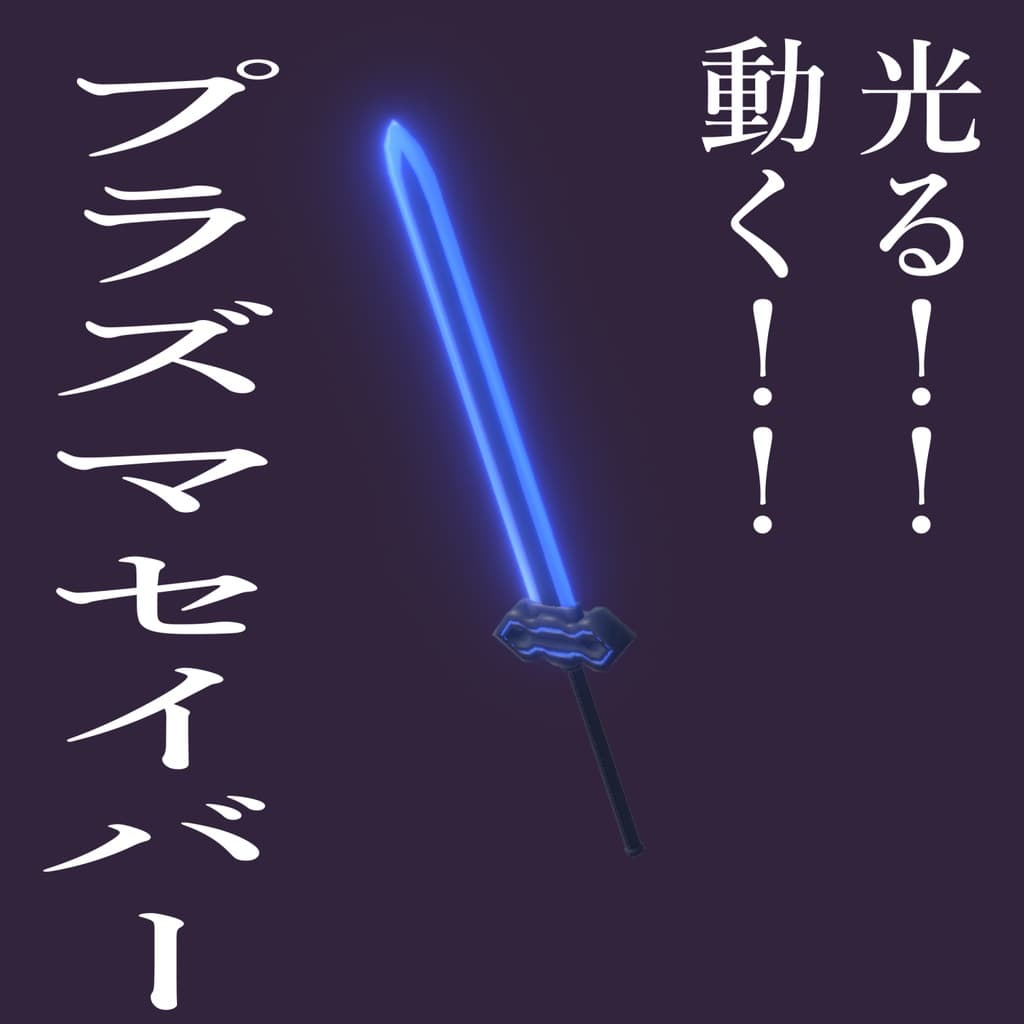

説明
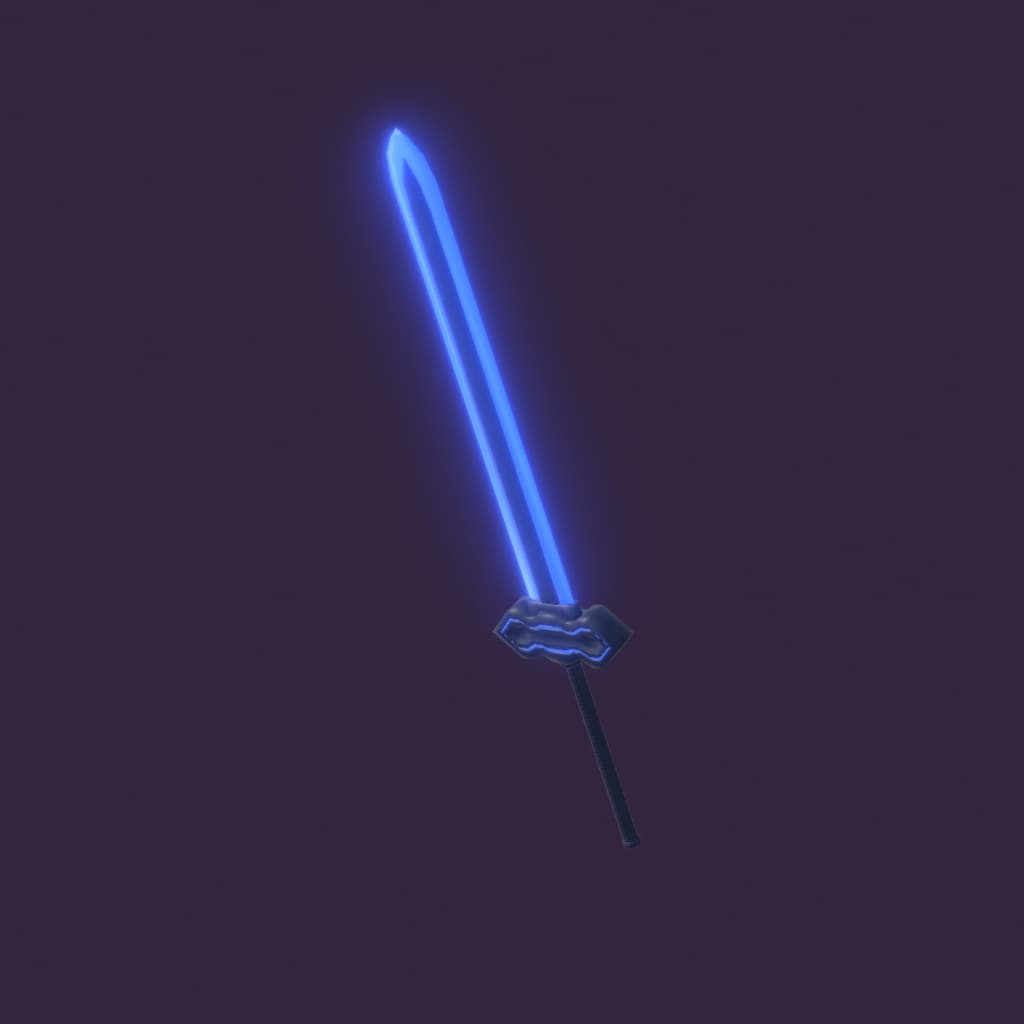
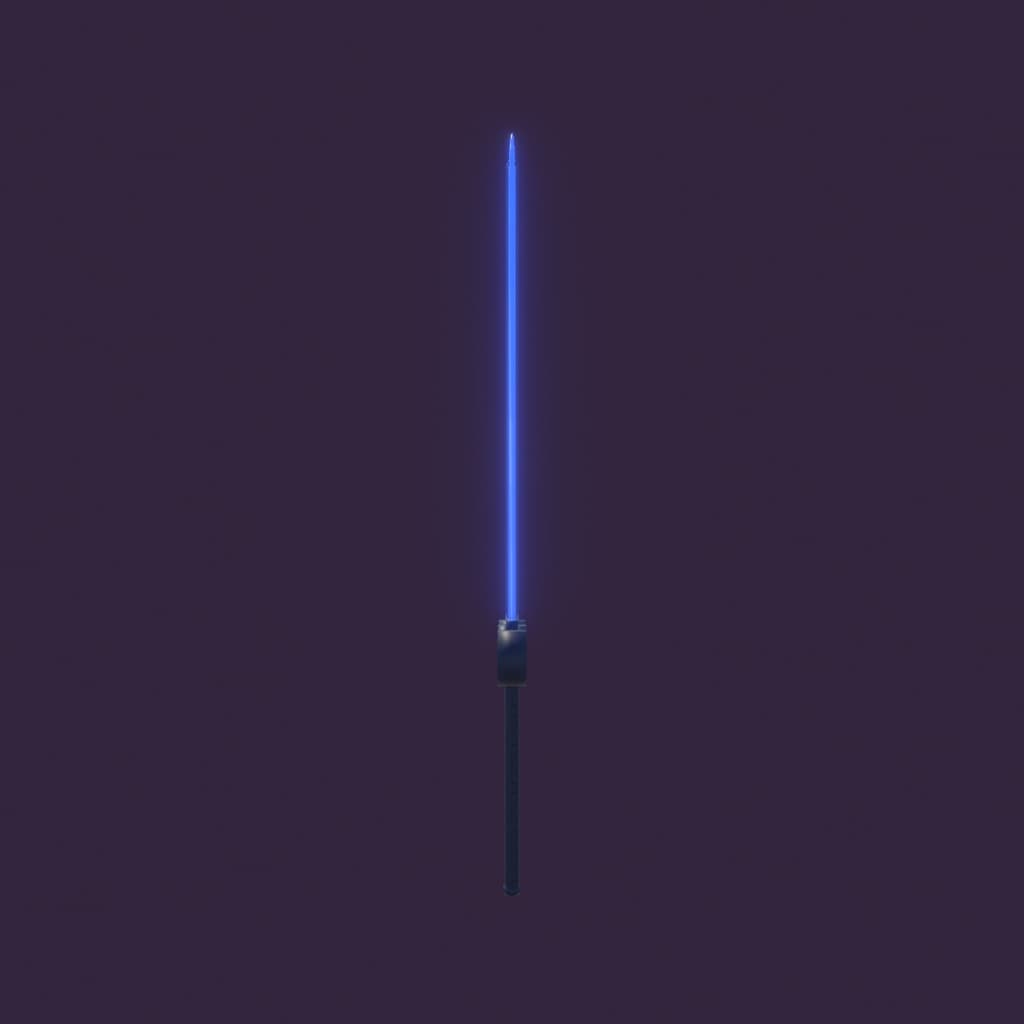
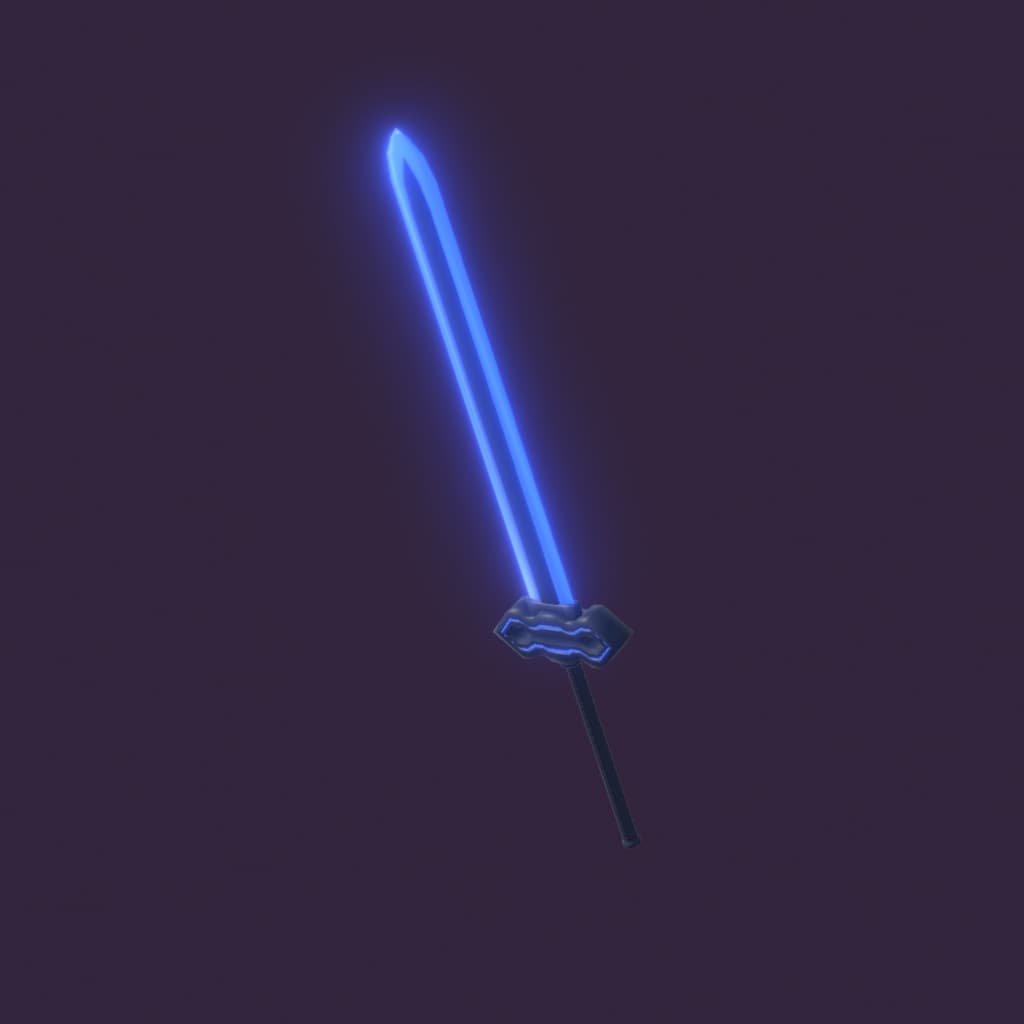
少し前に出したレーザーブレードのプロトタイプの位置づけの本作。 伸びたり縮んだりして遊んでみてください! 2枚目の画像はGIF画像です。 今回のサンプル画像はliltoonシェーダーではなく スタンダードシェーダーを用いたモデルとなっています。 postprocessingが使われています。
使い方 プロジェクト内に本品のunitypackageをインポート 本品内に含まれるプレハブオブジェクトをhierarchy(画面左)、 またはシーンに追加 好みに応じてサイズ・位置を調整 (追加したプレハブそのものを選んでサイズ調整)
postprocessing導入方法 ①Window > Package Managerを開き、 Unity Registry内にあるPost Processingをインストール。 ②カメラのインスペクターから、ポストプロセス用のレイヤーを追加。 名前はわかりやすくPostでok。 ③カメラのインスペクターから、Post-process Layer コンポーネントを追加。 Layerは先ほど追加した「Post」に設定。 ④post-process Volumeコンポーネントをオブジェクトに追加 レイヤーをPostに設定。 ProfileにあるNewをクリック。Add EffectからBloomを追加しましょう。
liltoonシェーダーを使用しています。
作品名 プラズマセイバー ポリゴン数 1660 オブジェクトサイズ 88cm テクスチャ plasma saber tex
UnityPackage unity 2022.3.22f1 blender4.2.3 LTS