

【無料】 霧と視界エフェクト【VCC対応】
 ぽんぽこほんぽ
説明
前提 UdonSharp Unity(2022.3.22f1で確認) Liltoonシェーダー (視界エフェクト用に裏面から見える透過シェーダーとして使用)
①ダウンロードしたファイルを解凍 zipファイル を右クリック → 「すべて展開」 中にある unitypackage を取り出す。 ②Unityにインポート 自分のワールドプロジェクトを Unity で開く。 unitypackage をダブルクリック → 「Import」を選択。 ③ワールドに設置 ~.prefab を Hierarchy にドラッグ&ドロップ。 これでギミックがワールドに配置されます。 ④④位置調整 霧の中心(Area Center)をエリア中央の地面付近に置く。 必要に応じて ParticleSystem の Shapeを手動でサイズ調整。 ⑤アップロード 通常通りワールドをアップロードすればOK。
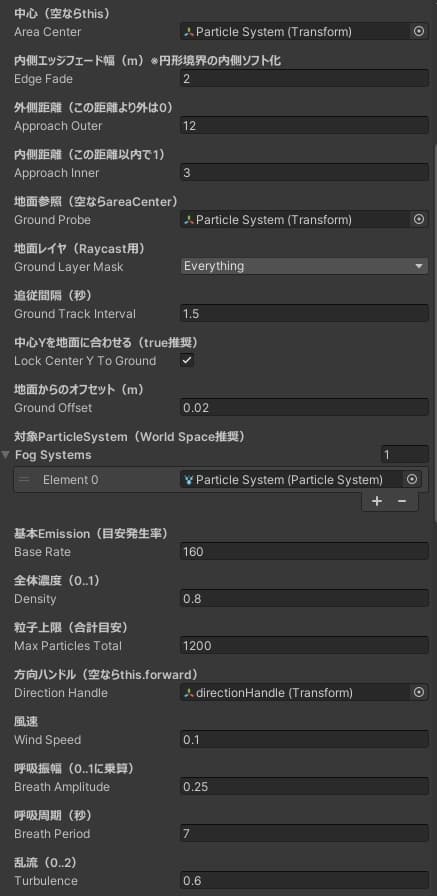
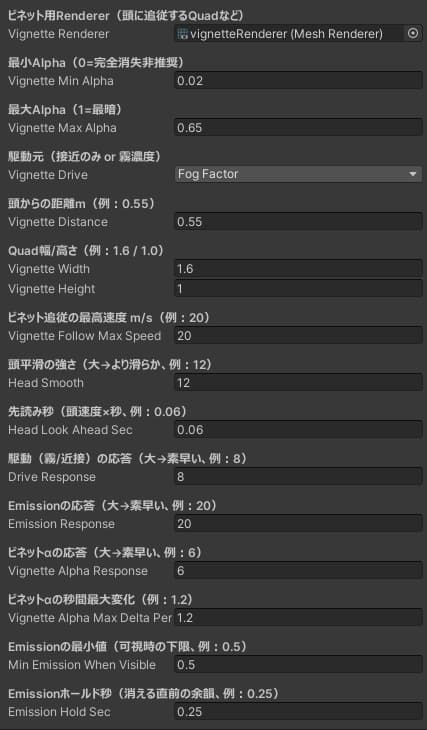
カスタマイズ方法 ・濃さ/発生量を変える 「Density(全体濃度)」と「Base Rate(基本Emission)」を調整。 ・近づくほど濃くする距離を変える 「Approach Outer/Inner」を変更。Outerが開始距離、Innerが最大濃度になる距離。 ・風の向き/速さを変える 「Direction Handle」を向けたい方向へ。「Wind Speed」で速さを調整。 ・呼吸するような脈動を強める/弱める 「Breath Amplitude / Breath Period」を調整。Amplitudeで強さ、Periodで周期。 ・地面追従 「Lock Center Y To Ground」をONにすると一定間隔で地面高へ追従。 地面レイヤは「Ground Layer Mask」、高さ微調整は「Ground Offset」。 ・視界演出(任意) 「Vignette Renderer」に頭前方のQuadを割り当てると、霧接近時に周辺暗転。 「Vignette Min/Max Alpha」「Vignette Distance/Width/Height」で見え方を調整。
補足 ・ParticleSystem の Shape はスクリプトで変更しない設計。エリアサイズは Shapeを手動で調整。 ・複数の霧エリアを同時に使う場合は、Prefab を複製して配置するだけでよい。 ・負荷は Base Rate と Max Particles Total で調整。視界演出は Vignette を控えめに設定推奨。 ・Direction Handle を通路方向に向けると、風に押される流れる霧の印象を作りやすい。 ・VRでは視界エフェクト用のvignetteRendererの大きさを調整しないと端が見えてしまうようです