

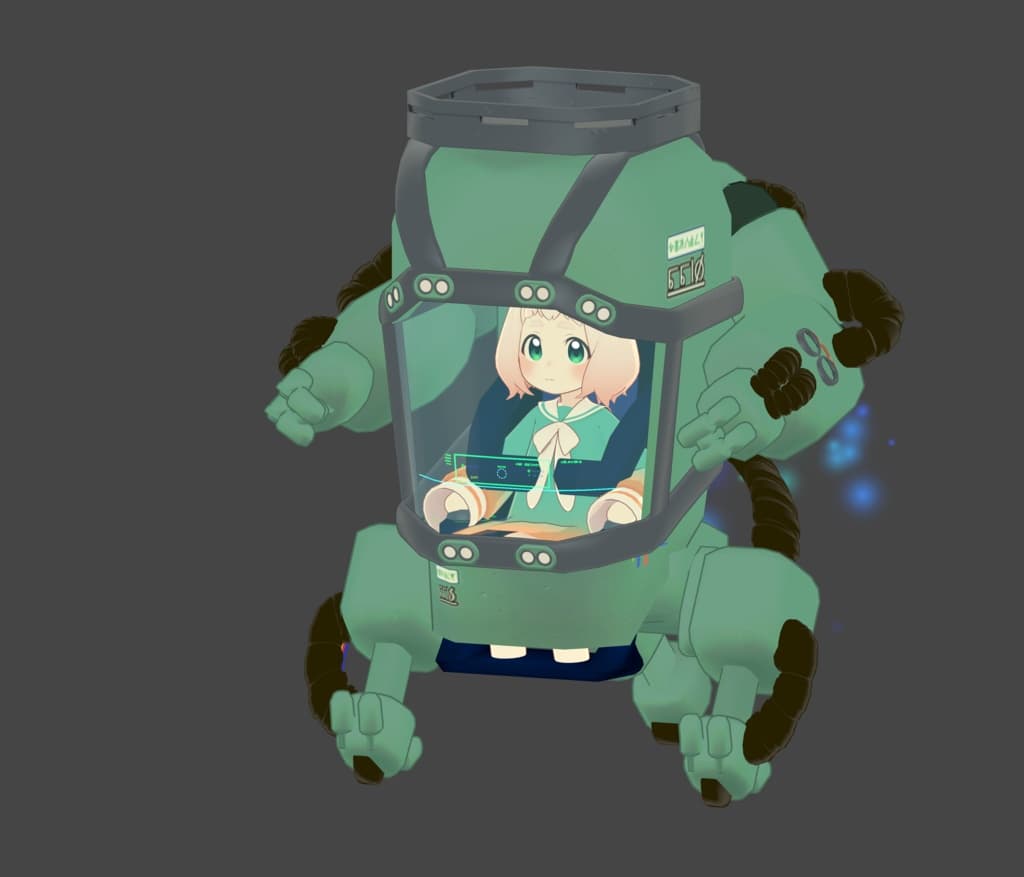
【1400+スキありがとう! 年末年始セール12/26~1/15まで300円OFF!】オーバーテック・パワーメイト のりものギミック 異星の謎技術で駆動する一人乗り作業機体 MA対応 キプフェル、まめひなた、まめふれんず、クララ、コロネ、アズキ、デルタフレア、スノーハヴォック、Nemo、エク、しなの、マヌカ、桔梗等45アバター確認 MA対応 AudioLink対応
 のりたま3工房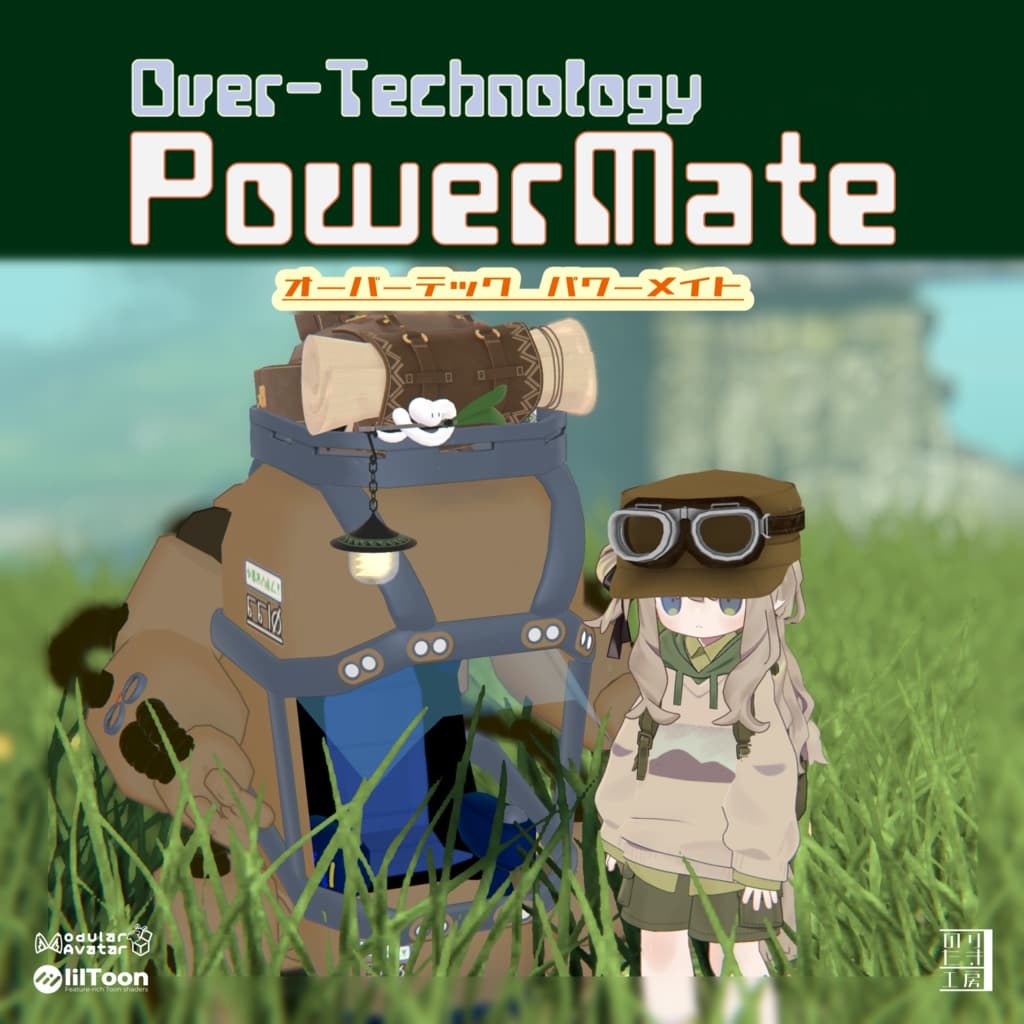
説明
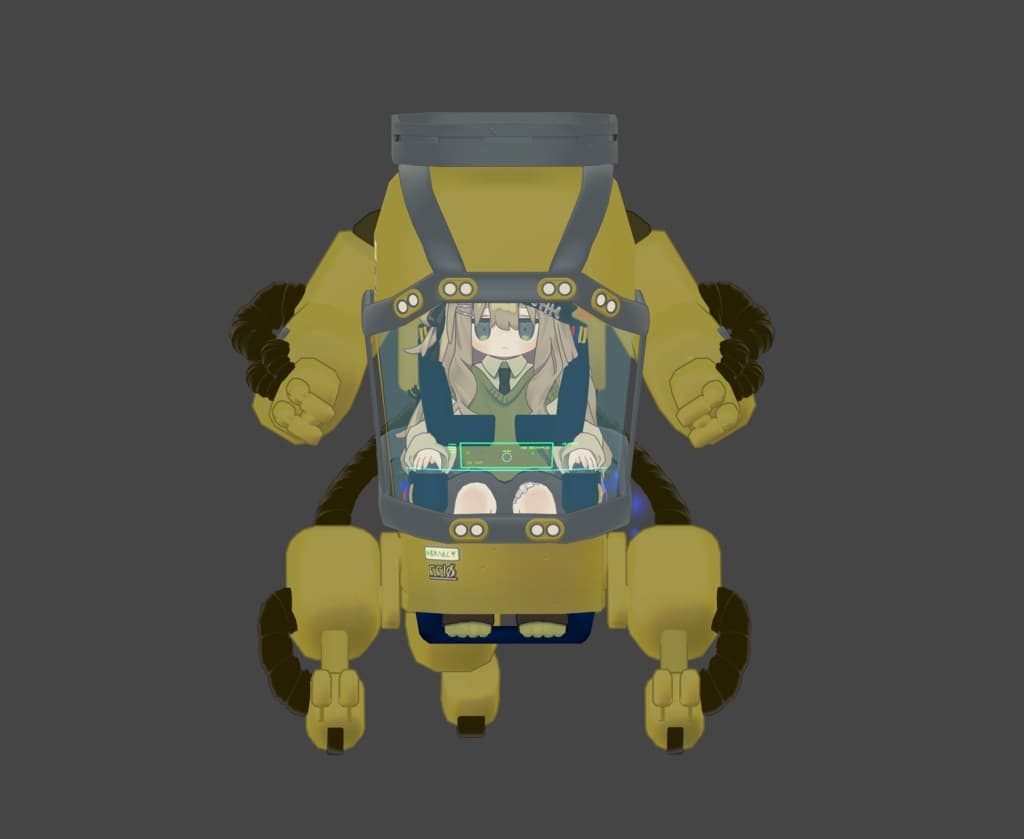
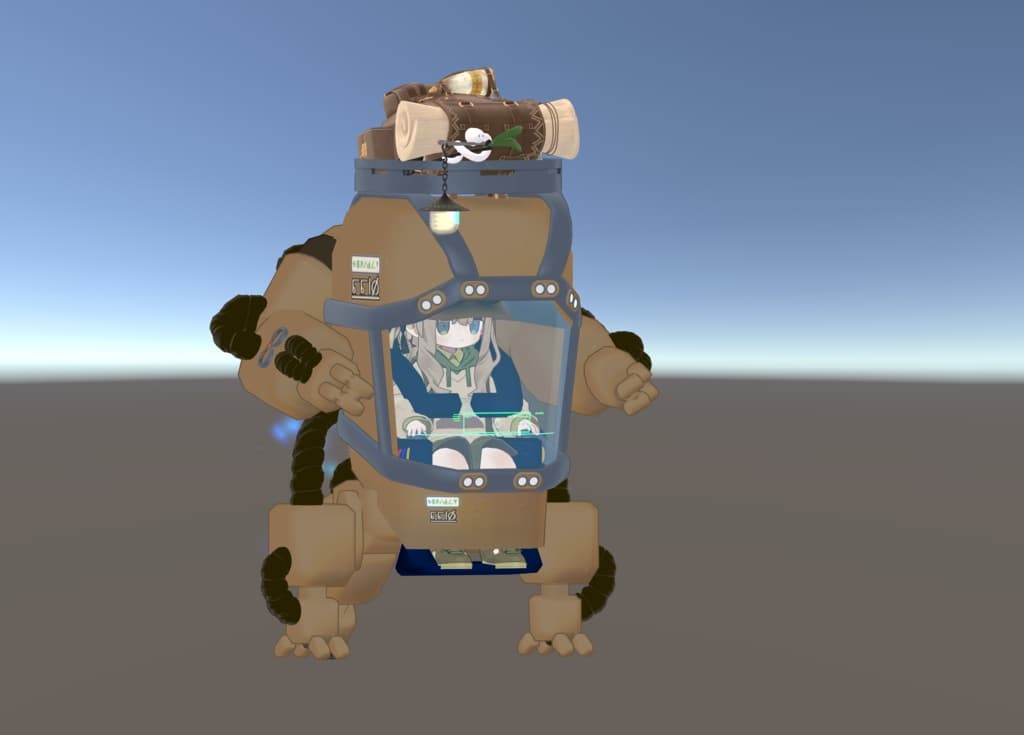
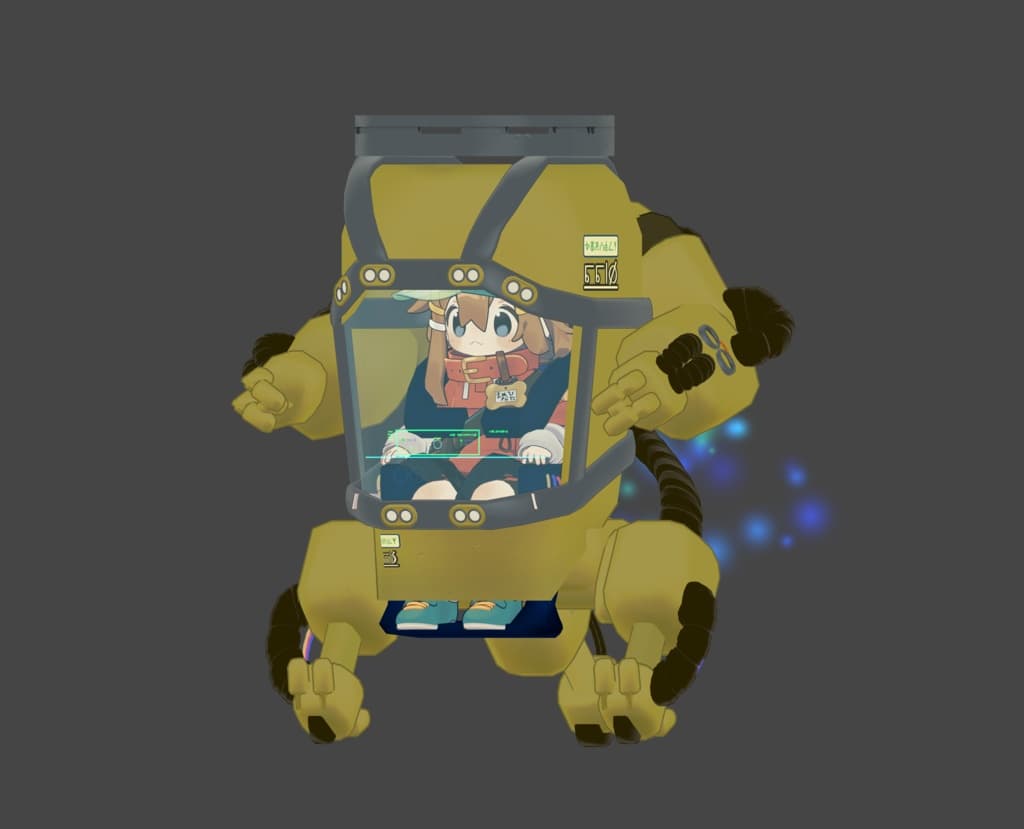
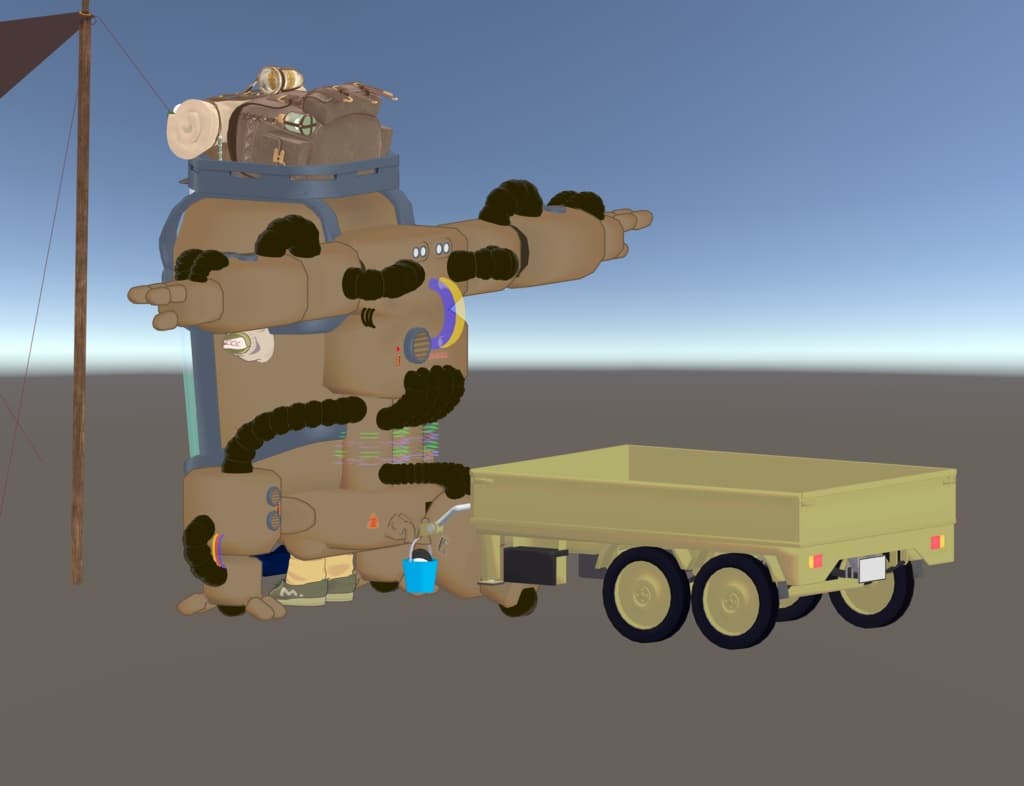
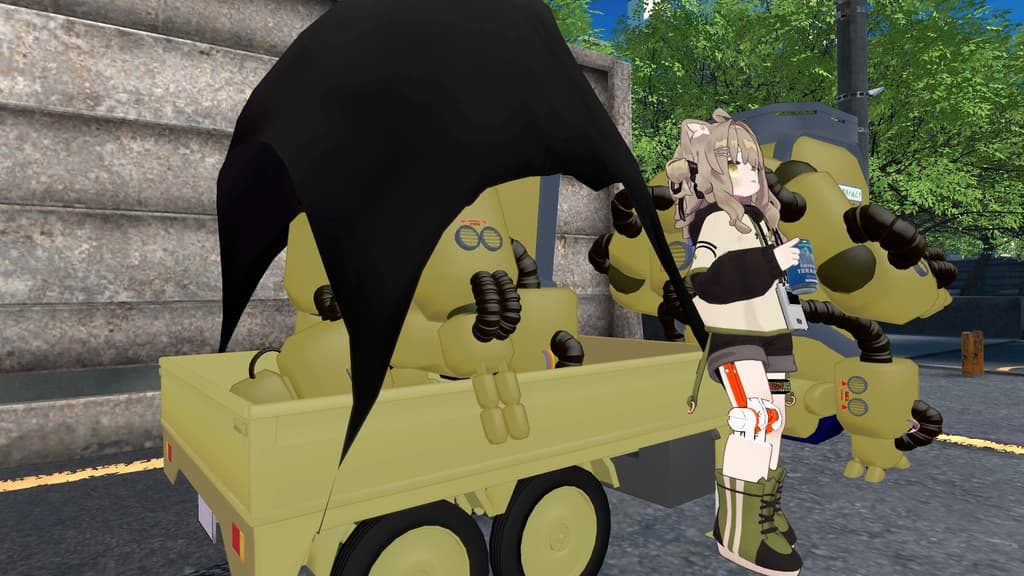
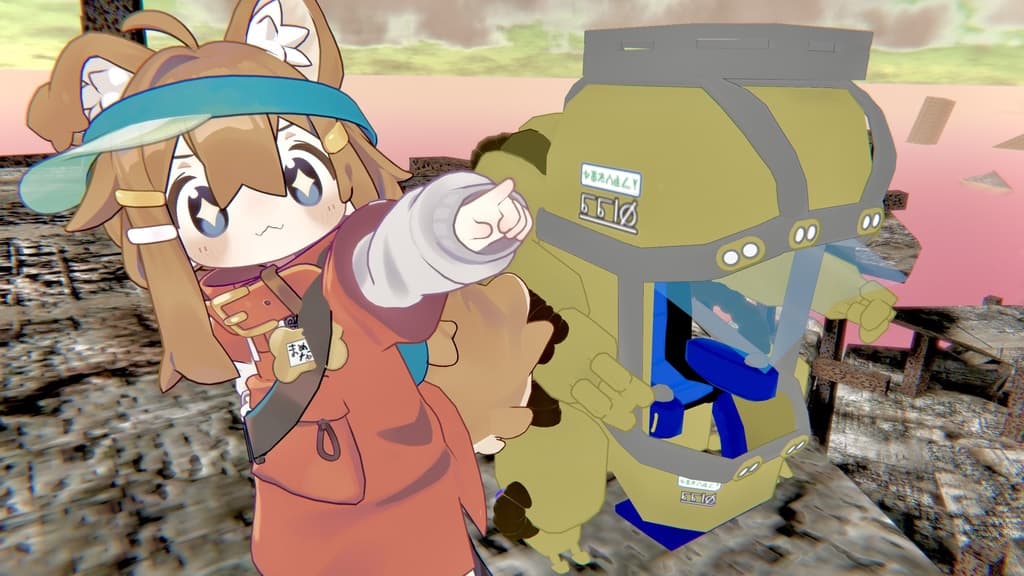
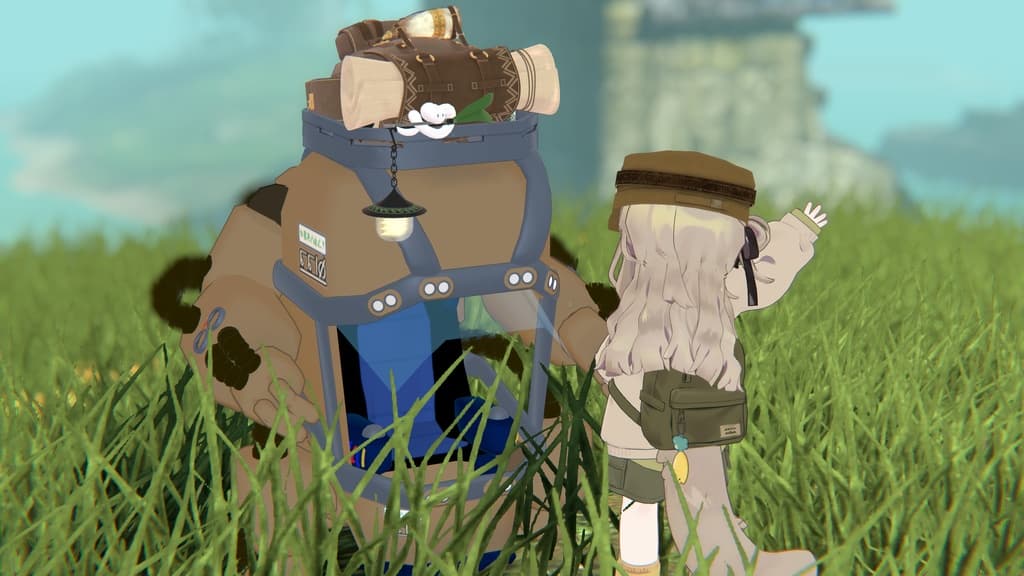
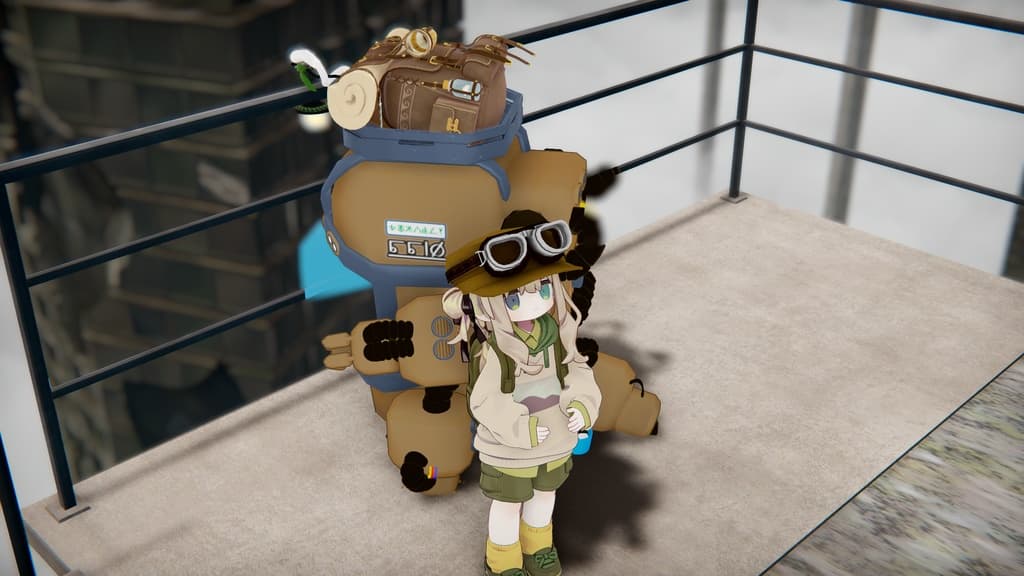
【1400+スキありがとう! 年末年始セール12/26~1/15まで300円OFF!】オーバーテック・パワーメイト のりものギミック 異星の謎技術で駆動する一人乗り作業機体 MA対応 キプフェル、まめひなた、まめふれんず、クララ、コロネ、アズキ、デルタフレア、スノーハヴォック、Nemo、エク、しなの、マヌカ、桔梗等45アバター確認 MA対応 AudioLink対応 ※本ギミックにはアバター本体は含まれていません ※サンプル画像のルーフキャリアに積載している荷物は「旅人リュック(えいちの雑貨店様)」で販売しているものを使用例として作成したものです、本ギミックには含まれておりません。商品詳細は「使用アセット」のリンクからご確認下さい。
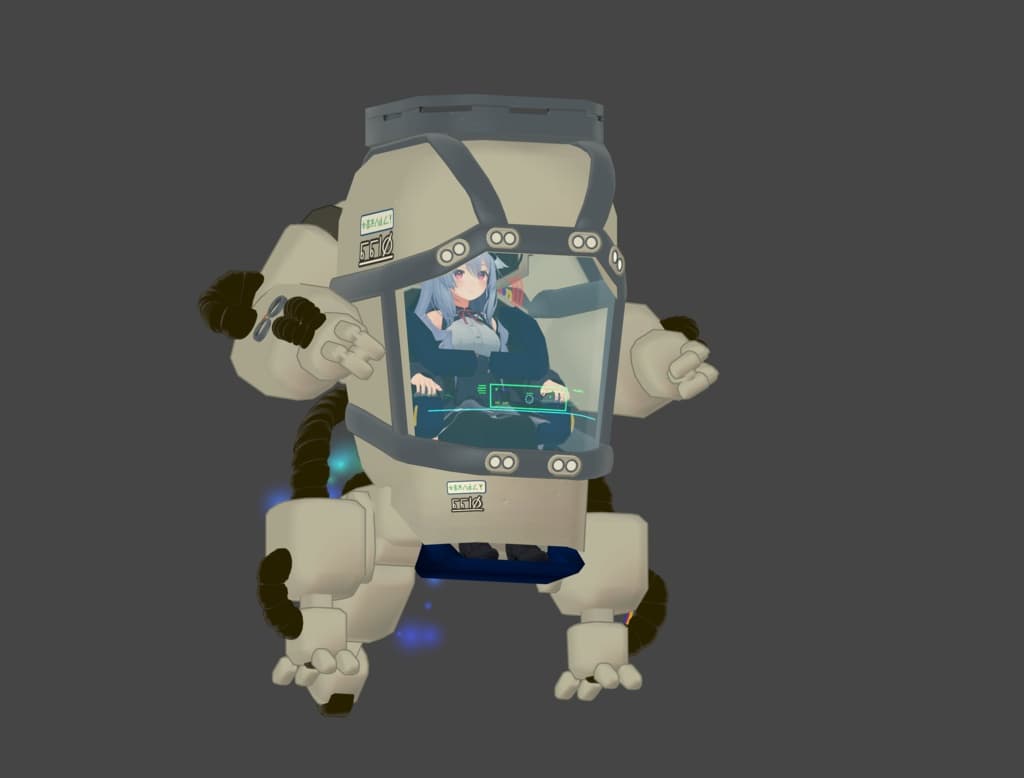
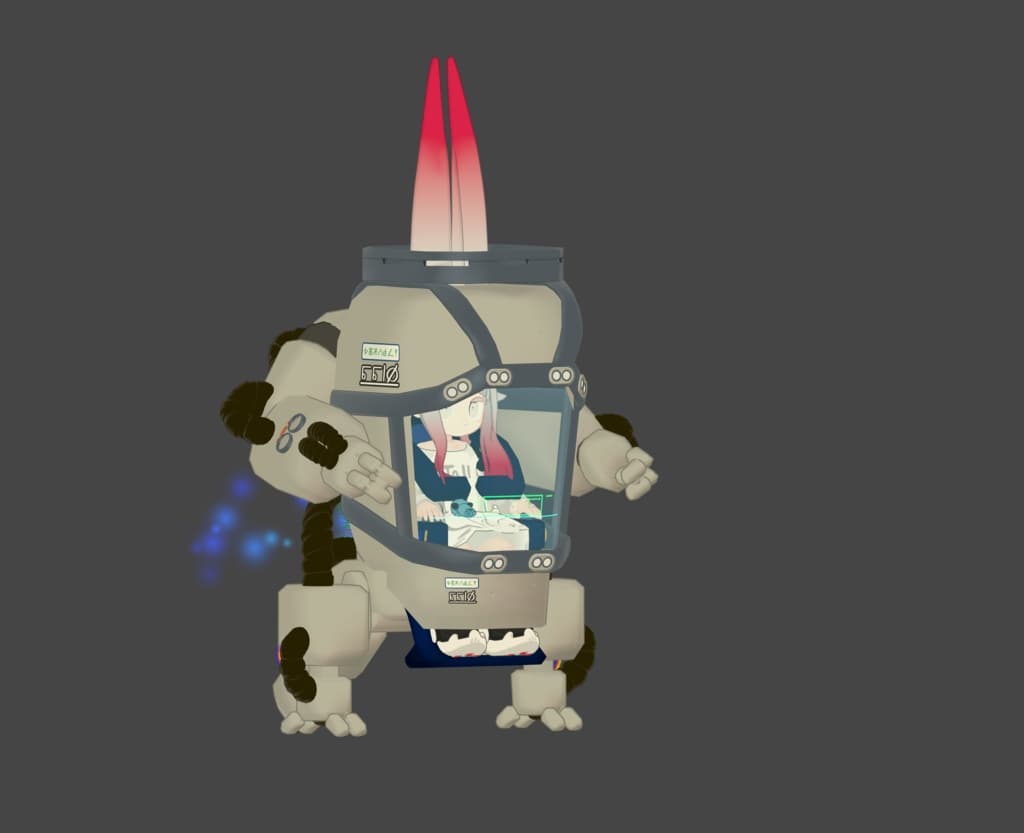
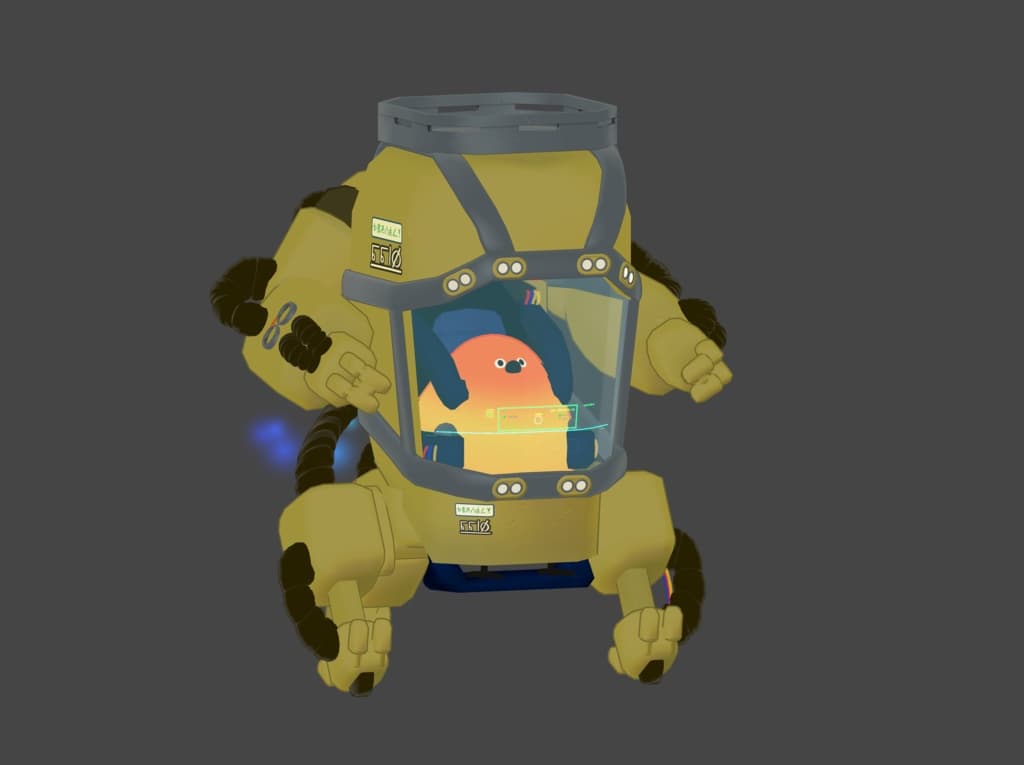
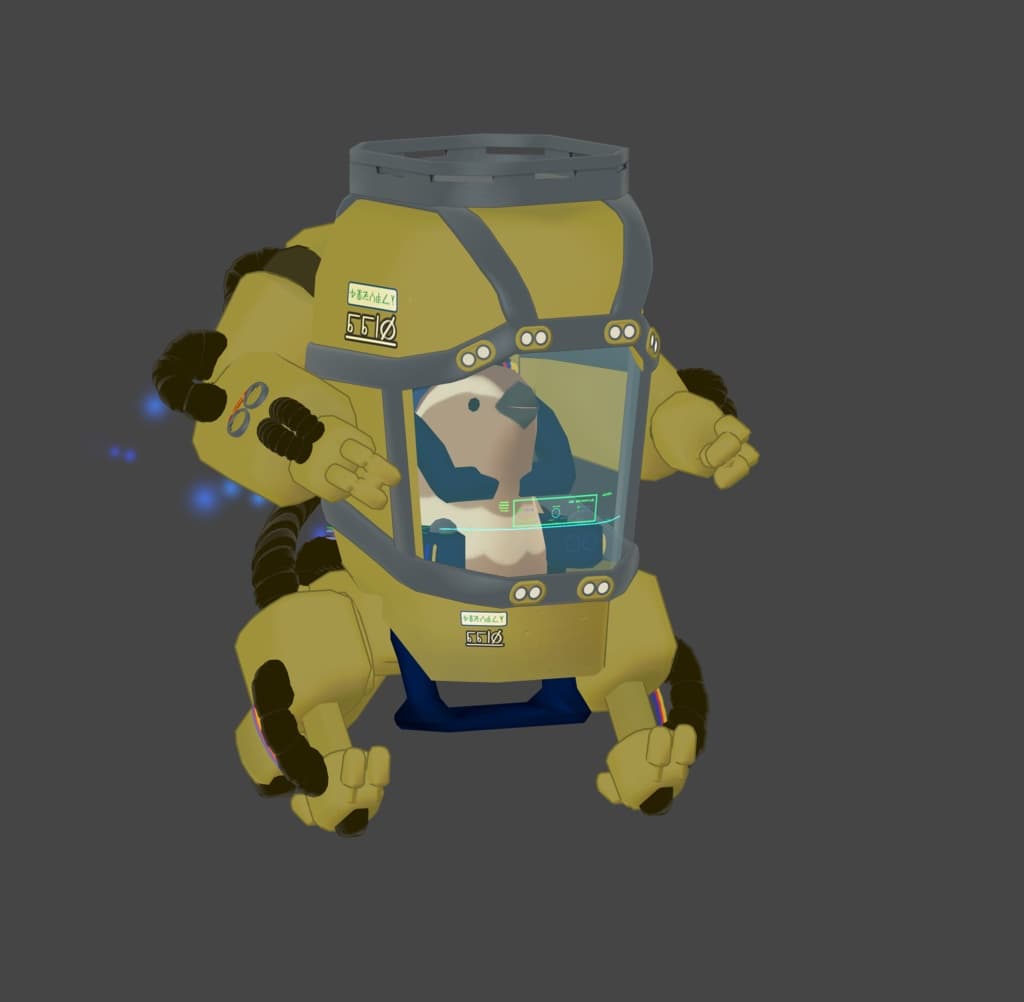
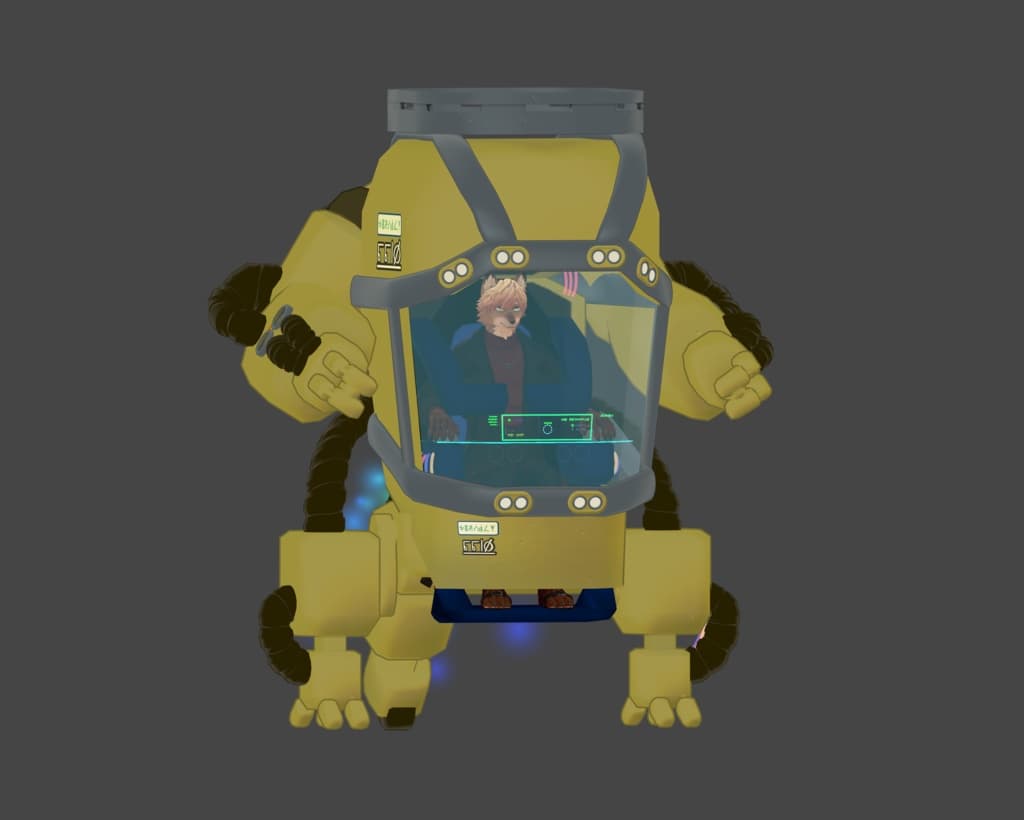
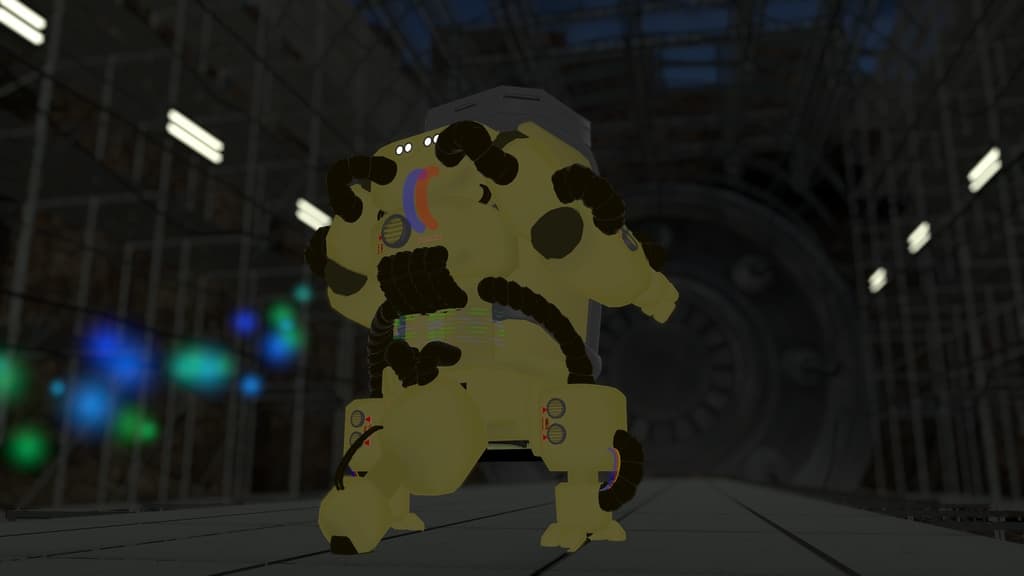
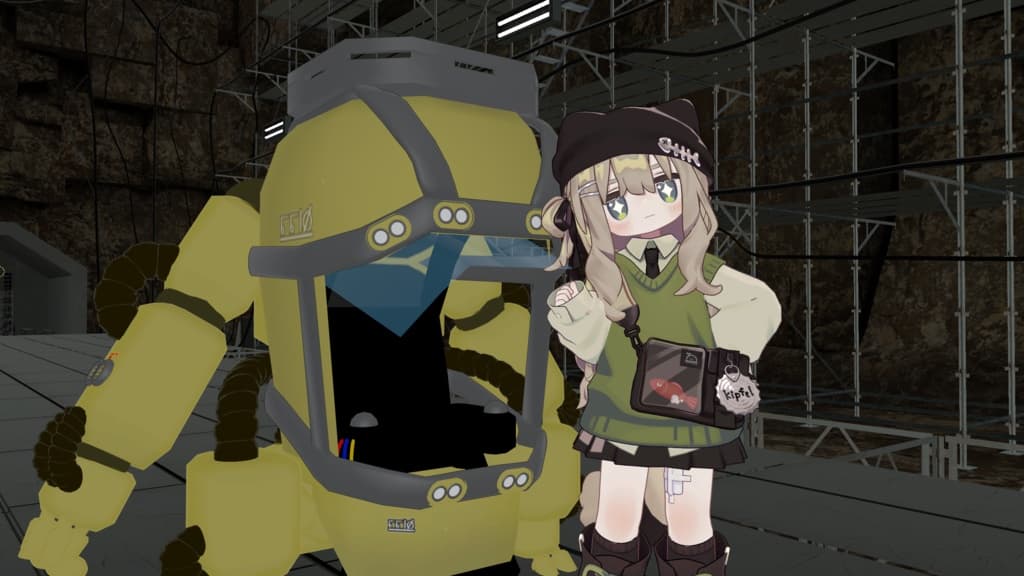
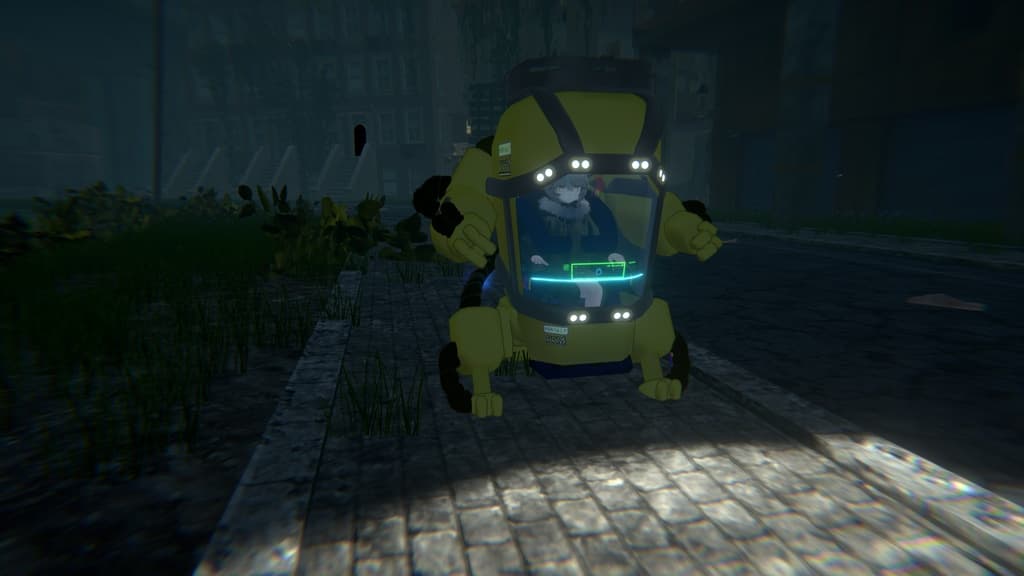
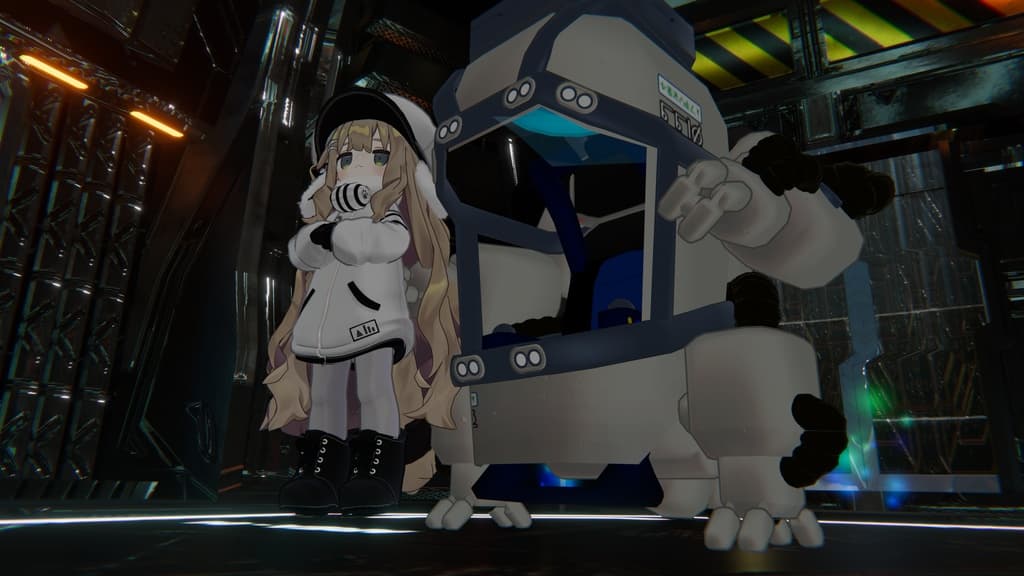
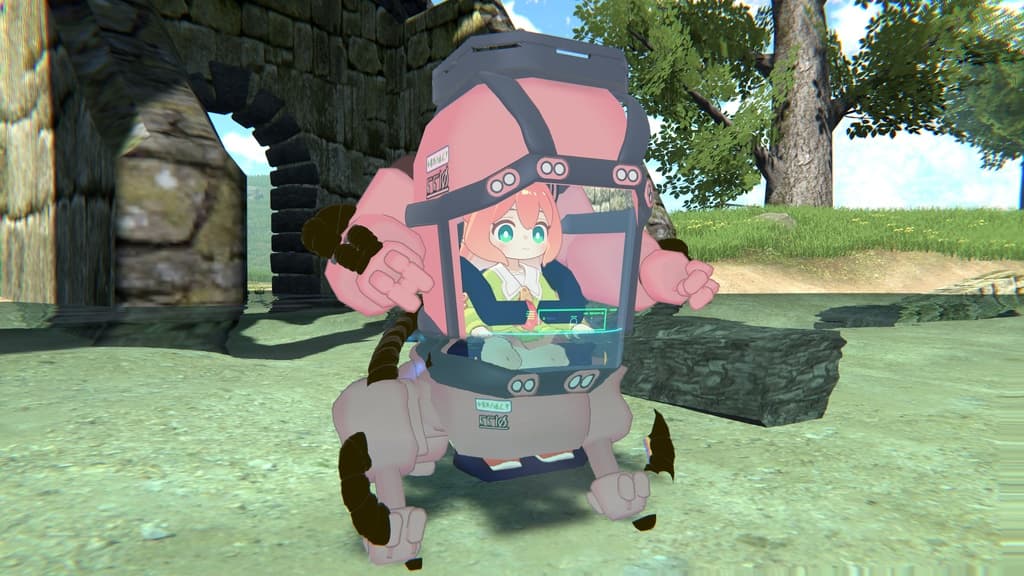
11月14日 18:00 に発売の新作のりものギミック 「オーバーテック・パワーメイト」
ハッシュタグ #VRC_PowerM8 で旅の姿を見せてください!
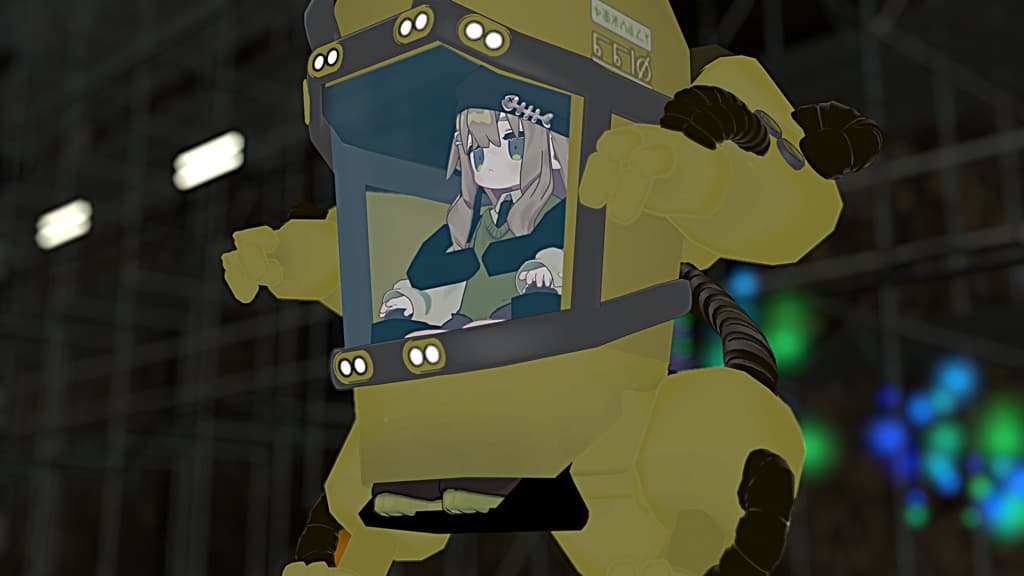
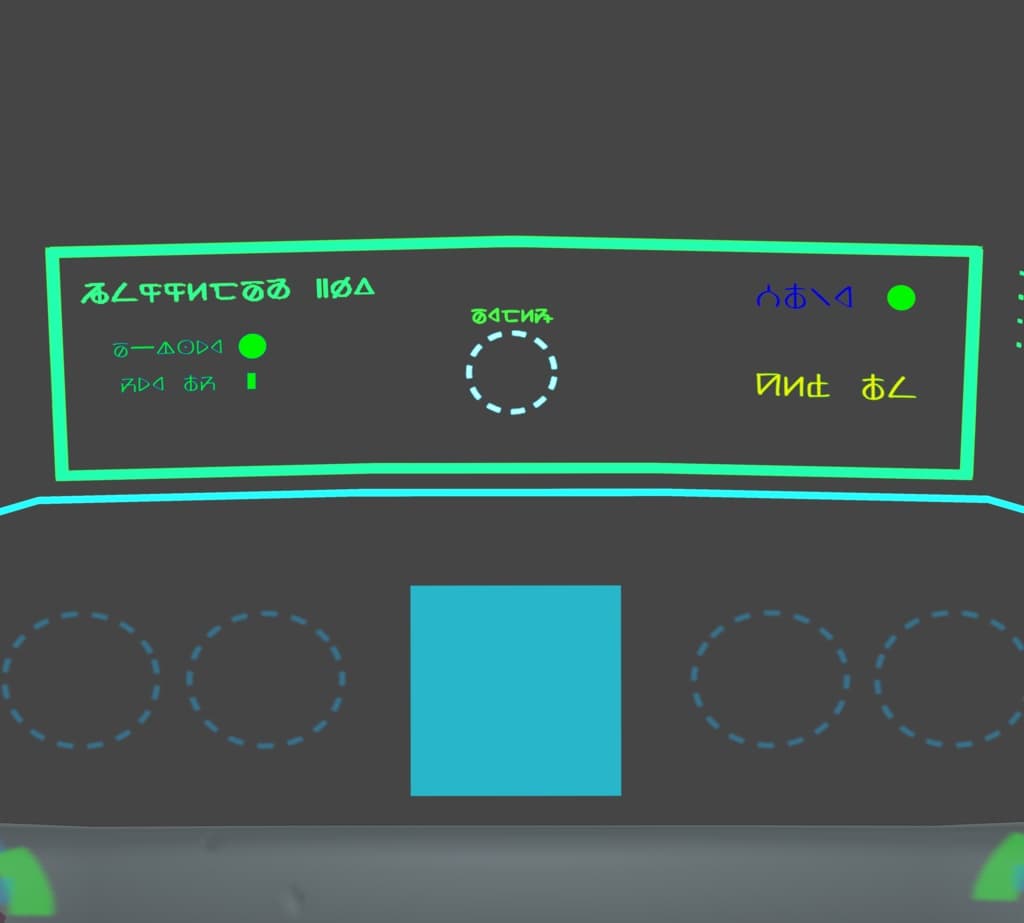
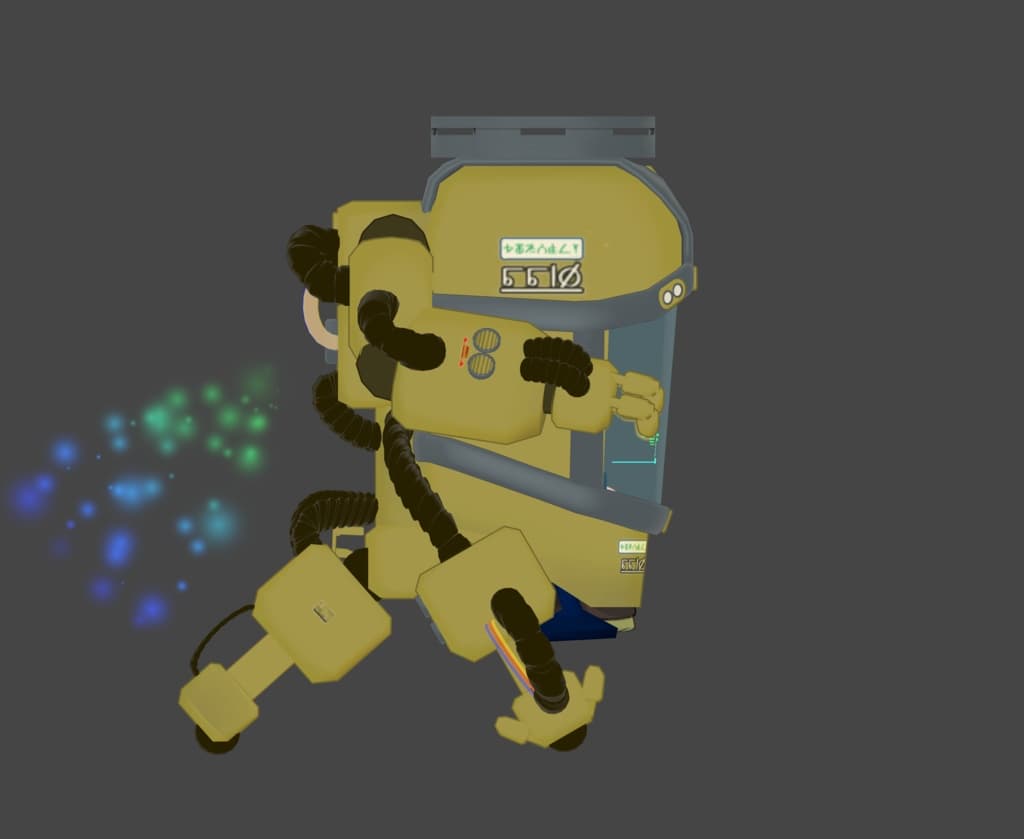
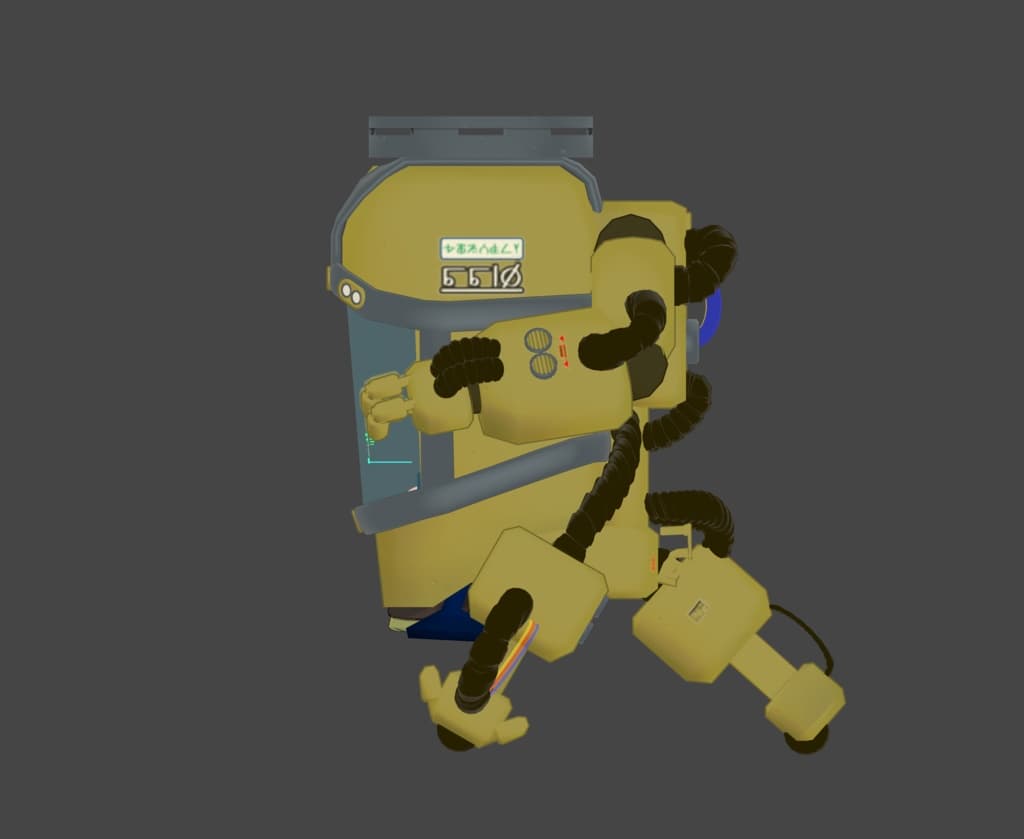
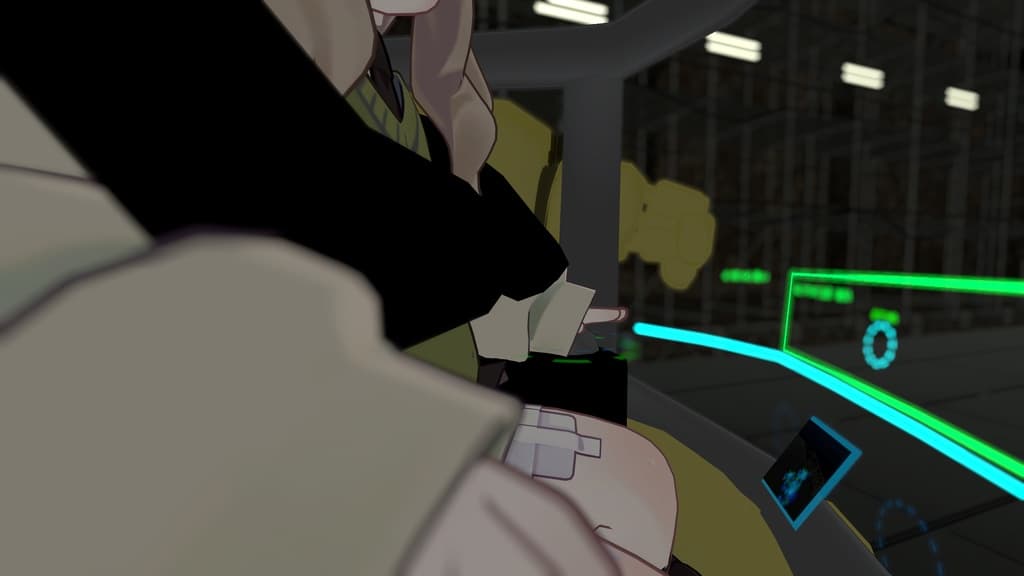
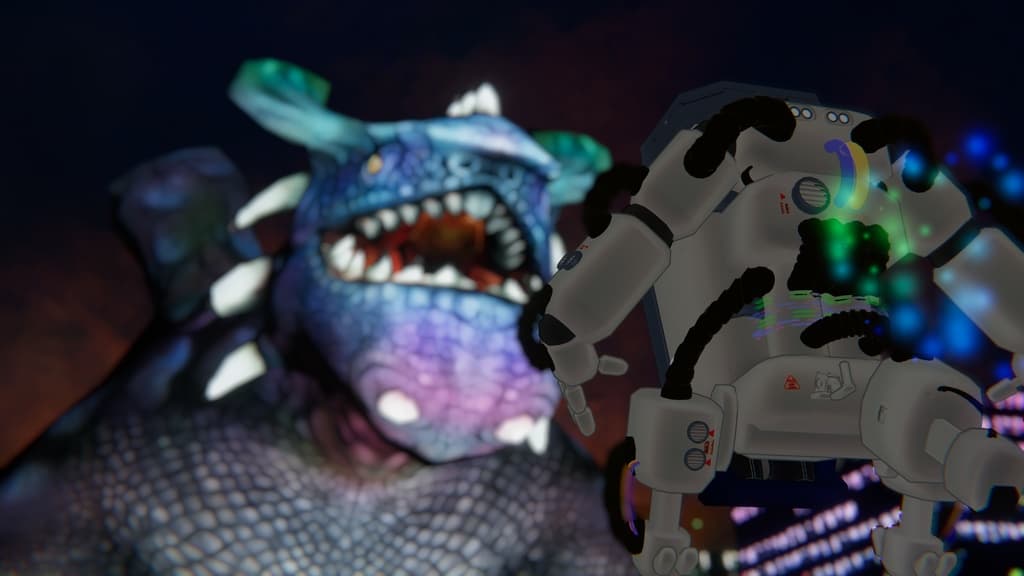
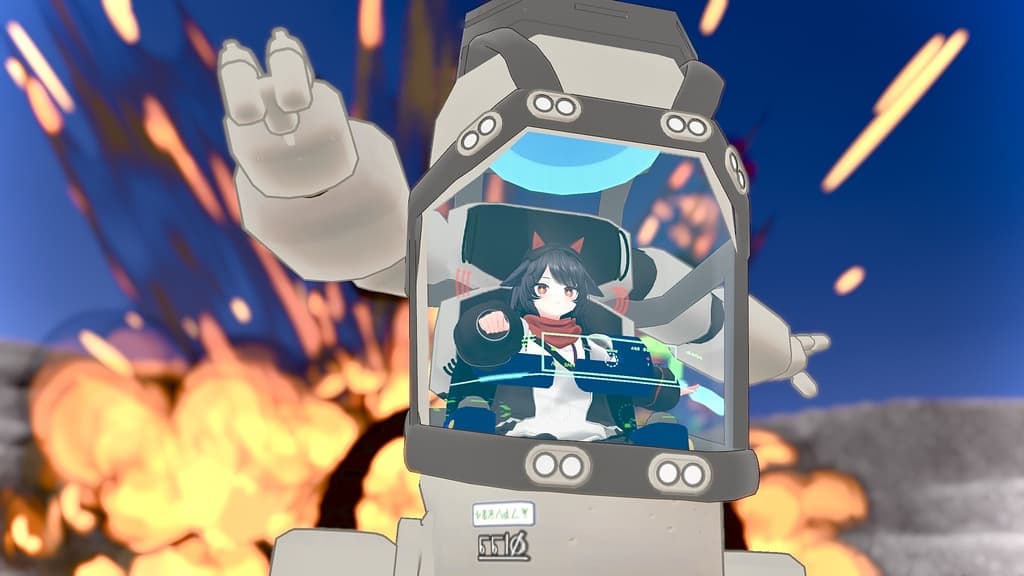
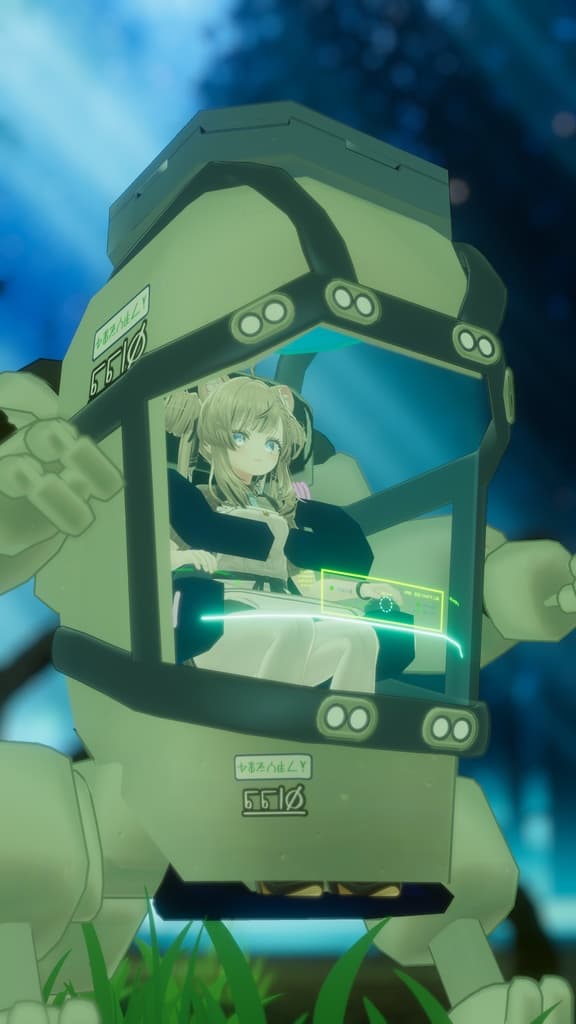
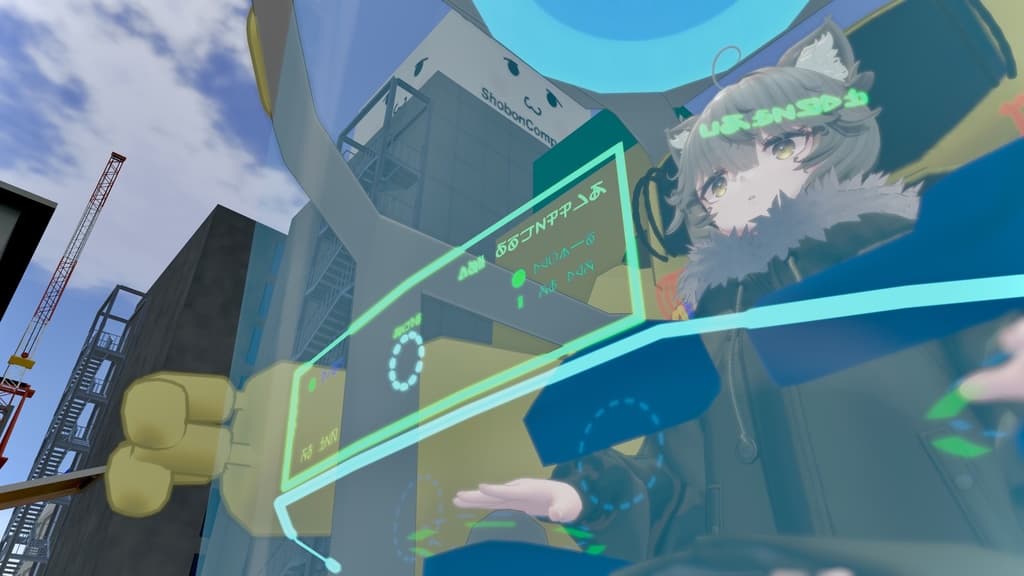
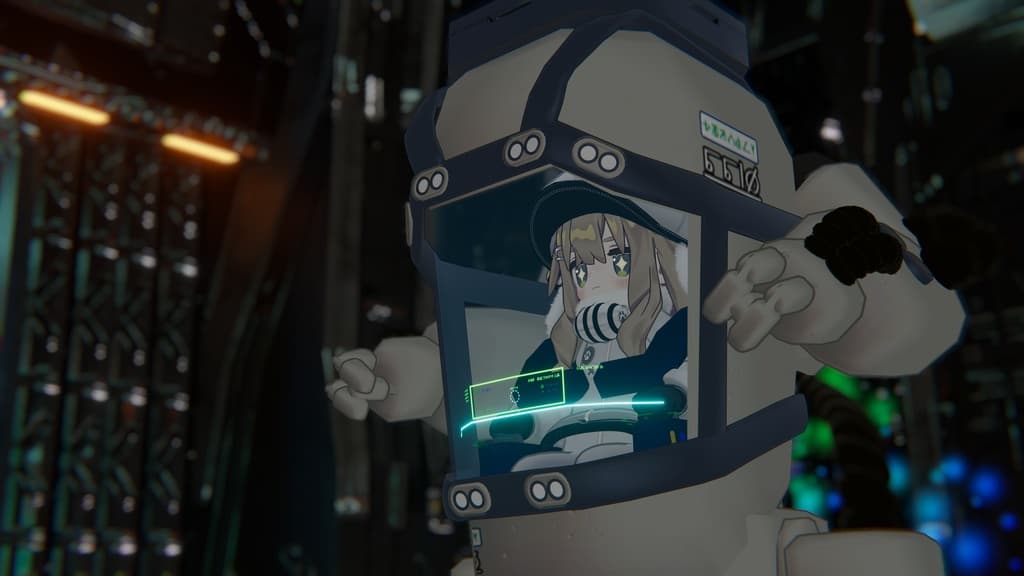
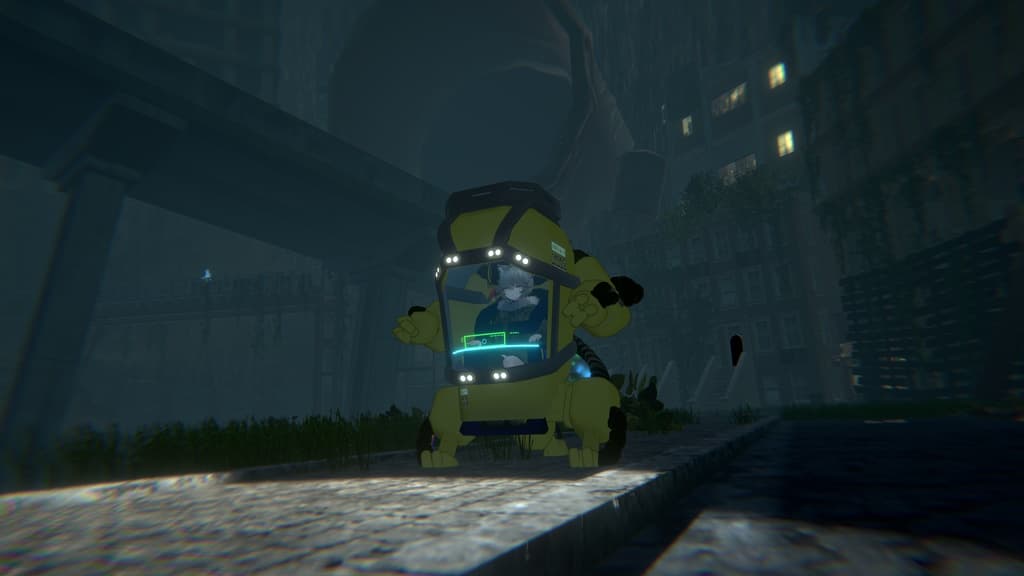
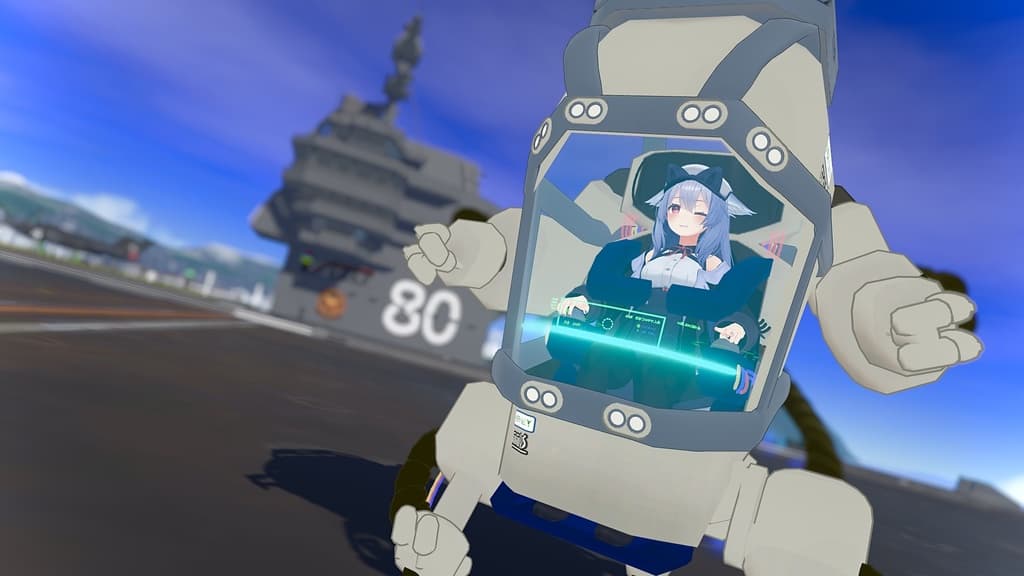
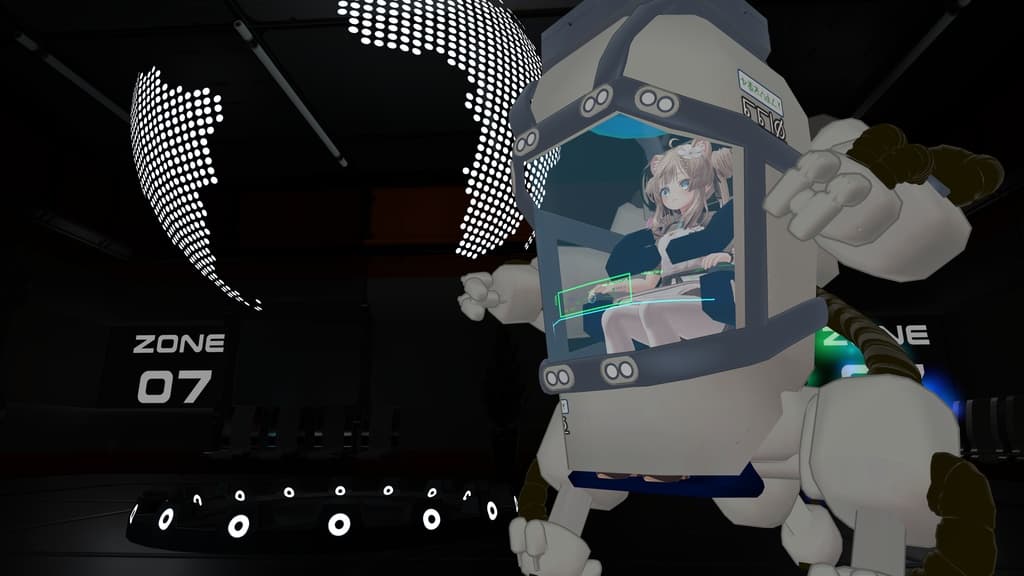
搭乗時の起動音、作業アームのアクチュエイター駆動音や正面透過スクリーンの表示、後方モニターが雰囲気を高めます
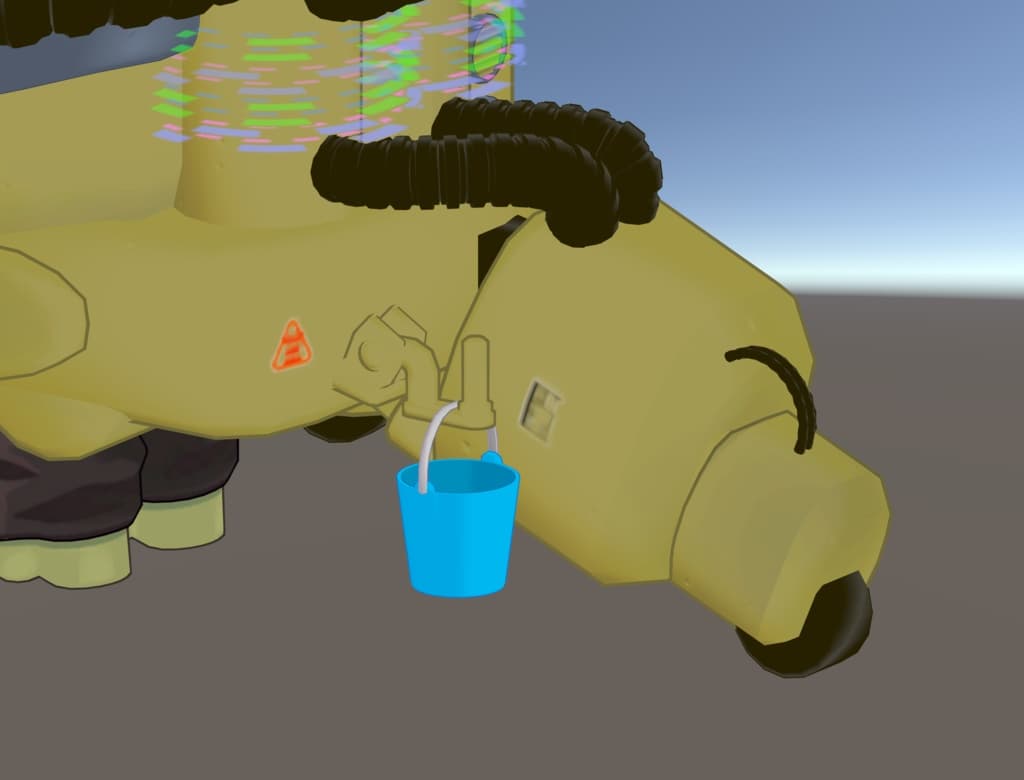
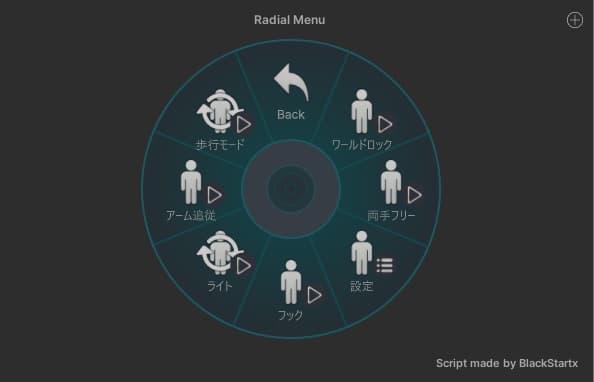
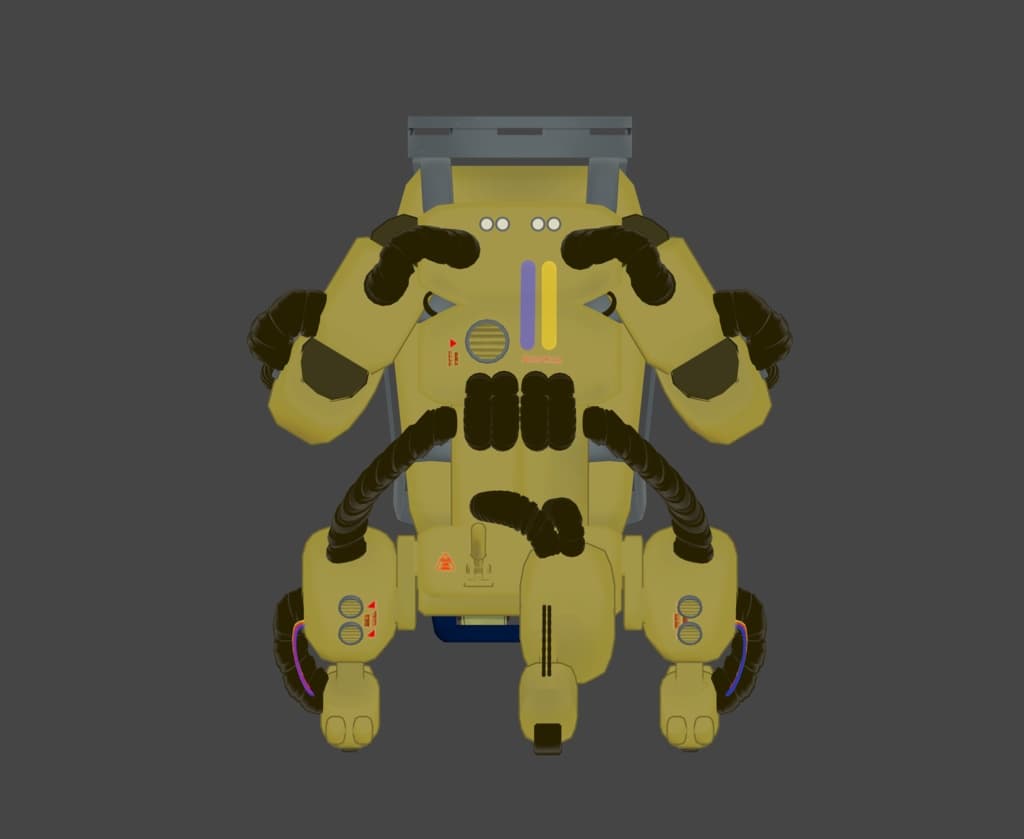
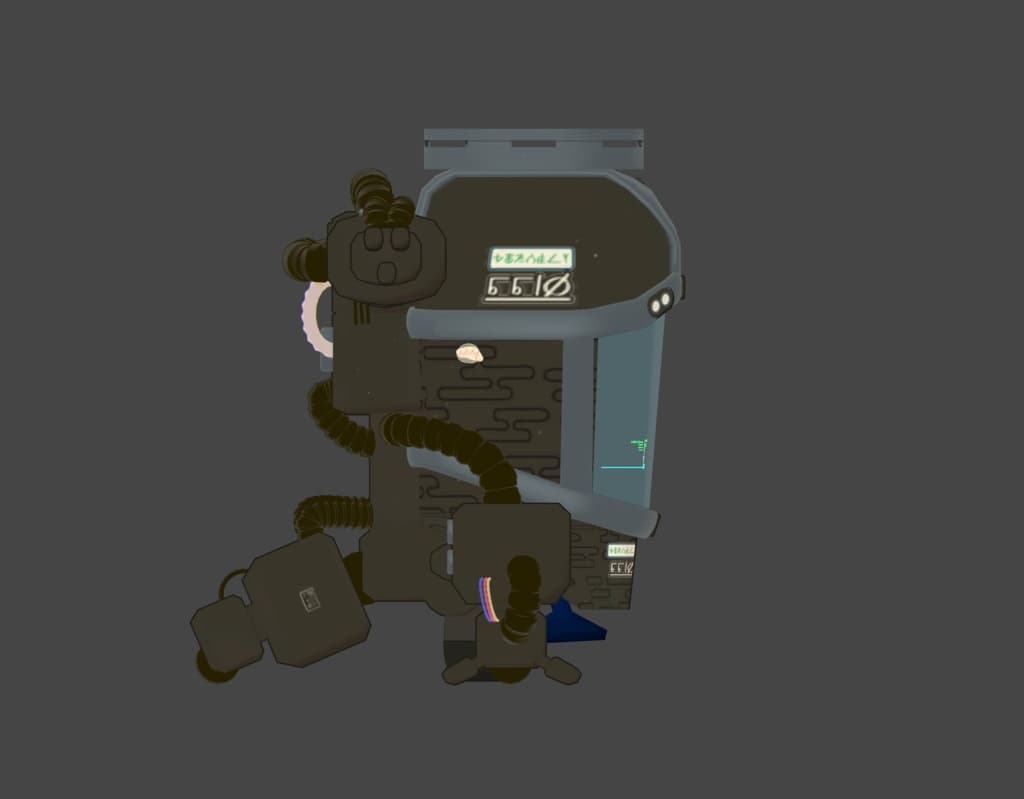
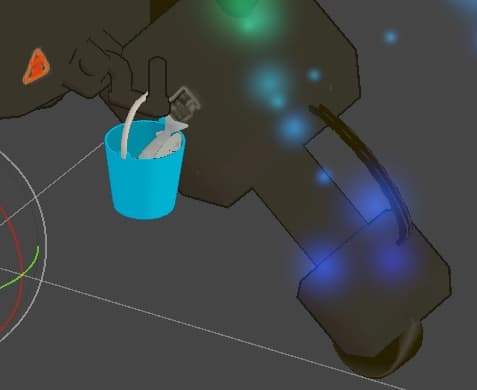
【下記モード搭載】 [VRのみ両手フリーモードでタッチスイッチ動作] ・走行 / 歩行(タッチスイッチ対応) ・ライト ON / OFF(タッチスイッチ対応、ライトオブジェクトとマテリアル同期で実際に暗い場所を照らします) ・作業アームトレース ON / OFF(タッチスイッチ対応) ・テールフック ON / OFF(タッチスイッチ対応)ONにすると揺れるバケツが出てきます ※タッチスイッチはコンソール下部、バックモニター左右の4つのリングです VRで両手フリーにしたあと、ハンドサイン「Hand Gun」で指先で触れると発光して動作します。触れた後は一度離して再度触れると動作します。
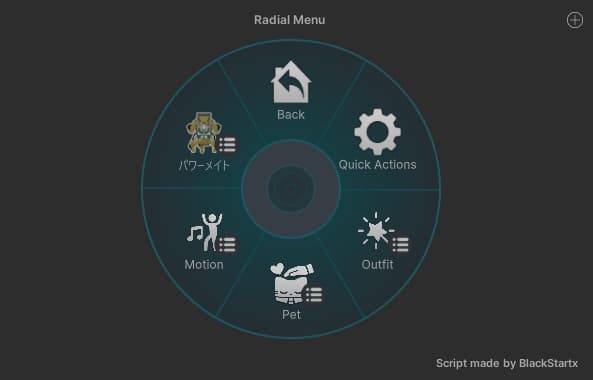
[VRのみ動作(デスクトップもキーボードによるゼスチャー操作で実行されますがハンドトラッキングには対応していません)] ・両手フリー ON/OFF(ゼスチャーコントロール対応) ・搭乗 / 降機(ゼスチャーコントロール対応) ※両手フリーモードはラジアルメニュー切替と両手「Rock'n Roll」による切替ができます
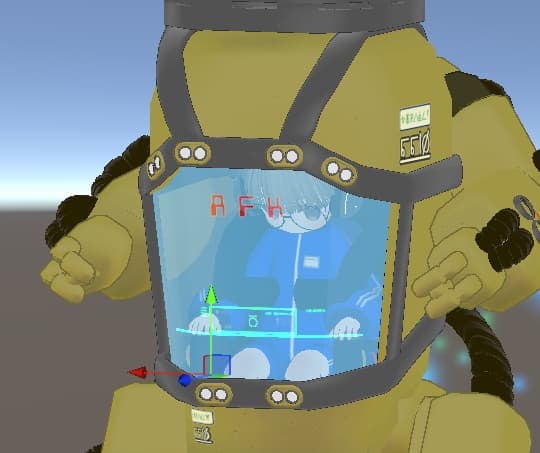
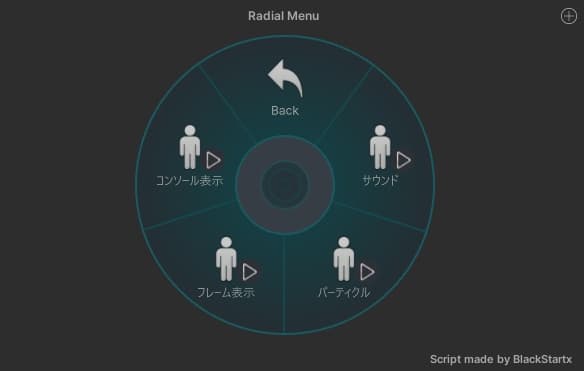
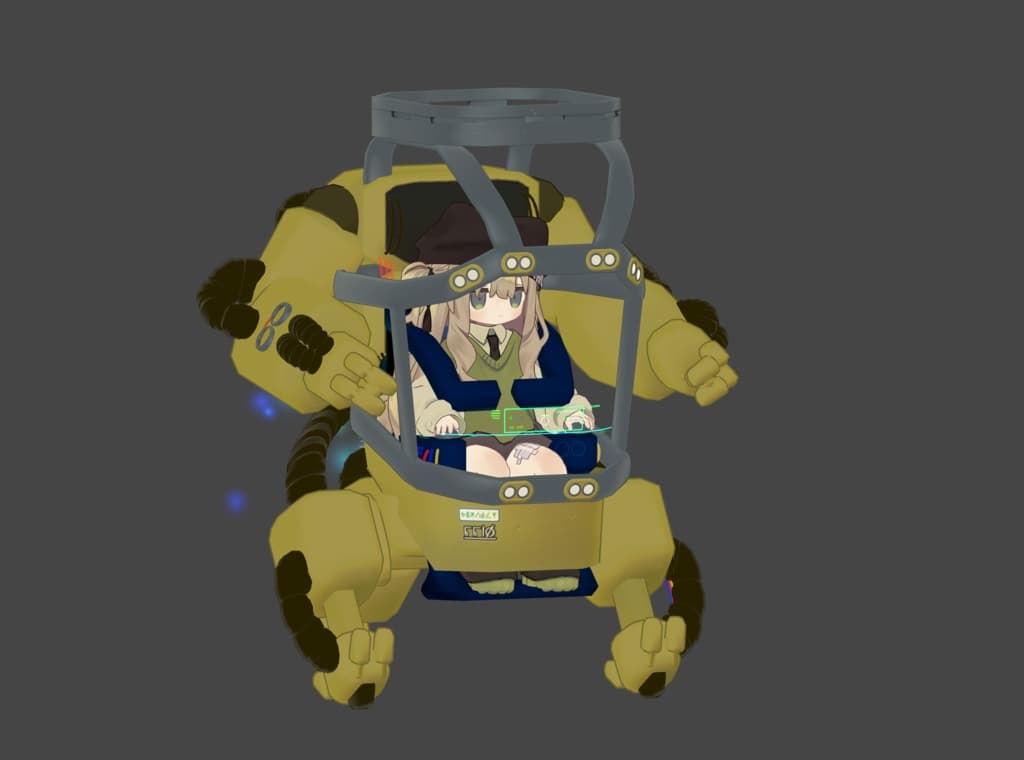
[共通動作] ・オープンモード ON/OFF(オープンモードはキャノピーとフロントシールド、コクピットルーフが非表示になり、フレームのみになります) ・コンソール ON / OFF ・外部フレーム表示 ON/OFF (自分目線のみ、情報視界確保により展示品などが見やすくなります) ・サウンド ON / OFF ・パーティクル ON / OFF ・外部 Sit 判定 ON / OFF (屋根のキャリア部に2人分) → 動作仕様に詳細 ・搭乗 AFK 時のフロントシールド AFK 文字表示(オープンモード時はシールド自体非表示のため出ません) ・アバター本体のエモートメニューから搭乗時のオリジナルエモート実行(標準エモートメニューが無いアバターは動作しません) ※弊工房のりもの共通仕様で搭乗・降機のゼスチャー対応しています ・搭乗は機体の近くで両手「Thumbs Up」 ・降機は両手「Point」 ・ゼスチャー操作 ON / OFF (搭乗・降機、両手フリーのゼスチャー操作を無効化できます)
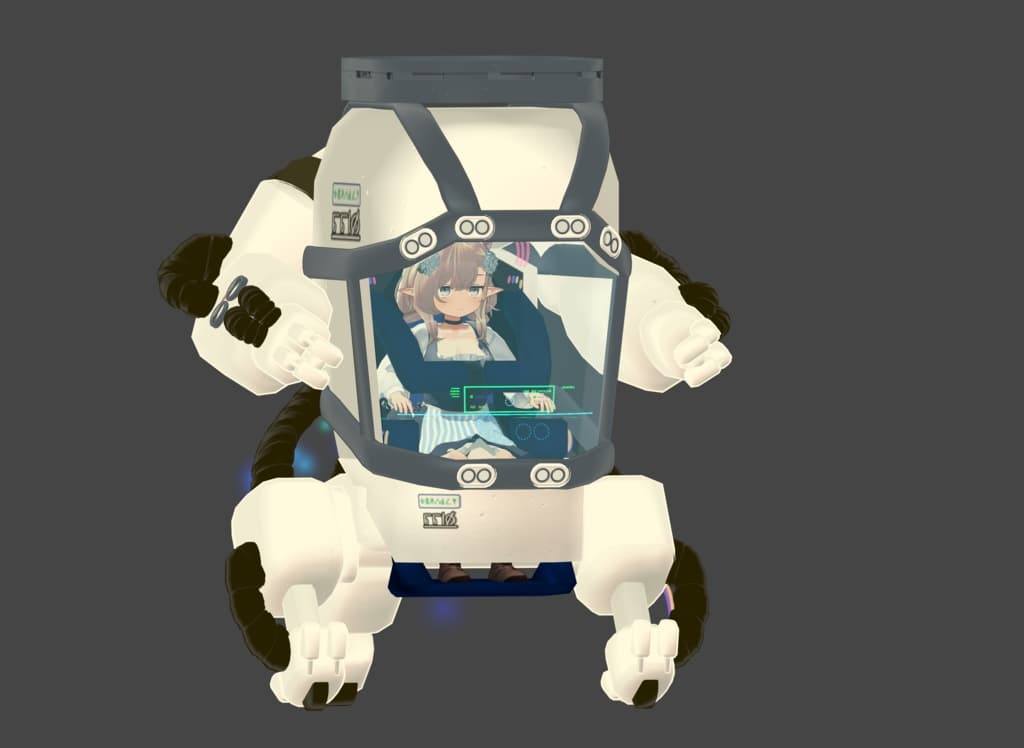
【セットアップ済みプレハブ同梱アバター】 ・降機時に アバター固有の AFK モーションがあるものはある程度動作するように設定してあります ・搭乗時にキャノピーからはみ出すメッシュを非表示にする設定がしてあります ・オープンモード時にメッシュの非表示断面が見えないよう配慮していますが、完全ではないためご容赦ください
- キプフェル
- クララ
- コロネ
- アズキ
- デルタフレア
- リーサルフリート
- スノーハヴォック
- Nemo
- エク
- しなの
- マヌカ
- 桔梗
- ロポリこん
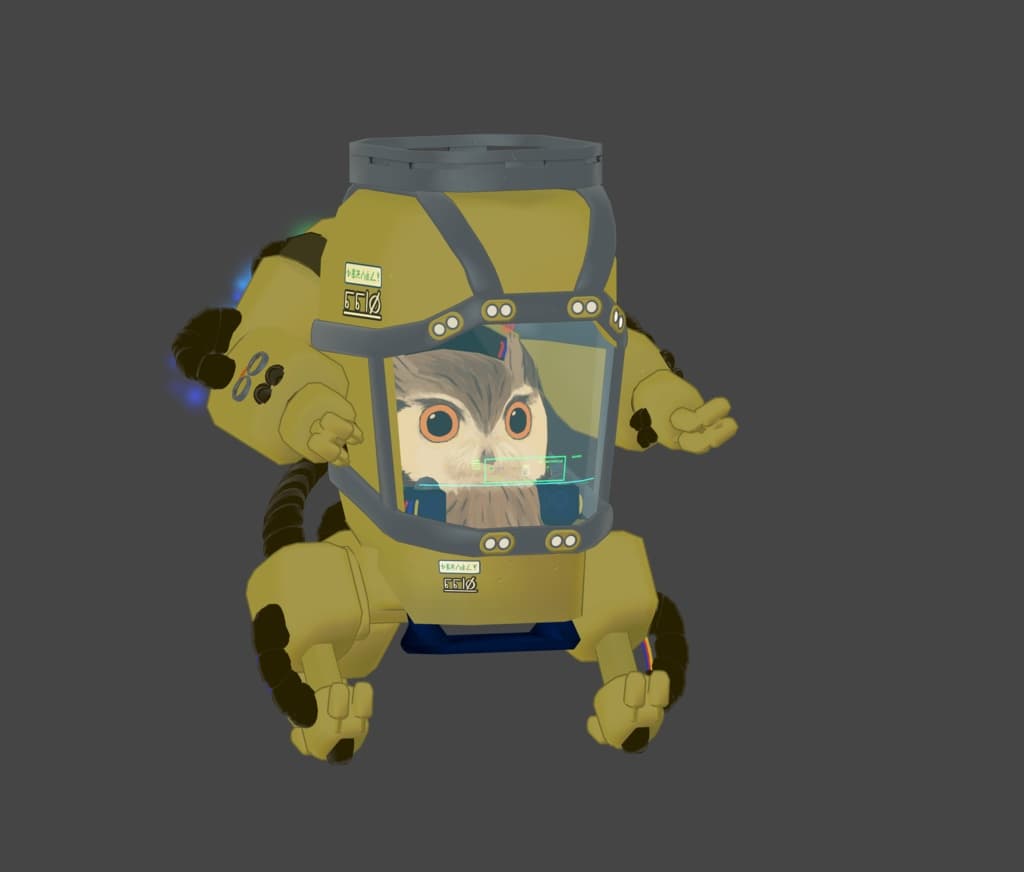
- アフリカオオコノハズク
- 鳥(搭乗時は手の表示抑止)
- うずらのようなもの
- もにもに・コニカ
- Velno
- まめひなた
- イサナイ・ヌク
- ぽん
- ちゅね
- 朔霧丸(Human のみ対応、ロコモーション切替不可(メニューは切り替わりますがアバターには反映されません)標準衣装っぽい和雲パターンのマテリアルと、バケツにギミックの魚が入ります)
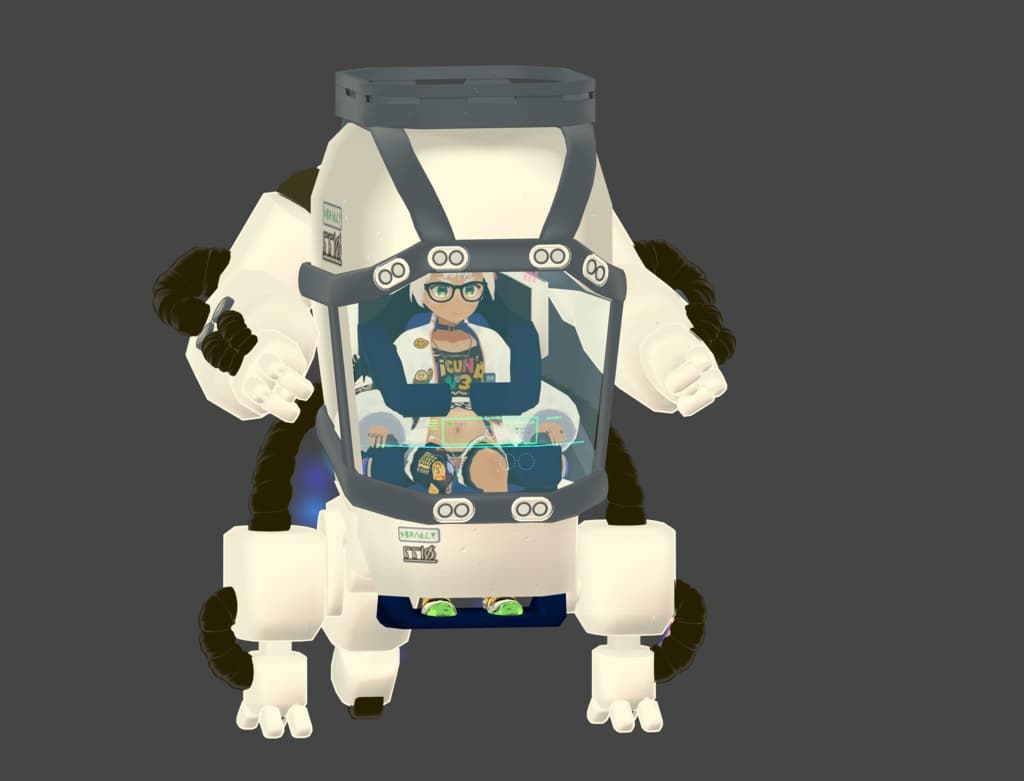
- Vicuna(Vroid ベース Armature)Hand と Finger Index のグローバルコライダーが生成されないためタッチスイッチおよびゼスチャーの乗り降りが動作しません
- モニカ
他、動作確認アバターは「対応アバター」をご参照ください
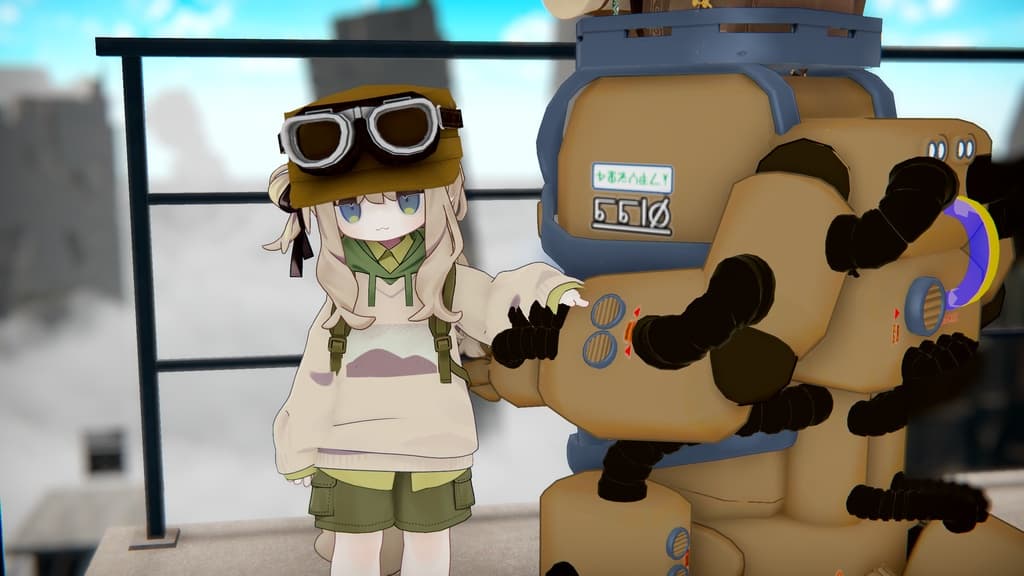
【動作仕様】 ・アバターの View Point を動かさない設計により搭乗と降機時で視点が変わらないようにしています ・ワールドロックは安定性優先のため通常方式(レイトジョイナー非対応)です ・アーム追従モード使用時に、アバター本体の腕が位置によってキャノピー側面を貫通します ・透過マテリアルは他のアバターに影響を与えにくいレンダーキューに設定していますが、トレードオフでワールドの液体マテリアルの一部でゆらぎエフェクトが効かない場合が発生します ・厳密な工学的動作をしていません、異星の謎テクノロジーの雰囲気駆動です ・異星の文字っぽいコンソール表記は慣れでなんとかなります、そういうところも是非楽しんでください ・AudioLink 対応でカラーのケーブル部分が対応ワールドの音で光ります 対応していない場所でも時々光が走ります ・ルーフ部分に2人分の Sit 判定があります(Sit 判定は他プレイヤーのみインタラクト可能) 搭乗時にメニューから ON で有効化、他のプレイヤーが座れるようになります 降機時は荒ぶるので OFF になります 接近した人の誤爆防止のため、デフォルトはオフで、降りる都度初期化されます
【ポリゴン数】 VRC PowerMate 本体:64,486△ アクセサリBucket:604△
【事前準備】 ・SDK 3.10.0~ ・lilToon 2.3.2~ ・Modular Avatar 1.15.0~ ・【推奨】AAO:Avatar Optimizer 1.8.16~ ・Gesture Manager 3.9.6~(アップロード前の事前チェックで使用) ※ Unity のプレイモードでは各レイヤーの Animation が統合して動作しないため事前チェックになりませんです… ・アバター本体 ・アバター単体でアップロード経験があり、基礎的な改変知識がある
【セットアップ】 ヒエラルキーのアバター本体に下記のプレハブを投げ込んでください ・キプフェル:n3_O-Tech_PowerMate/n3_PowerMate_Root ・キプフェル以外の対応アバター:n3_O-Tech_PowerMate/Prefabs/_[アバター名]/n3_PowerMate_Root ・対応プレハブの無いアバター:n3_O-Tech_PowerMate/Prefabs/_汎用/n3_PowerMate_Root(AFKモーションがSDK標準の proxy_afk が設定されています)
【調整方法】 もっけさんが有志で調整位置を一覧にしてくださいました https://docs.google.com/spreadsheets/d/1ALU69TnpZ5RQZRlUzs8ye4q37lnxoagSfmK76LUOqhw/edit?usp=sharing
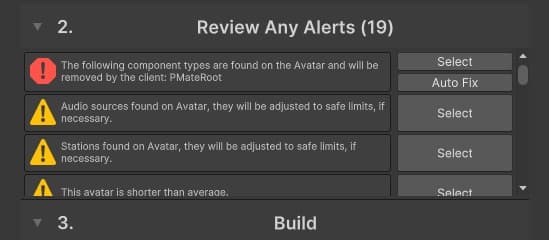
・対応プレハブはスケール、位置調整済みのためそのままアップロードできます ・汎用プレハブで調整する場合は下記の方法で位置合わせしてください (1) アバターに投げ込み、n3_PowerMate_Root のスケールを調整します 座席のアームレスト部にあるコントローラー的な半球体の中心に両手の中心が合うぐらいにします、この時点では左右幅だけ合わせてください (2) シートの位置調節をします Gesture Manager を実行しラジアルメニューからワールドロックを解除します シート位置:n3_PowerMate_Root/n3_PowerMate/armature.1/Hips/Seat トランスフォームを前後と上下に動かして、アームレストのコントローラーが乗車姿勢時の手のひらにおさまるように合わせ、Seat ボーン Transform X,Y,Z の数値をメモします(GestureManager実行時の変更は無かったことになるので実行中にメモしてください) (3) 同様にフットレストの位置調節をします フットレスト位置:n3_PowerMate_Root/n3_PowerMate/armature.1/Hips/Footrest 靴の位置に合わせて動かし、Seat 同様にボーン Transform X,Y,Z をメモします (4) Gesture Manager を終了し、ヒエラルキー上で Seat、Footrest の各ボーンにメモした数値を設定します (5) 変更した位置で問題ないか、Gesture Manager を実行して確認します (6) 想定した位置に合ったらアップロードします (7) v2025.1128.1130 から追加されたバージョン確認スクリプトがビルド画面で「Auto Fix」
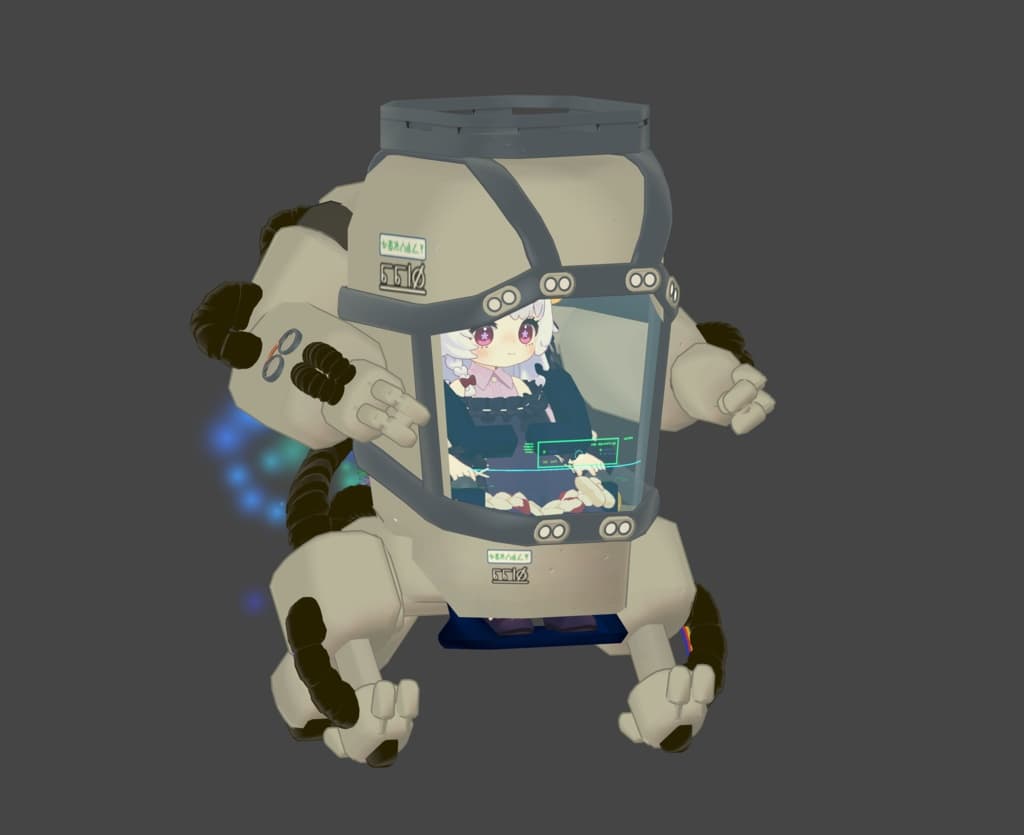
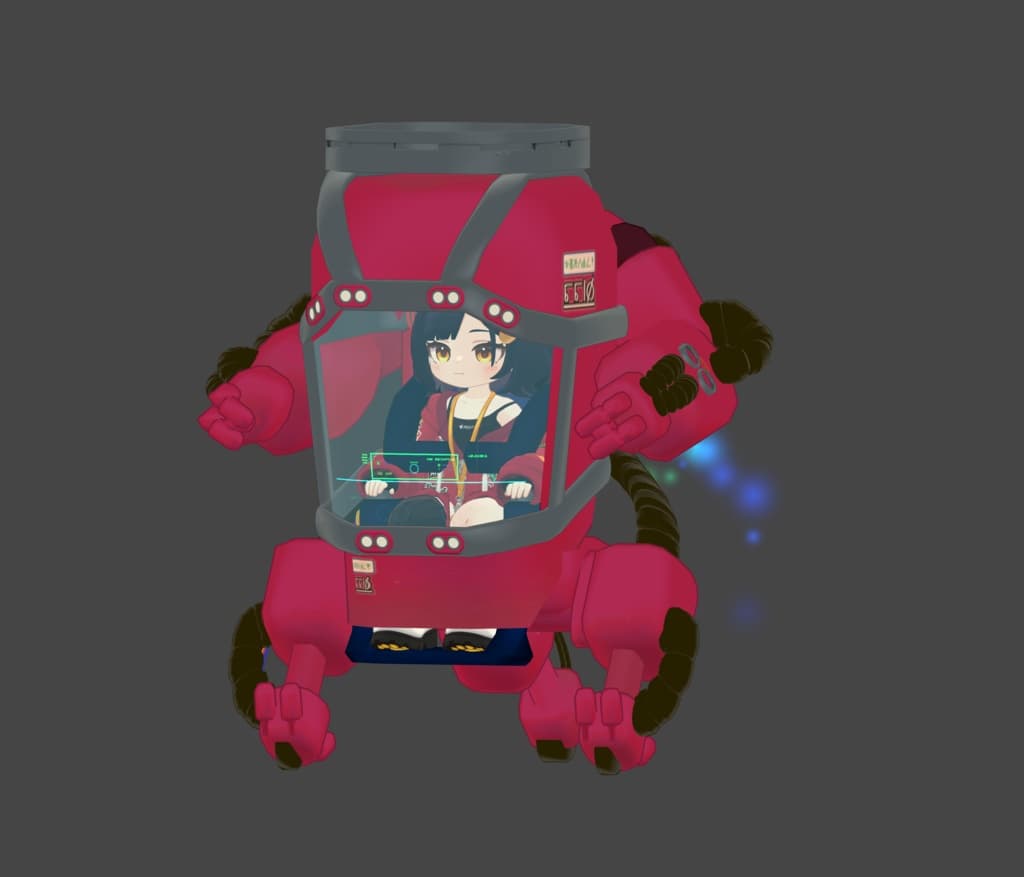
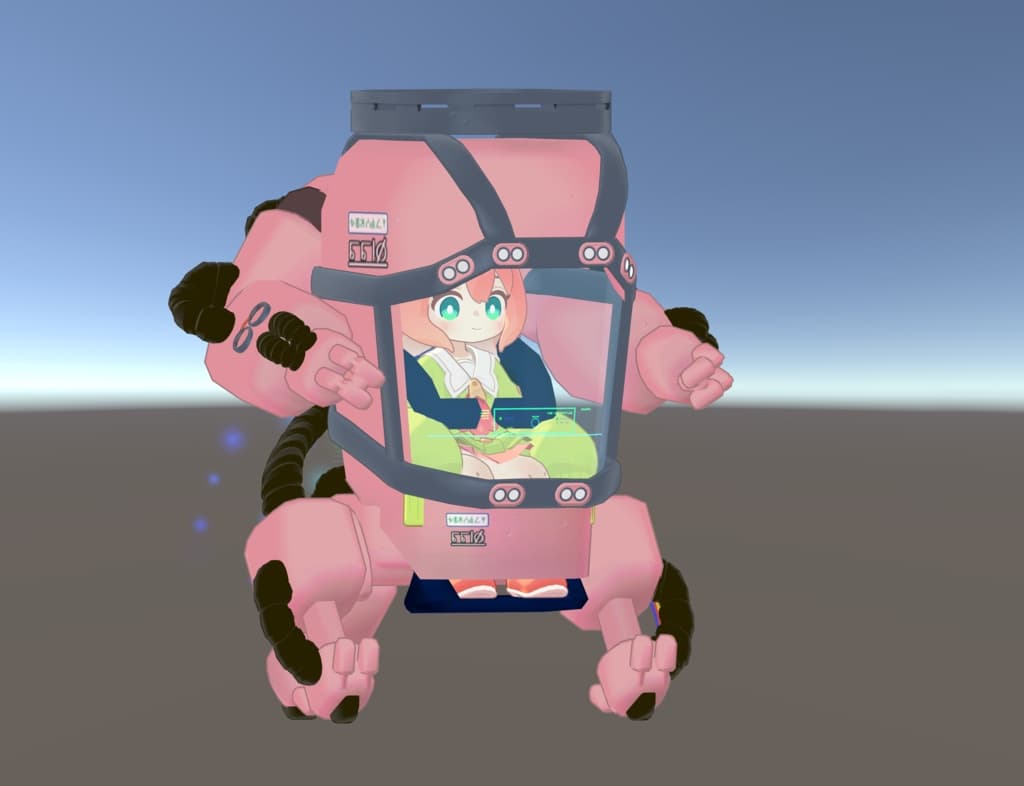
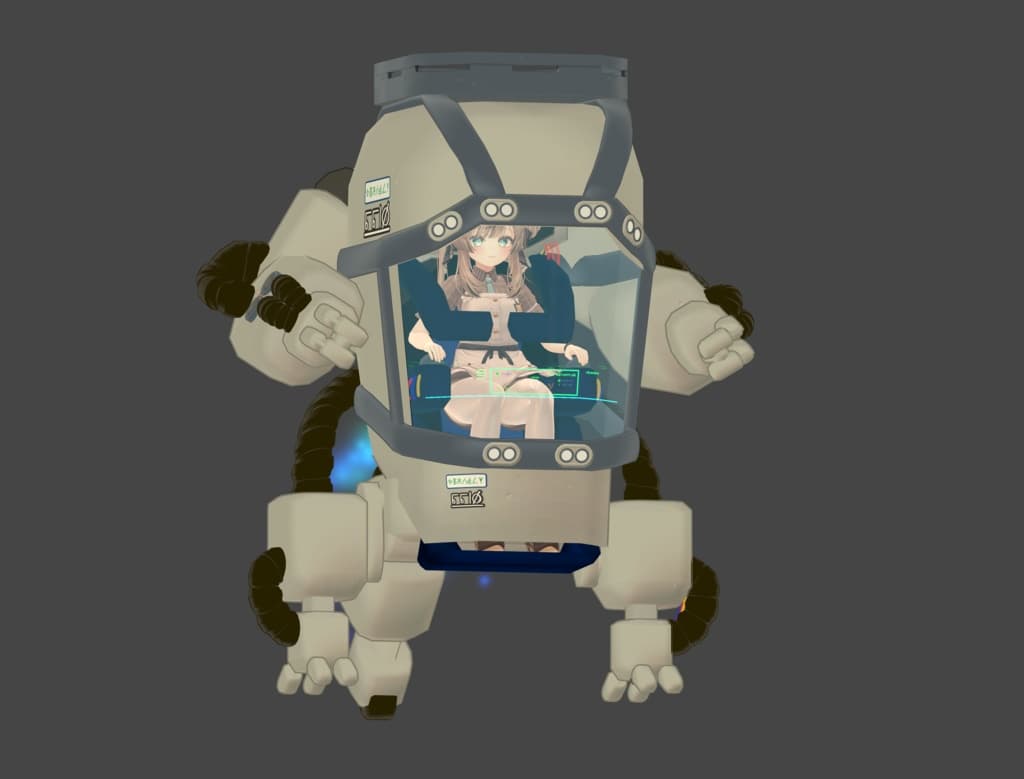
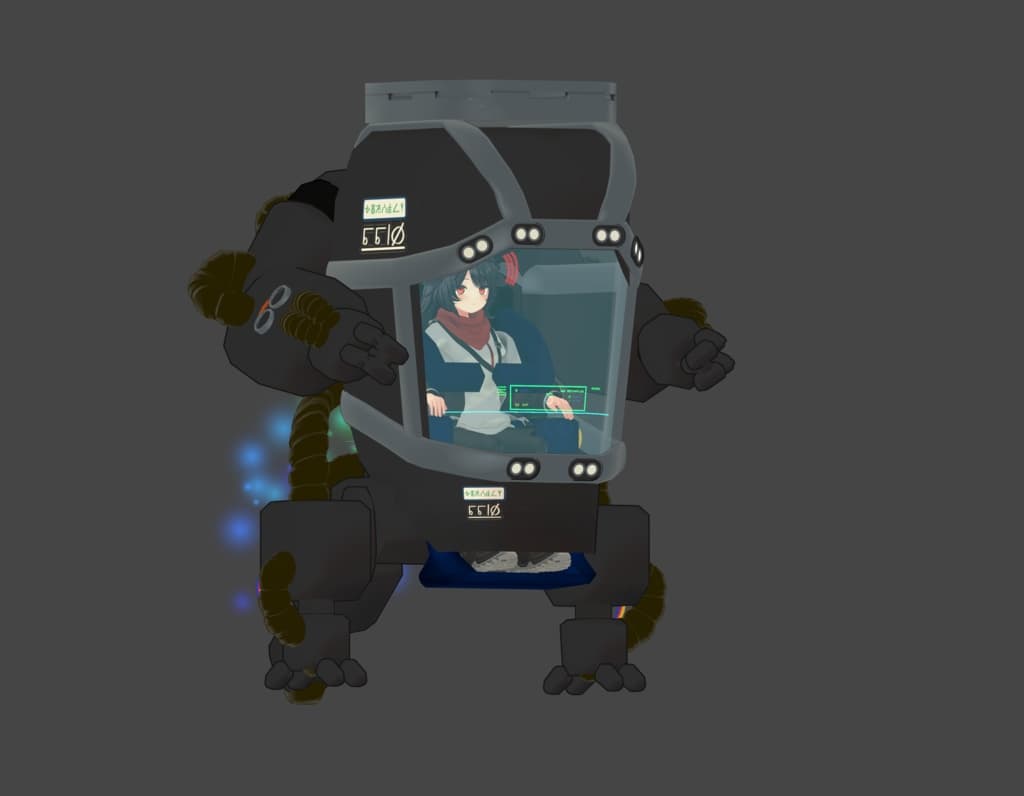
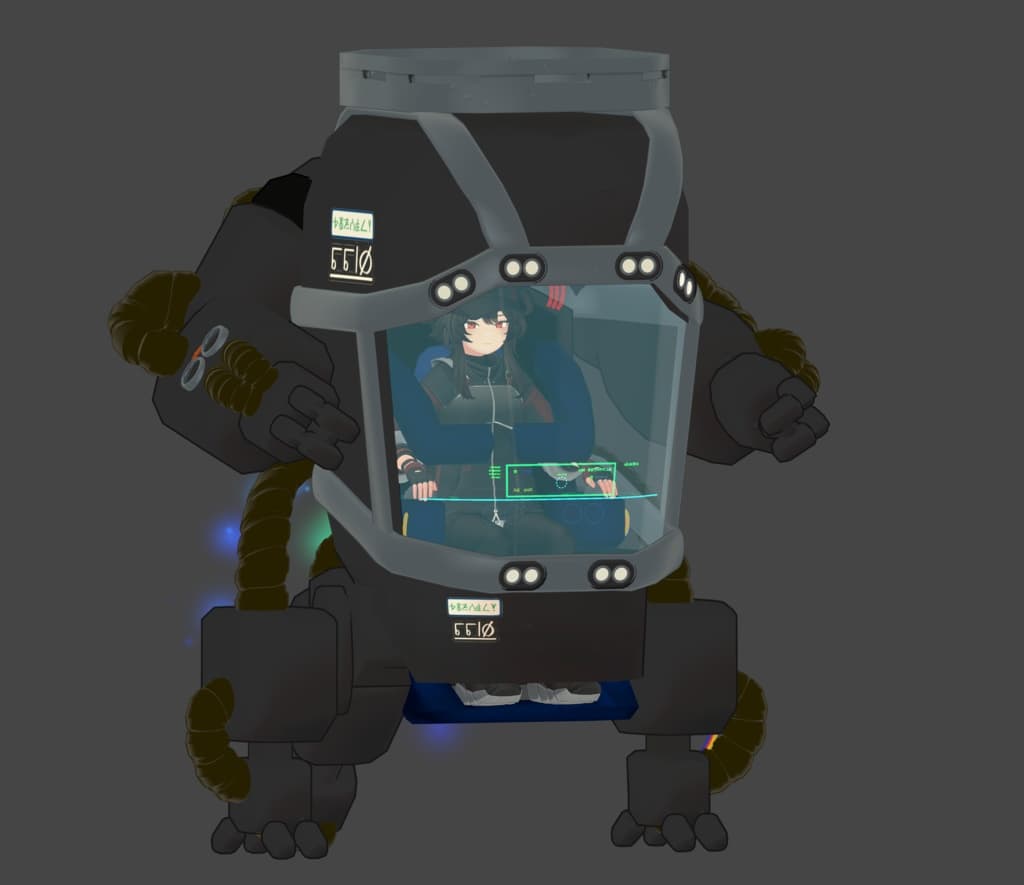
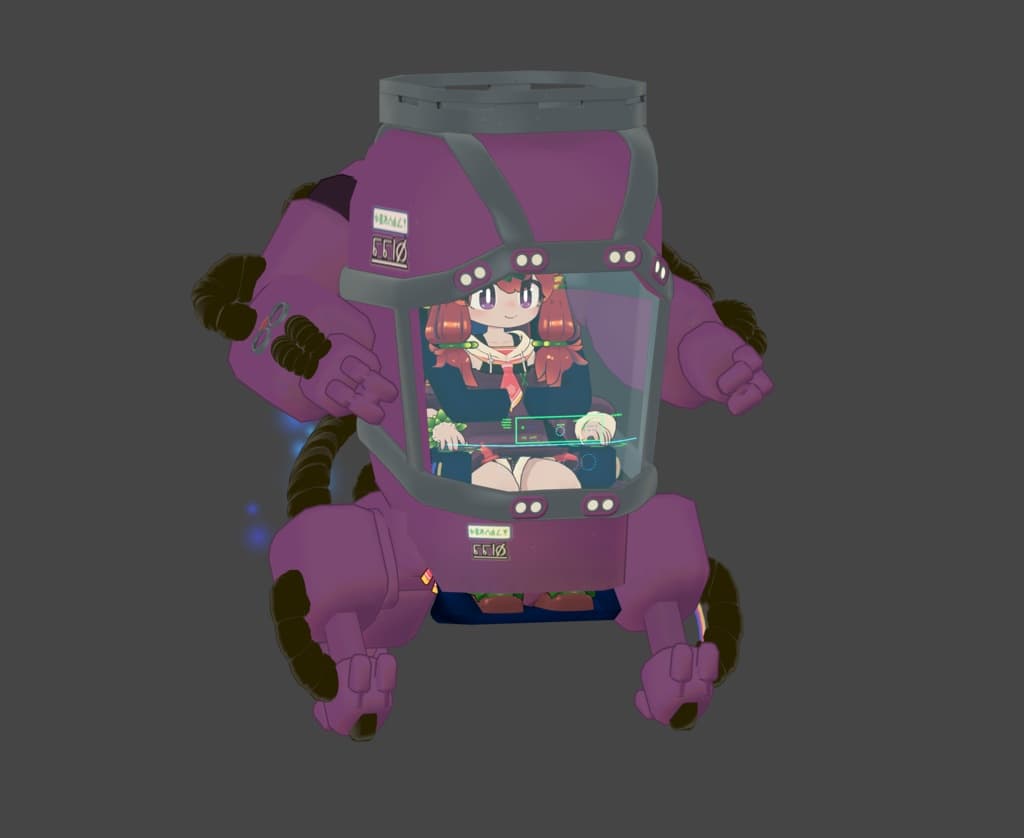
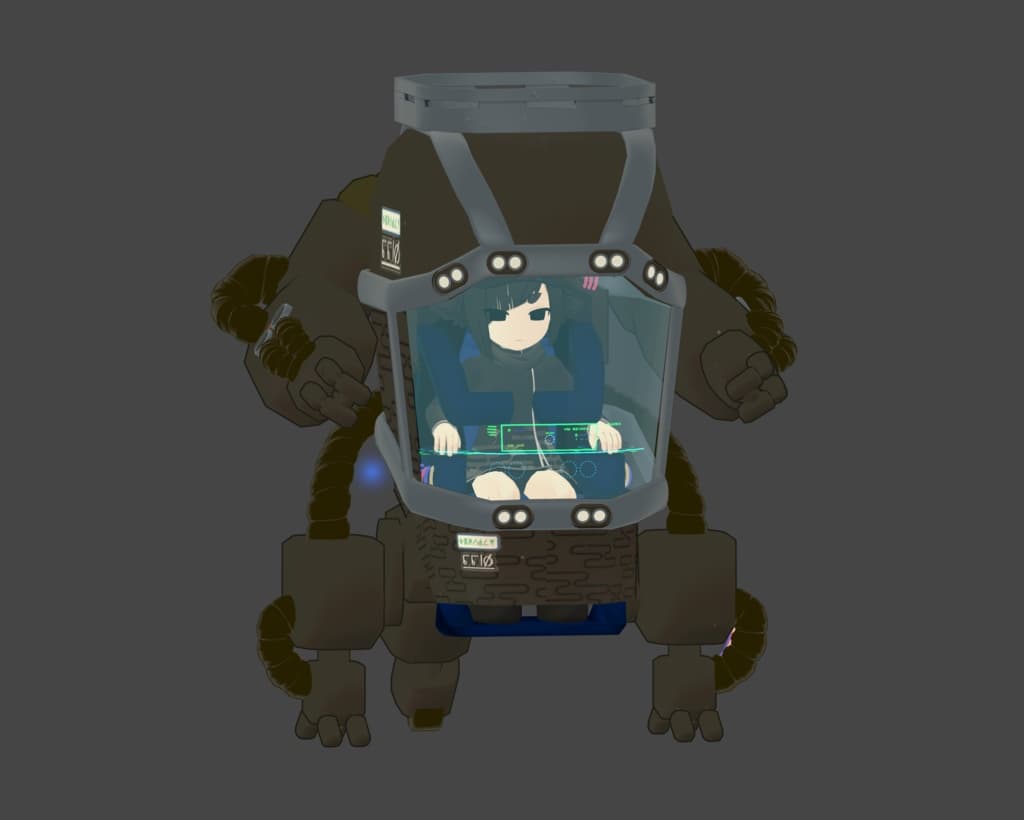
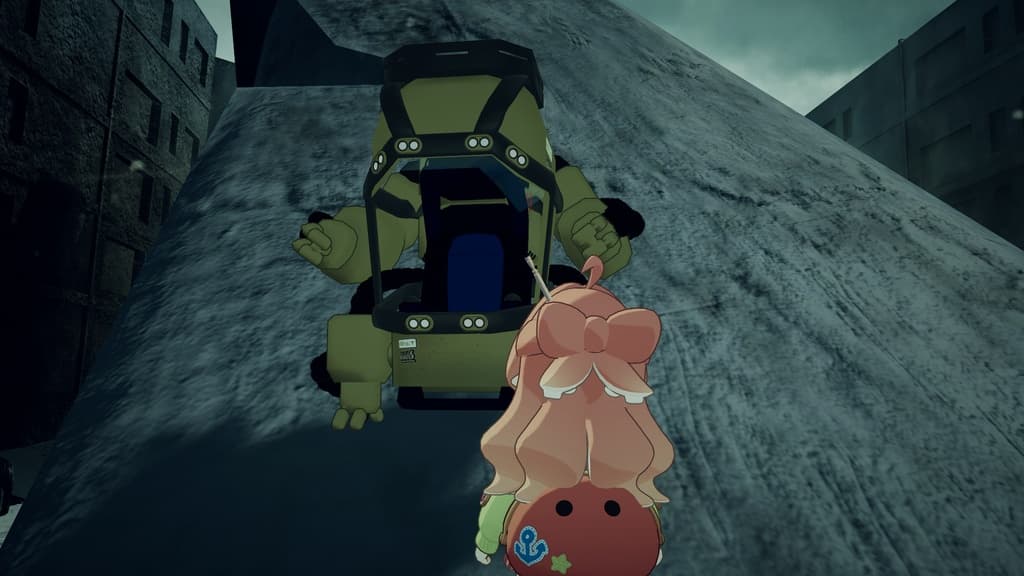
【色変更】 標準カラーの黄色以外は n3_PowerMate_Root に Prefabs/Material_Swap プレハブを入れると変更できます ・Material_Swap_BR:サムネのダークブラウン ・Material_Swap_PK:クララ用プレハブ搭載のピンク ・Material_Swap_WT:スノーハヴォック、エク、しなの、コロネ等プレハブ搭載のホワイト ・Material_Swap_GR:ロポリこん用プレハブ搭載のグリーン ・Material_Swap_RD:アズキ用プレハブ搭載のレッド ・Material_Swap_PK:デルタフレア、リーサルフリート用プレハブ搭載のブラック
標準色に戻す場合は上記プレハブを非表示にしてください(削除でも可)
【AFKモーション】 ・設定済みプレハブの無いアバターの場合、n3_Vehicle_ActrionLayer を開いたAnimator画面の一番下に「Afk init」「AFK」「BlendOut」という3つのステートがあります。その中のアニメーションをアバター固有AFKアニメーションと入れ替えると下車時AFKが変わります。AFKモーションが一つしかないアバターは「Afk init」「AFK」に同じものを入れればOKです
【チラツキ対策】 VRChat の描画仕様でワールド固定して離れるとPowerMateが消えたり、表面のメッシュがチラついたりします チラツキ防止の設定を追加で試してみてください ・アバター本体にコンポーネントを追加 : MA Mesh Settings を「設定」で Anchor Override を Chest、ルートボーンを Hips 、Bounds Center を 0,0,0、Extent を 2,2,2 (アドオンの牽引カートなど後方に長いモデルを追加する場合は Extent 3,3,3) ・Unity Project の lilToon マテリアルから「シェーダー設定」の「シェーダー設定(全マテリアル共通)」にある「距離クリップングキャンセラー」をチェック ・VRChat 内のメニューの設定詳細(設定の大きい画面)にある「Forced Camera Near Distance/視界の表示距離変更」を「forced/強制」に変更(ただし、ワールドの設定した見え方設定をガン無視するので、遠景がおかしくなったりする可能性があります)
【なんかおかしいとき】 購入履歴の「ショップにメッセージを送る」からお問い合わせする際に張り付けてくださいませー (サポート用ツールは一旦なくしました)