

簡単導入!消して文字が書ける宇宙(おまけのアバター付き)
 鹿ノ雨林堂
鹿ノ雨林堂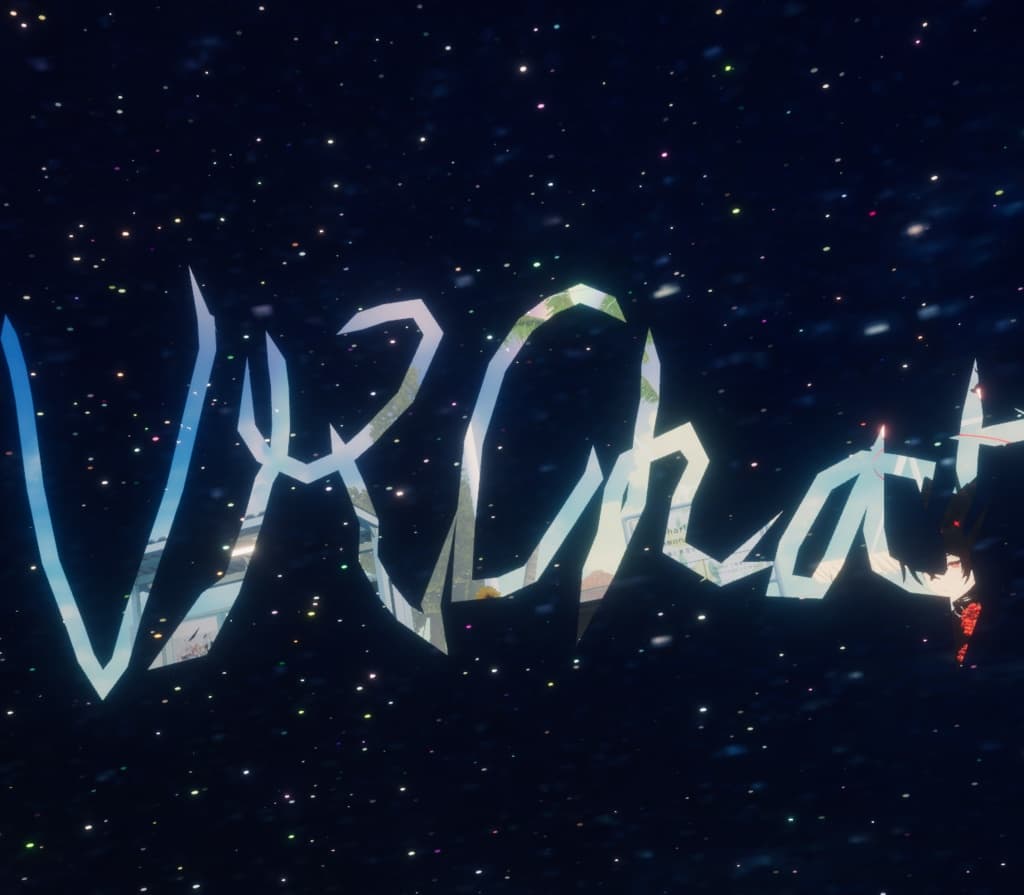
説明
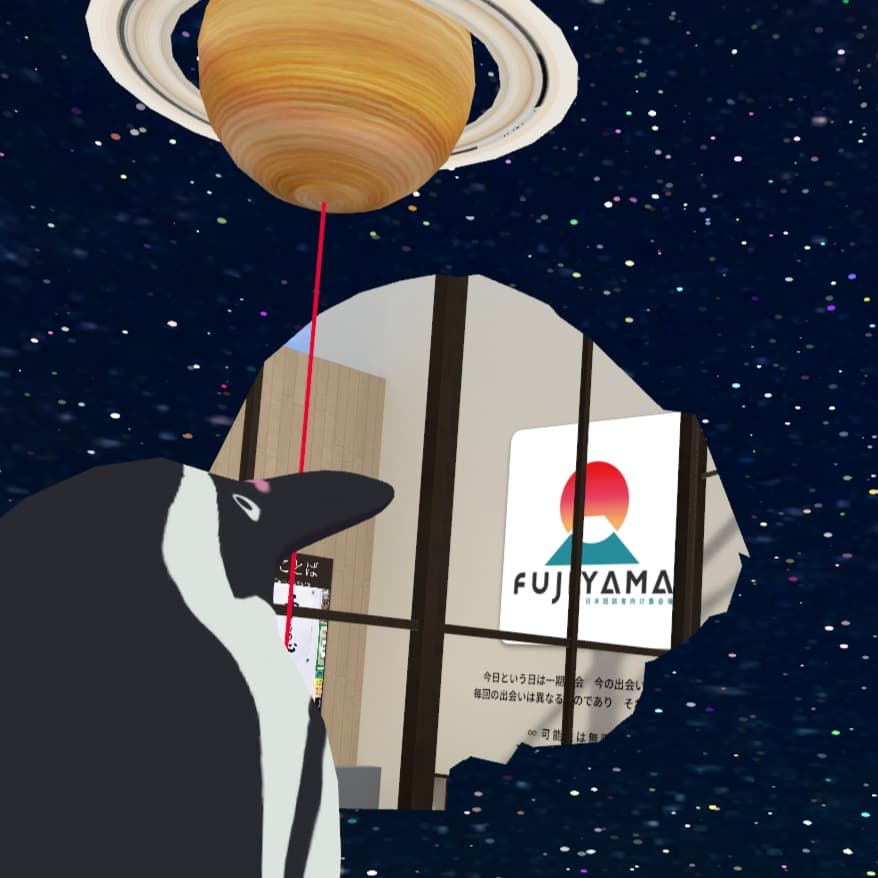
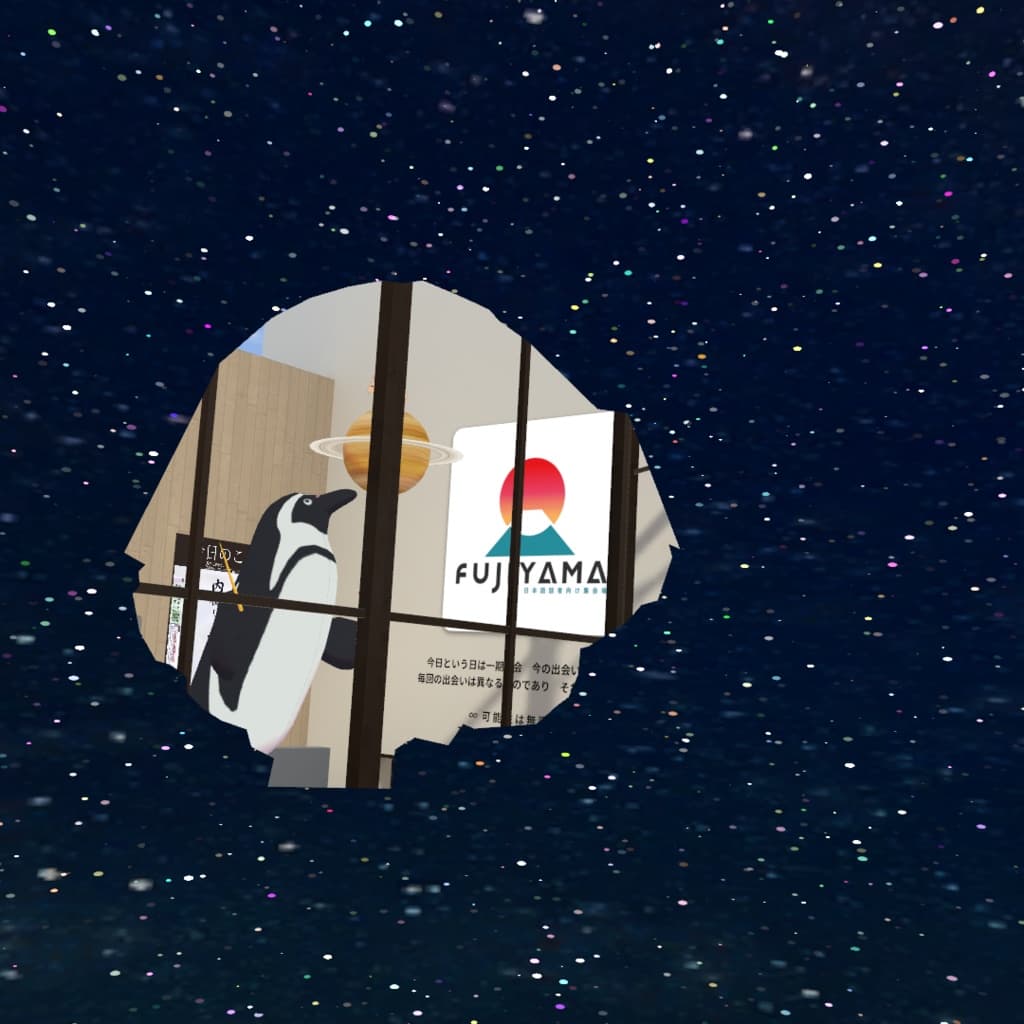
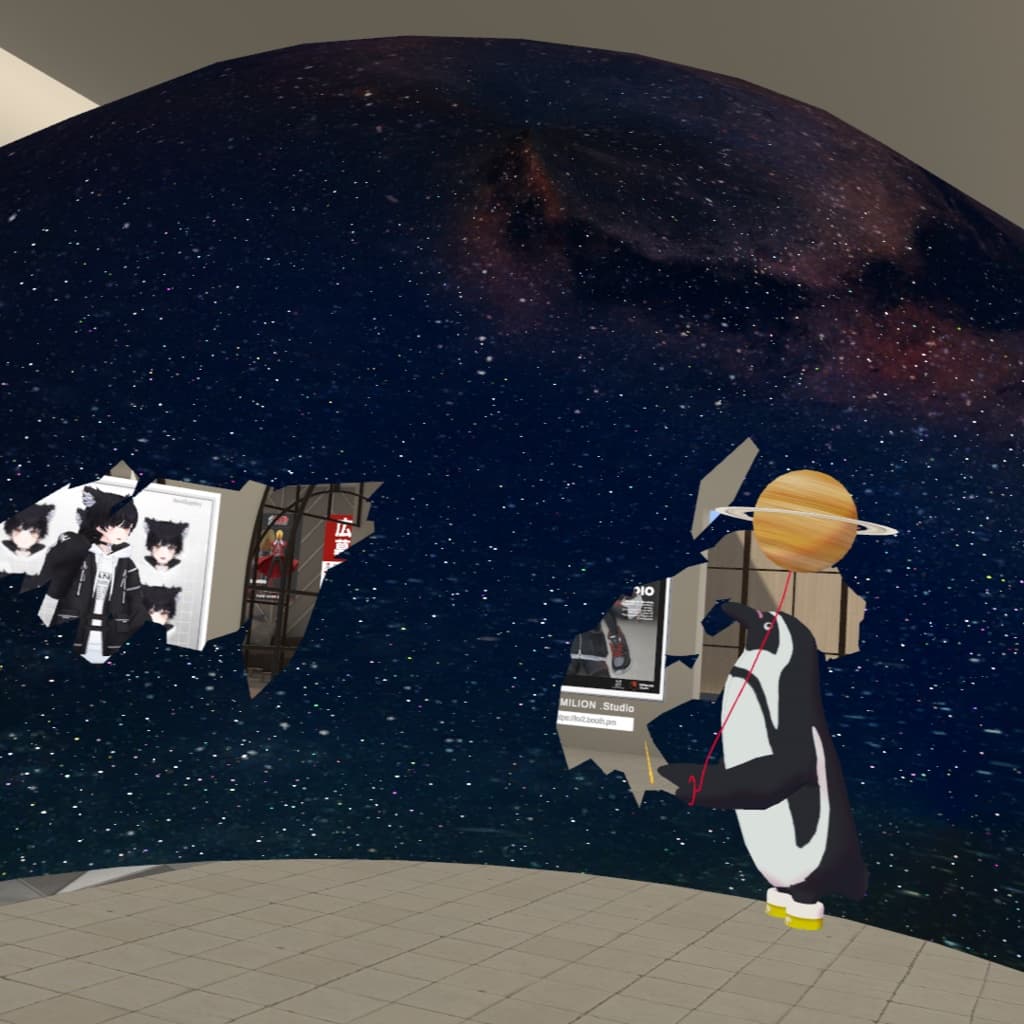
消せる宇宙です。ペンを細くして文字が書けます。 以下のワールドの「天空鳥」のクローンで使用感を確認できます。 https://vrchat.com/home/world/wrld_2f22b50e-3e59-4f7a-a51e-2045f7ab4b9d/info
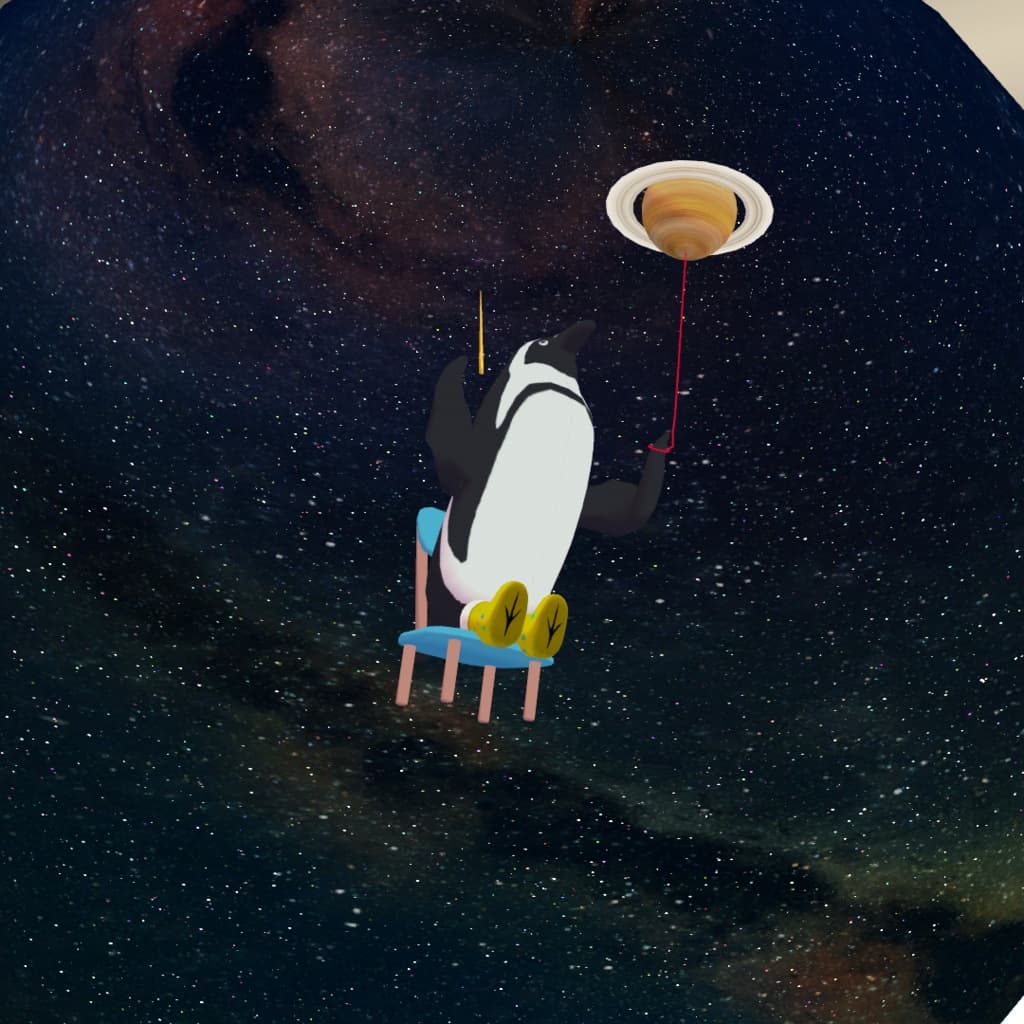
おまけで、上記でクローンできるペンギンアバター(sit付き土星、ゲロ、椅子に座るなどのギミック付き)がついてきます。
マテリアル数:3
■事前準備 ・poiyomiシェーダーのインストール https://poiyomi.booth.pm/items/4841309 ・VRCFuryのインストール https://vrcfury.com/download
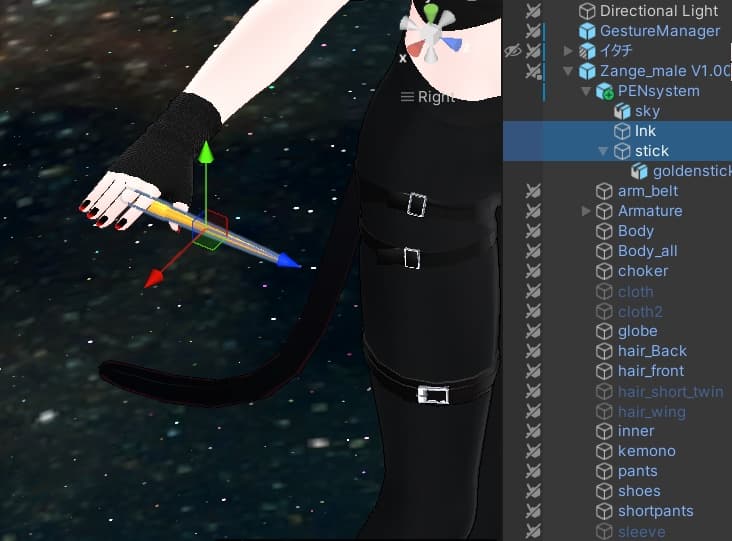
■導入方法 1.天空.unitypackageをunityにインポート 2.Assets>天空>prefab>「PENsystem」プレハブファイルをヒエラルキーのアバター直下にドラッグアンドドロップ 3.対象のアバター>PENsystem>Inkとstickを両方選択して、位置やサイズを調整し、右手のひらに配置する(6枚目の画像参照) 4.アバターアップロード時にVRCFuryのメッセージが出たら「Auto-fix」
<以下、必要に応じて> ●好みのペンを使いたい 1.対象のアバター>PENsystem>stick配下に導入したいペンを配置 2.対象のアバター>PENsystem>stick>goldenstickと回転を合わせつつ、位置やサイズを調整 3.対象のアバター>PENsystem>Inkの位置を導入したペン先に合わせる 4.対象のアバター>PENsystem>stick>goldenstickを消す
●左利きです 1.対象のアバター>PENsystem>stickのrotation-Yに-をつけて13.161から-13.161に変更する 2.対象のアバター>PENsystem>Inkをstickの先に合わせる 3.対象のアバター>PENsystem>Inkとstickを両方選択して、位置やサイズを調整し、左手のひらに配置する 4.対象のアバター>PENsystem>InkのインスペクターのArmature LinkコンポーネントのLint To (Avatar)をRight HandからLeft Handに変更する
■おまけのアバターの導入方法 0.liltoonのインストール https://lilxyzw.github.io/lilToon/ 1.penguin.unitypackageファイルをunityにインポート 2.天空>penguin.prefabをヒエラルキーに置く