

【VRChatアバターギミック】ZPhone (ZPhone本体+カメラ・ライトアプリセット)
 ZeroFactory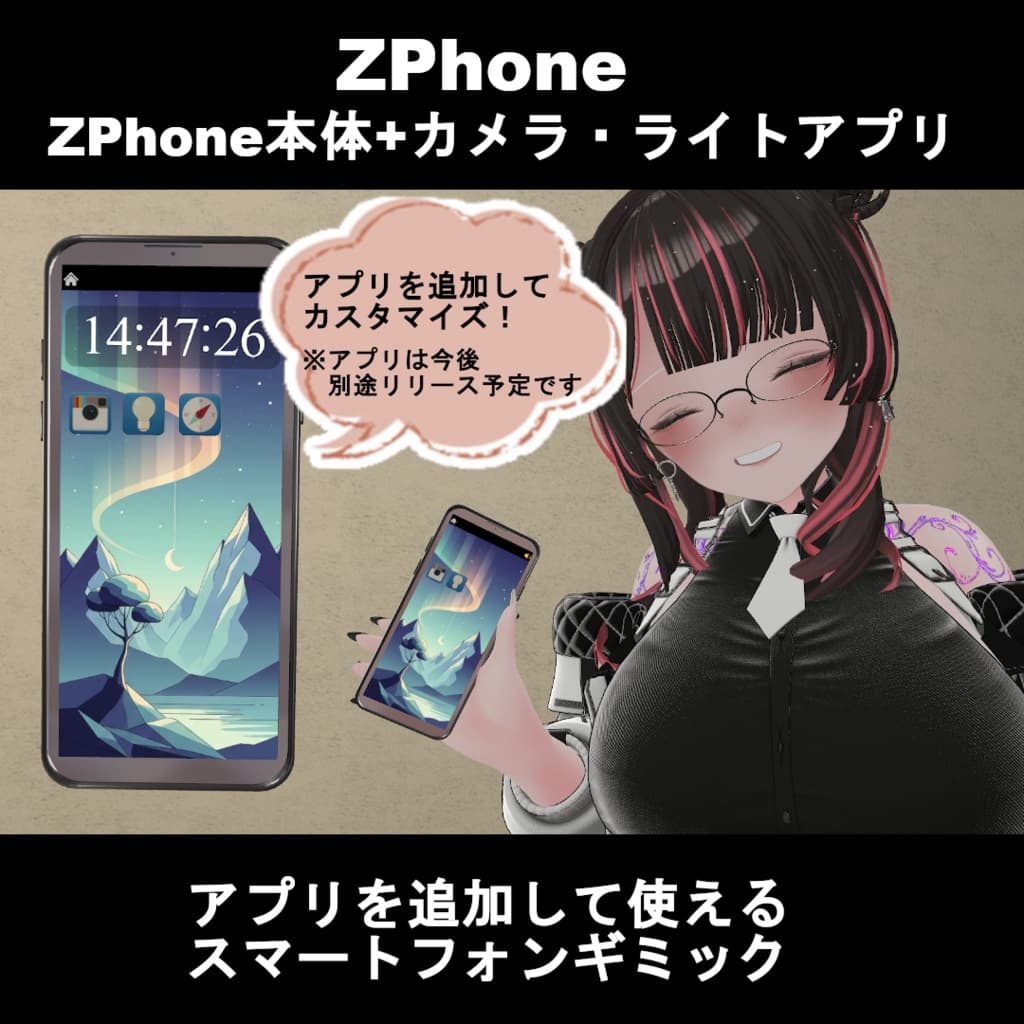
説明
■■■ ZPhone 本体
ZPhone
アプリを追加して使えるスマートフォンギミックです
※画像に表示されている画面は開発中のアプリを導入済みのものです
カメラアプリ・ライトアプリはZPhone本体と一緒にダウンロードできます
時計やその他のアプリの使用には別途リリース予定のアプリ導入が必要です
メニュー
- ZPhone
- Phone On ...ZPhoneを表示します
- Phone Control
- Phone Fix ...ZPhoneをワールド固定します
- Phone Rotate ...ZPhoneを180度回転します
- Phone Grab Switch ...ZPhoneを持つ手を変更します
- Setting
- Sound ...音声を切り替えます
- Apps
- (各アプリのメニュー)
メニュー以外の操作(ZPhone本体に関して)
- ZPhoneを表示していない時に、首の後ろで手を【Fist】にすると、ZPhoneを表示して持ちます。
- ZPhoneを表示している時に、首の後ろで手を【Fist】にすると、ZPhoneを非表示にします。
- ZPhoneを握っている時に、ZPhoneの近くで空いている方の手を【Fist】にすると、ZPhoneを持ち替えます。
- ZPhoneを握っている時に、手を【RocknRoll】にすると、ZPhoneをワールド固定します。
- 【RocknRoll】状態で0.25秒保持してください
- ZPhoneを握っている時に、手を【RocknRoll】に2回連続ですると、ZPhoneを180度回転します。
- 2回目の【RocknRoll】状態で0.25秒保持してください
- ZPhoneをワールド固定している時に、ZPhoneの近くで手を【RocknRoll】にすると、ZPhoneを持ちます。
- ZPhoneをワールド固定している時に、ZPhoneの近くで手を【Fist】にすると、ZPhoneを動かせます。
- ZPhoneをワールド固定している時に、首の後ろで手を【Fist】にすると、握った手でZPhoneを持ちます。
- ZPhoneの上部を握って引っ張ると、ZPhoneの位置を引き上げることができます。(PhysBone)
- 引っ張った位置でPhysBoneの固定の操作を行うと、その位置で固定します。
- ある程度以上引き上げると、ZPhoneが少し拡大されます。
メニュー以外の操作(ZPhone画面に関して)
- ①ZPhone画面の上にあるホームアイコンを人差し指でタップすると、ホーム画面を表示します。
- ②ZPhone画面の上にあるサウンドアイコンを人差し指でタップすると、音声を切り替えます。
- ③ホーム画面に表示されているアイコンを人差し指でタップすると、対象のアプリが起動します。(別途アプリを導入時)
※画像に表示されている画面は開発中のアプリを導入済みのものです
準備事項
下記のものをあらかじめ適用してください
-
Modular Avatar
https://modular-avatar.nadena.dev/ja/ -
lilToon
https://lilxyzw.booth.pm/items/3087170
導入方法
-
アバターに、ZPhone prefabを配置します。
-
PhonePos_HandR、PhonePos_HandL の位置調整を行ってください。位置確認用のプレビューを参考に調整してください。
導入補足
- スマートフォンのモデルは差し替え可能です。
- 元のモデル(PhoneModel) を削除して、同じ場所に差し替えるモデルを置いていただき、位置とサイズを調整してください。
特記事項
- 今後VRChat及びVRCSDKなどのバージョンアップにより動作に問題が発生することがあります
- 本アイテムはPCVRモードでの使用を想定しております。
- 本アイテムはVRChat SDK - Avatars 3.7.0 以上をを想定しております。
- ZPhone本体だけを導入した場合、特にスマートフォンを持つこと以外の機能はありません。
- ZPhoneアプリを同じアバターに導入することでアプリの機能を使用することが出来ます。
ライセンス
本アセットはZeroFactory共通利用規約で提供されます。許諾事項は以下のURLよりご確認ください。 https://zerofactory.booth.pm/items/6513512
更新履歴
- v1.0.0 リリース
- v1.0.1 以下の点を修正
- ZPhoneを入れていないアバターでビルドエラーが発生してしまう点を修正
■■■ カメラアプリ
ZPhoneApp:Camera
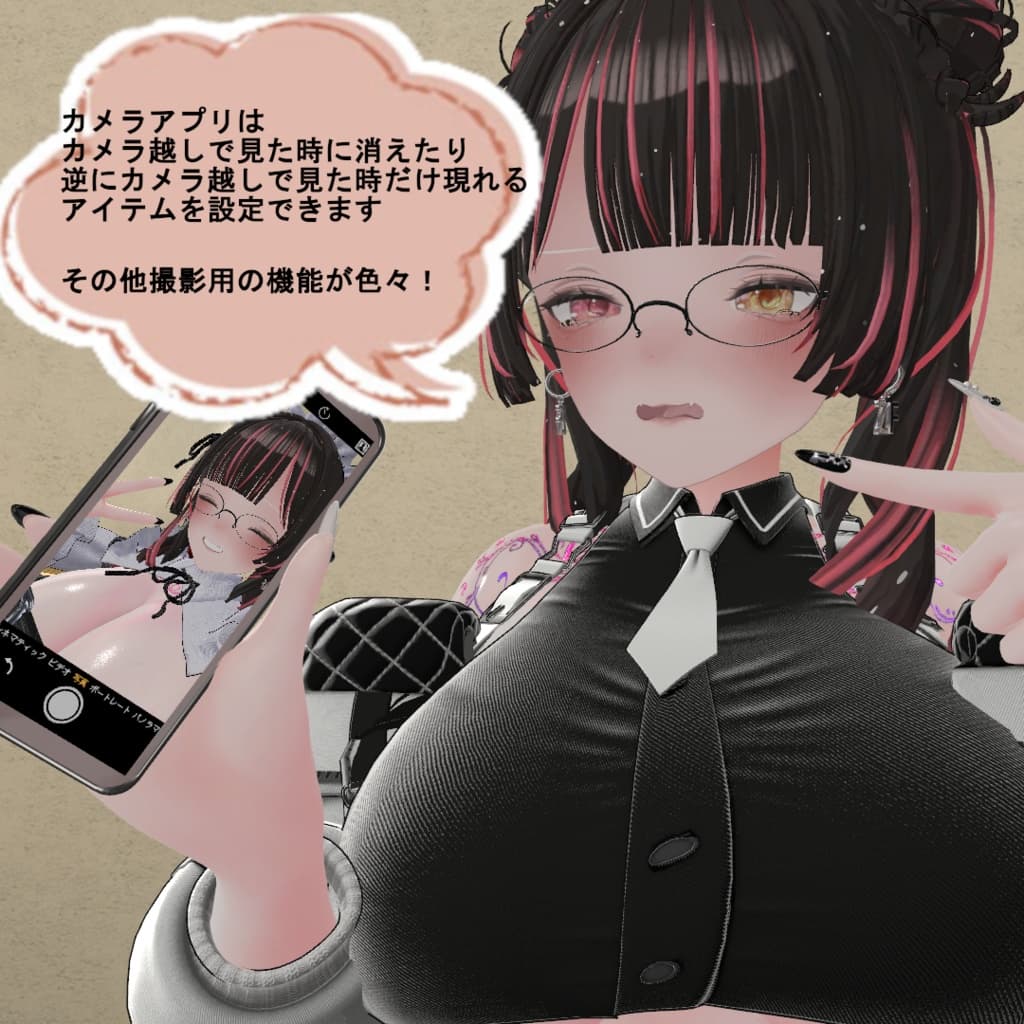
VRChat内で使えるスマートフォンギミック『ZPhone』で使用できるカメラアプリです
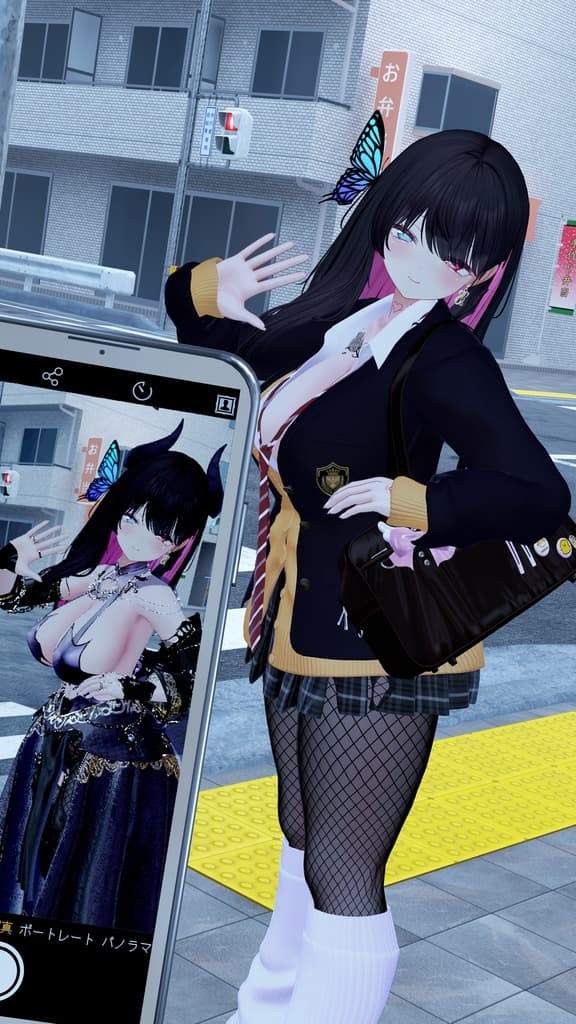
カメラ越しで見た時に消えたり、逆にカメラ越しで見た時だけ現れるメッシュを指定できます
※これ単体で使用することはできません
ZPhoneの導入後に追加で導入することで使用することが出来ます

メニュー
- ZPhone
- Apps
- Camera
- Launch App ...カメラアプリを起動します。
- Shutter ...シャッターのON/OFF切替を行います。
- Rotate ...カメラの向きの切替を行います。
- Timer ...カメラのタイマーを起動します。タイマーを起動して5秒後にシャッターを切ります。
- Share ...カメラ画像の共有の切替を行います。共有状態でVRChatのカメラをZPhoneに近づけるとVRChatのカメラにカメラアプリの画像を表示します。
- Frame ...フレームモードの切替を行います。フレームモードではカメラではなくZPhoneの画面が枠のように表示されます。
- Camera
- Apps
メニュー以外の操作(ZPhone本体に関して)
- カメラアプリを起動中に、手を【ThumbsUp】にすると、シャッターのON/OFF切替を行います。
- 【ThumbsUp】状態で0.25秒保持してください
メニュー以外の操作(ZPhone画面に関して)
- ①ZPhone画面の上にあるホームアイコンを人差し指でタップすると、ホーム画面を表示します。
- ②ZPhone画面の上にある共有アイコンを人差し指でタップすると、カメラ画像の共有の切替を行います。
- ③ZPhone画面の上にあるタイマーアイコンを人差し指でタップすると、カメラのタイマーを起動します。
- ④ZPhone画面の上にあるフレームアイコンを人差し指でタップすると、フレームモードの切替を行います。
- ⑤ZPhone画面の下にある回転ボタンを人差し指でタップすると、カメラの向きの切替を行います。
- ⑥ZPhone画面の下にある○ボタンを人差し指でタップすると、シャッターのON/OFF切替を行います。
※導入方法などは割愛します。ReadMeを参照ください。
■■■ ライトアプリ
ZPhoneApp:Light
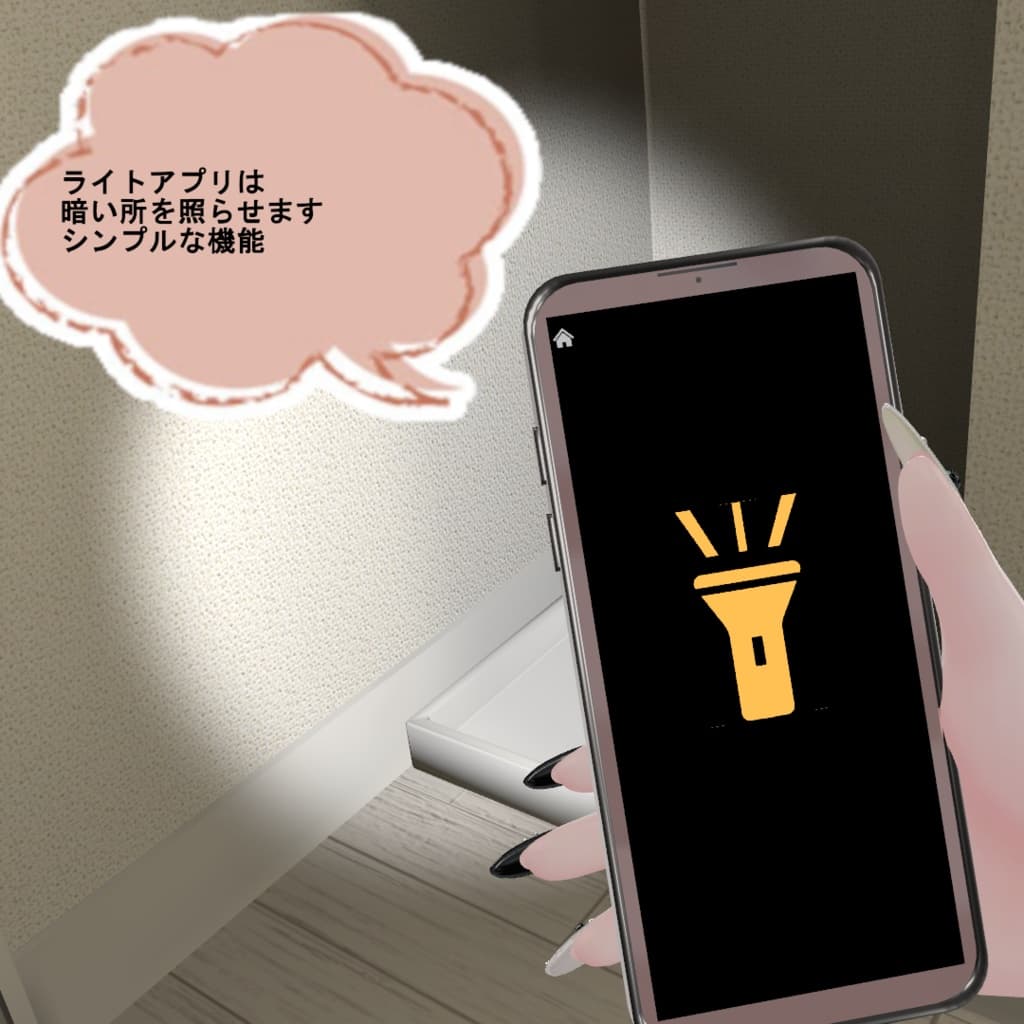
VRChat内で使えるスマートフォンギミック『ZPhone』で使用できるライトアプリです
※これ単体で使用することはできません
ZPhoneの導入後に追加で導入することで使用することが出来ます
メニュー
- ZPhone
- Apps
- Light
- Launch App ...ライトアプリを起動します。
- Shine ...ライトON/OFF切替を行います。
- Light
- Apps
メニュー以外の操作(ZPhone画面に関して)
- ①ZPhone画面の上にあるホームアイコンを人差し指でタップすると、ホーム画面を表示します。
- ②ZPhone画面の中央にある懐中電灯アイコンを人差し指でタップすると、ライトON/OFF切替を行います。
※導入方法などは割愛します。ReadMeを参照ください。