

【複数アバター対応】 TORINGO ウルフ&ショート ぱっつん HAIR Wolf hair&Short hair
 しらとりこはね【とりんご】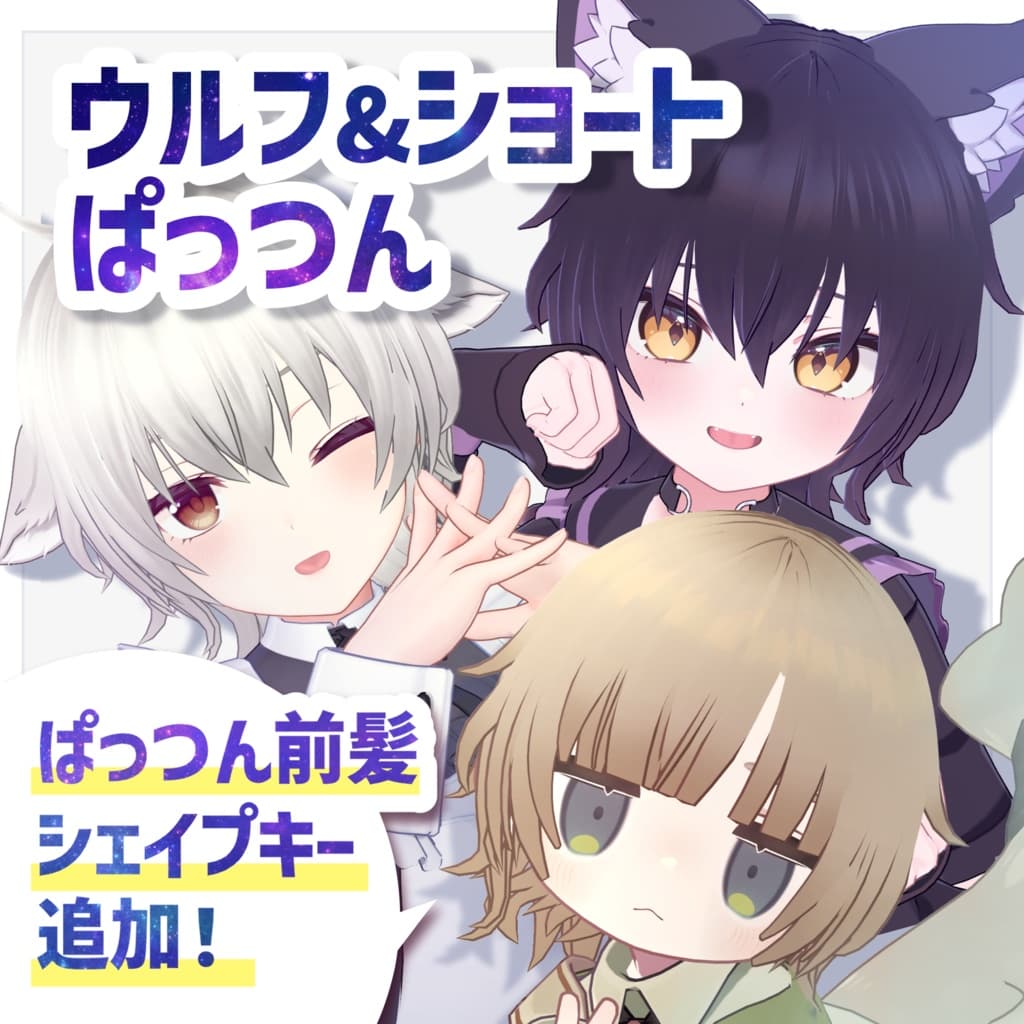
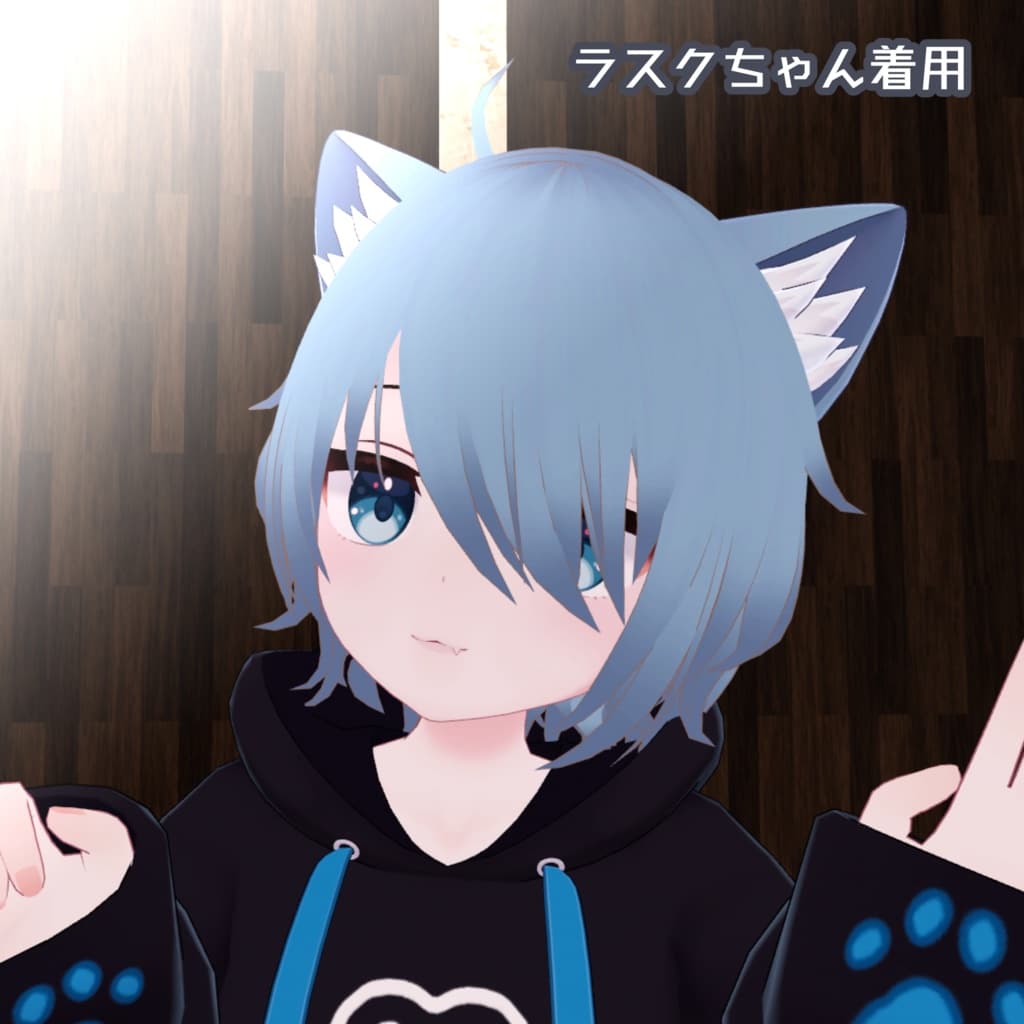
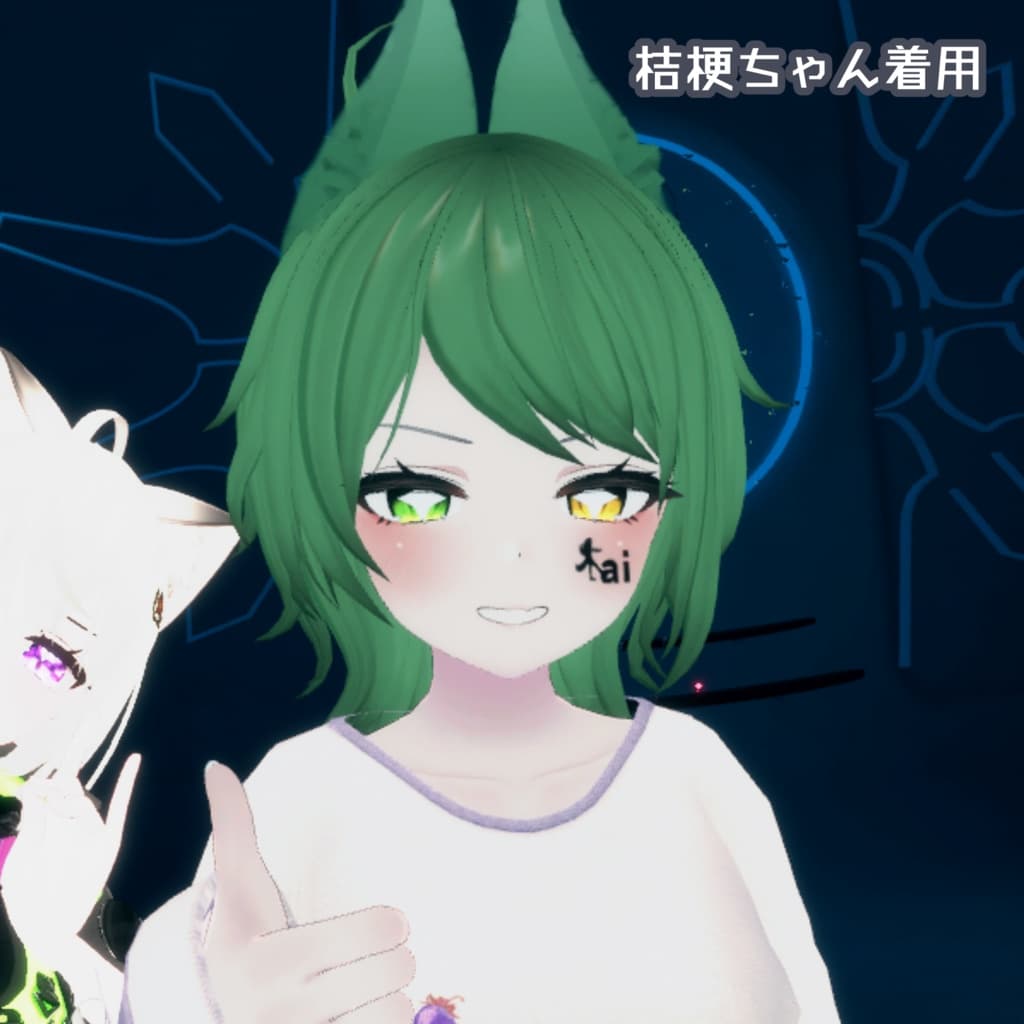
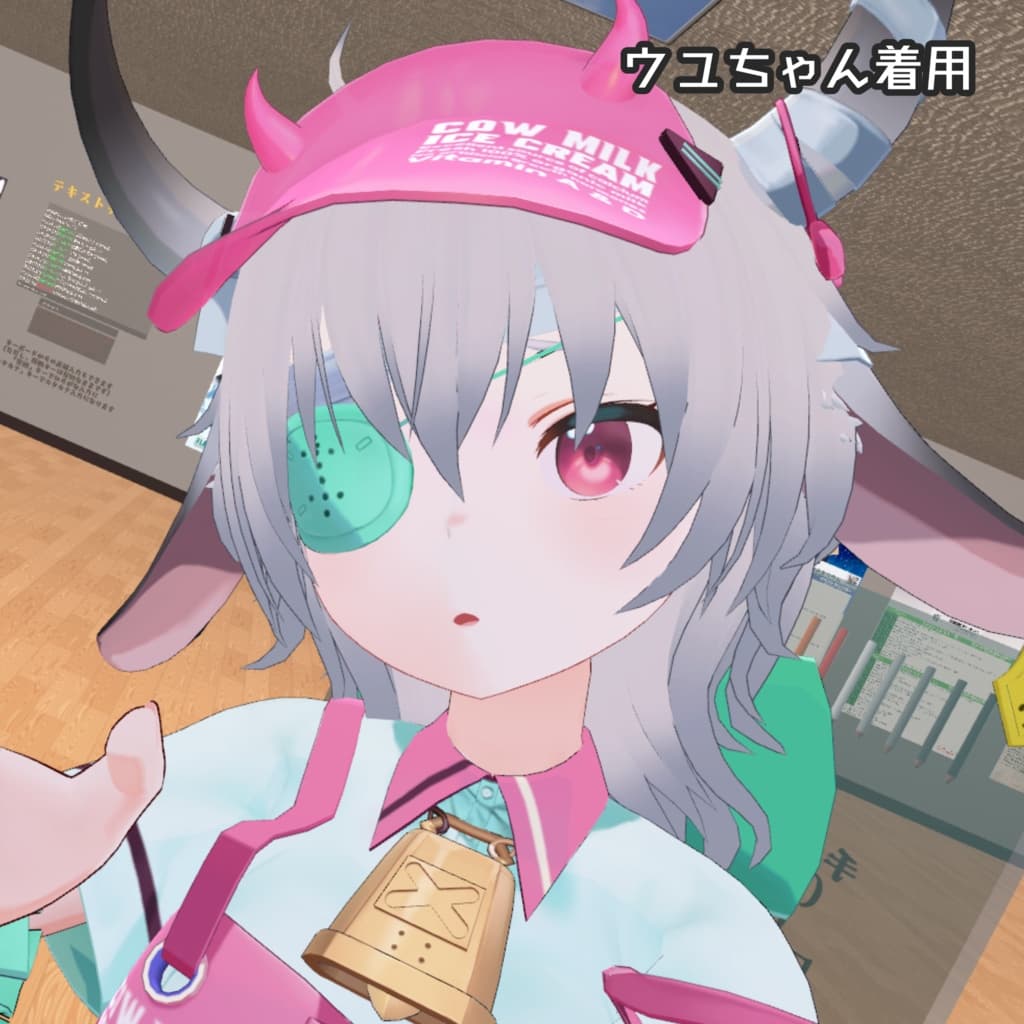
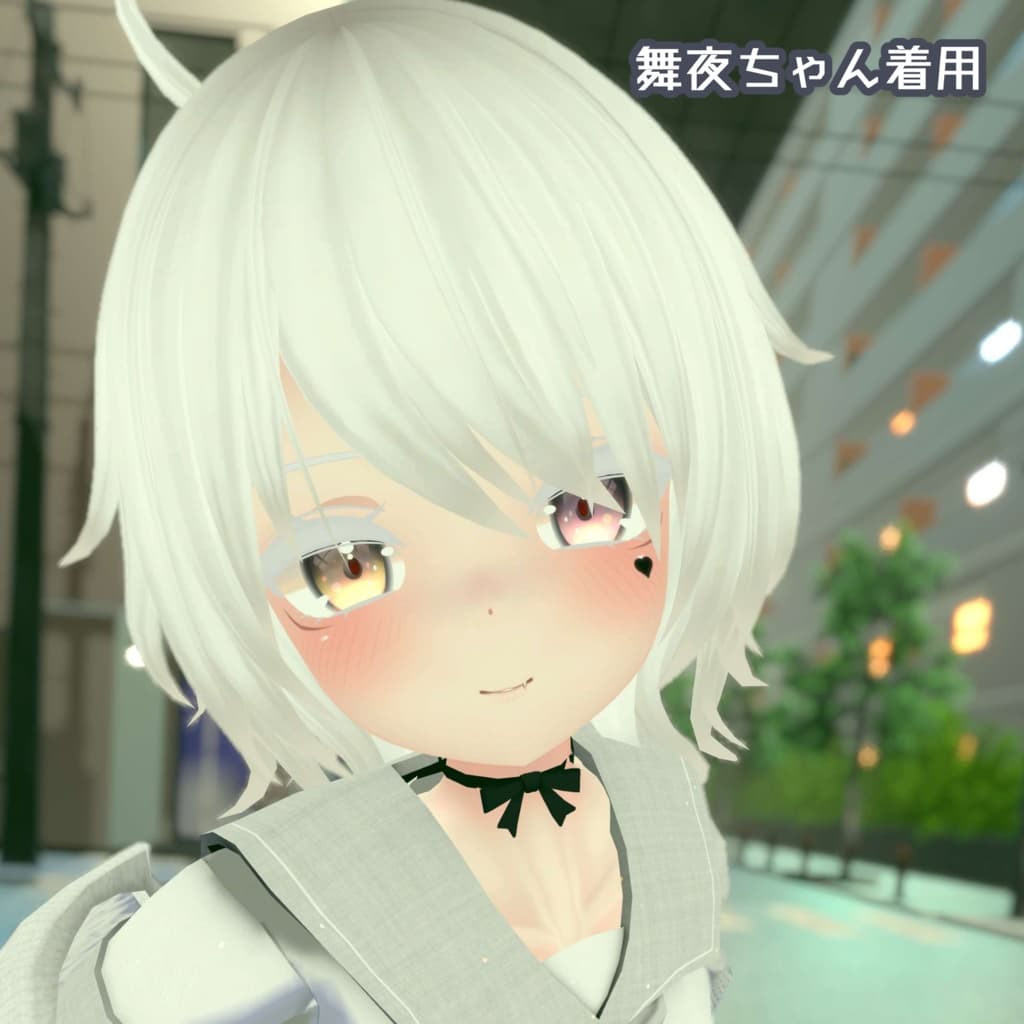
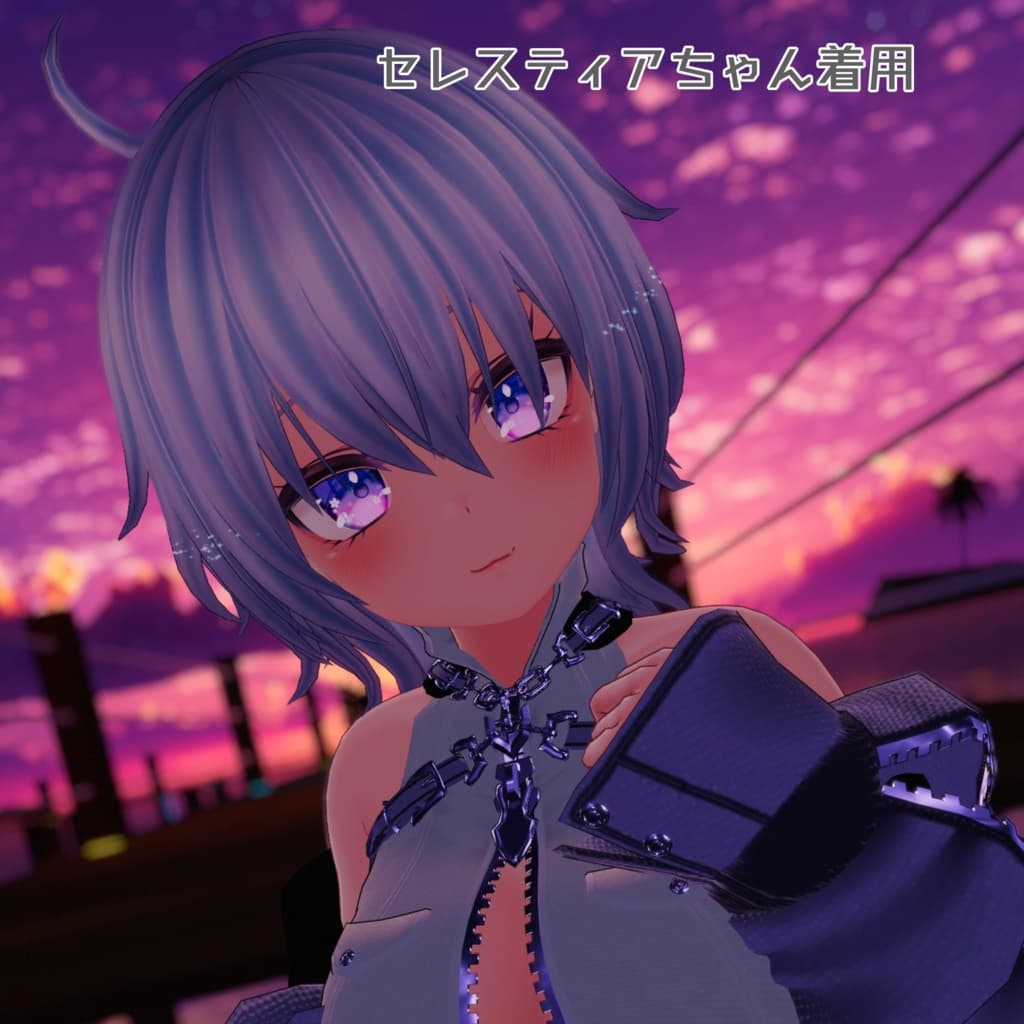
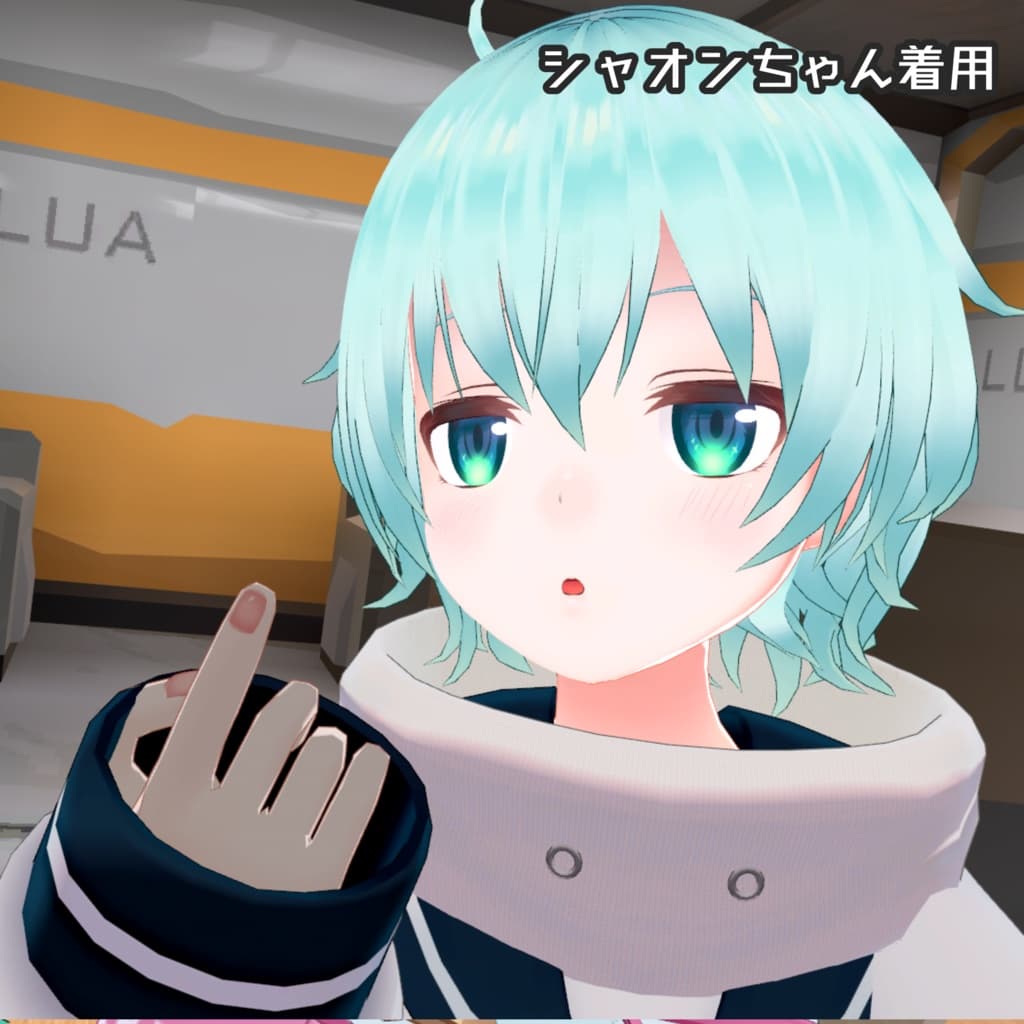
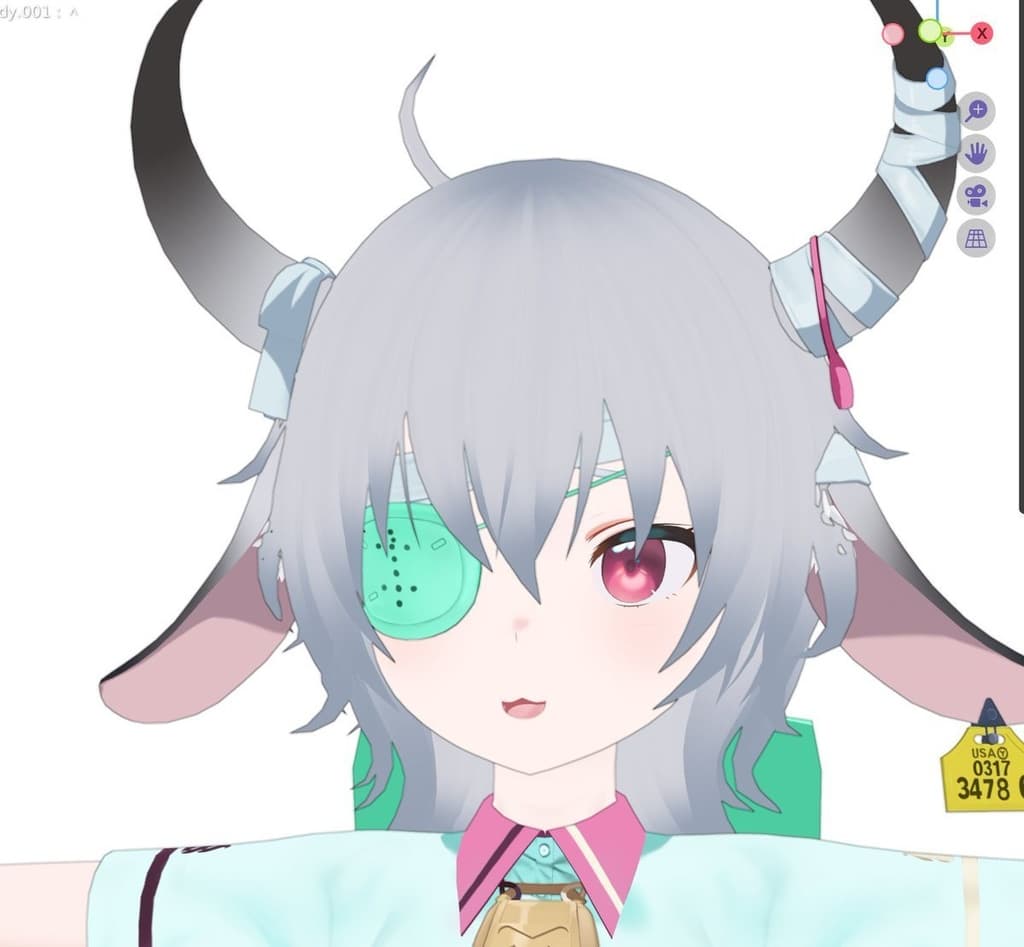
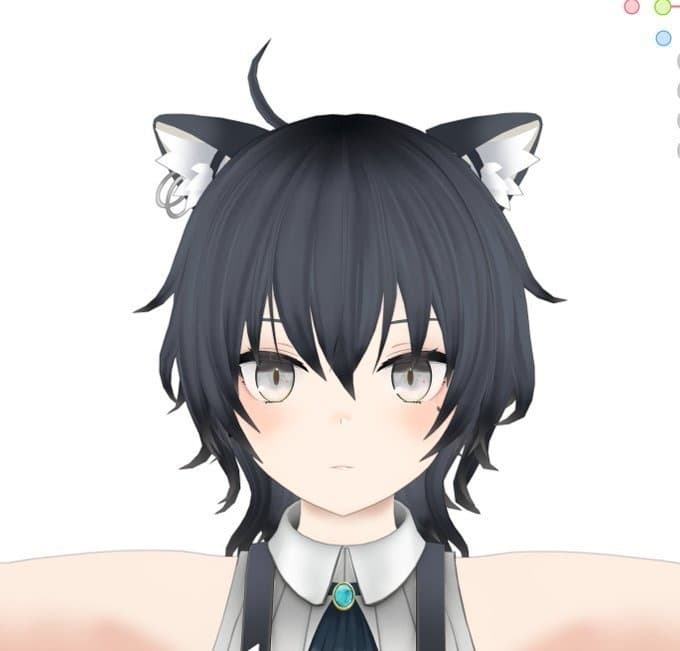
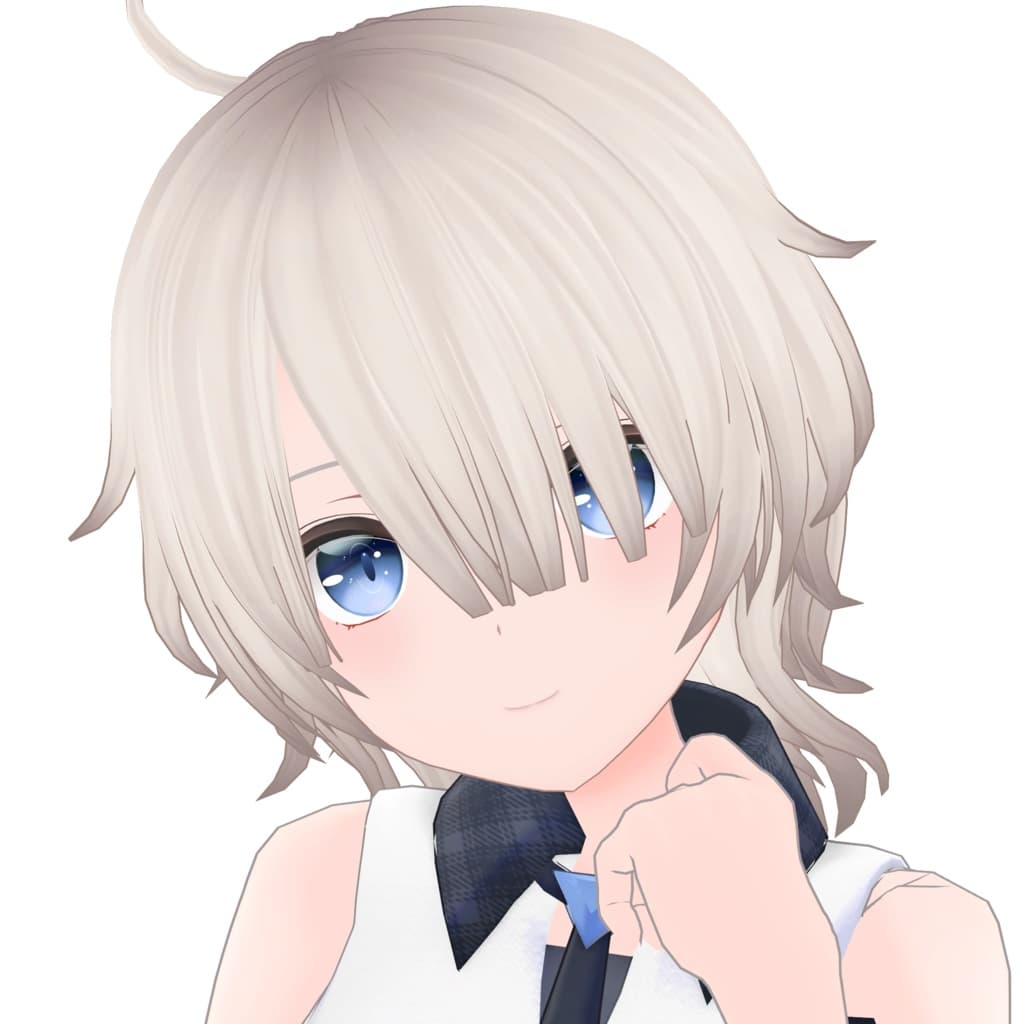
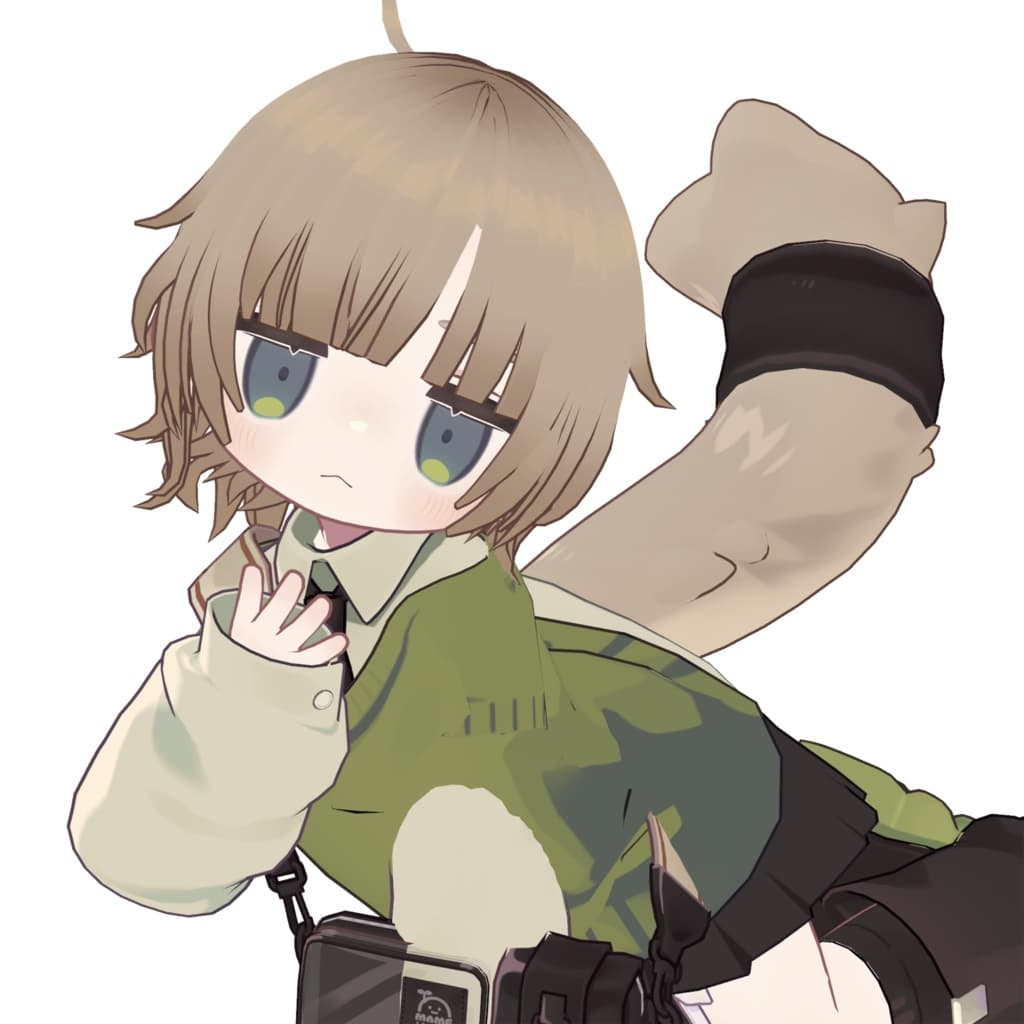
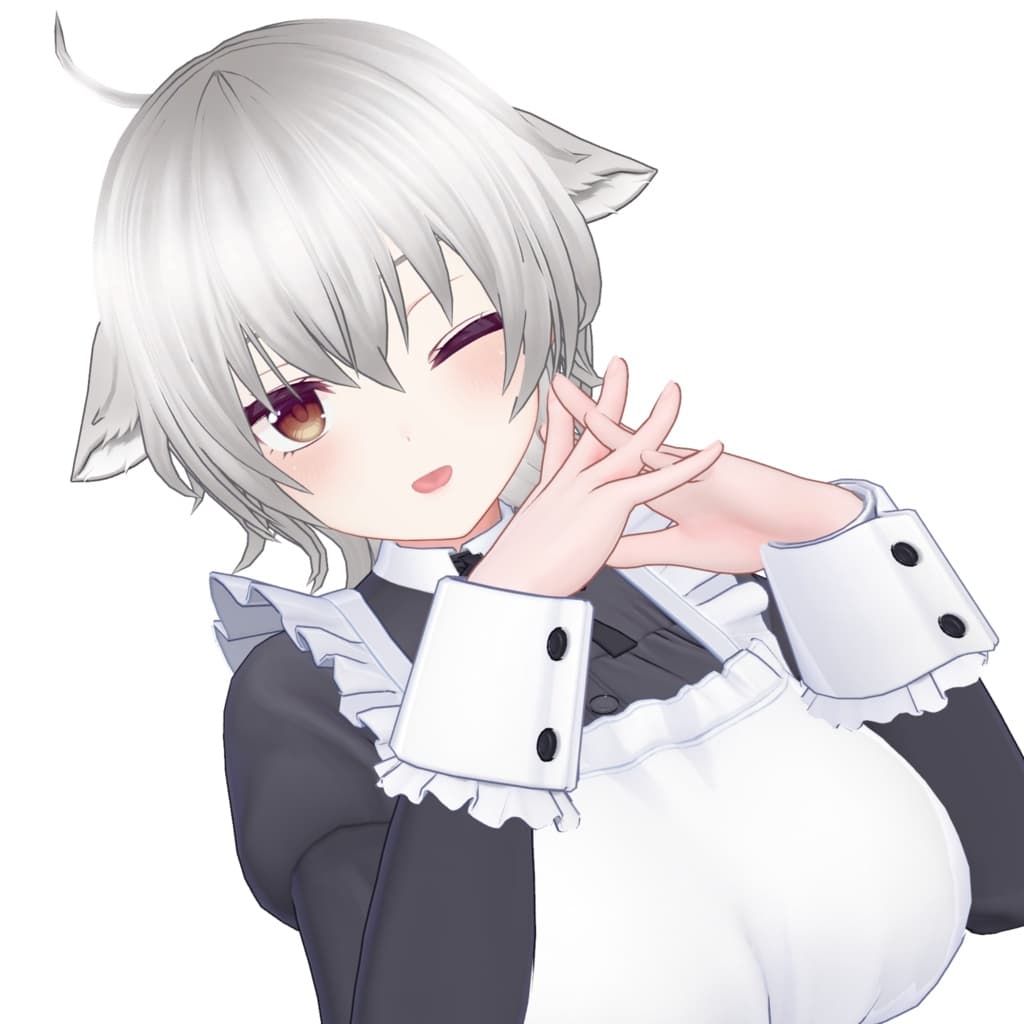
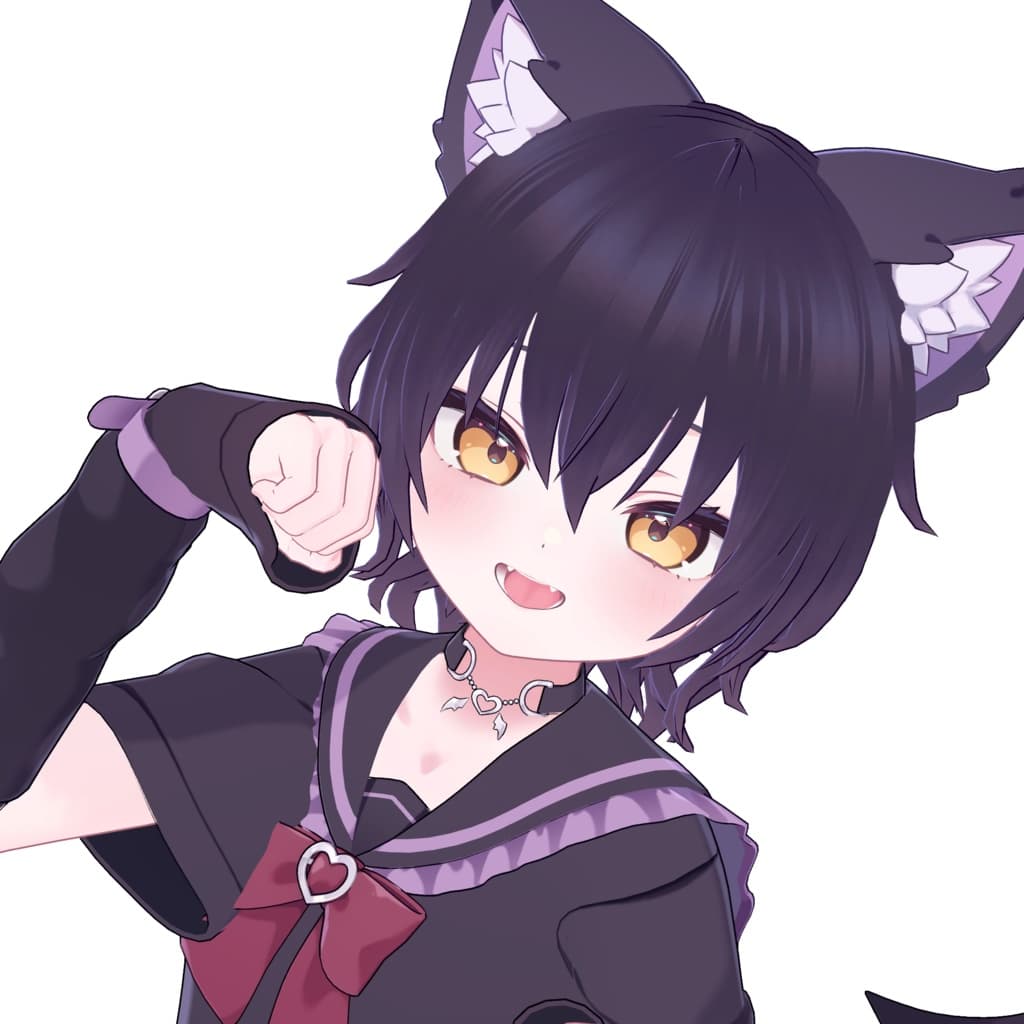
説明
URL▶https://shiratori.booth.pm/items/4292022
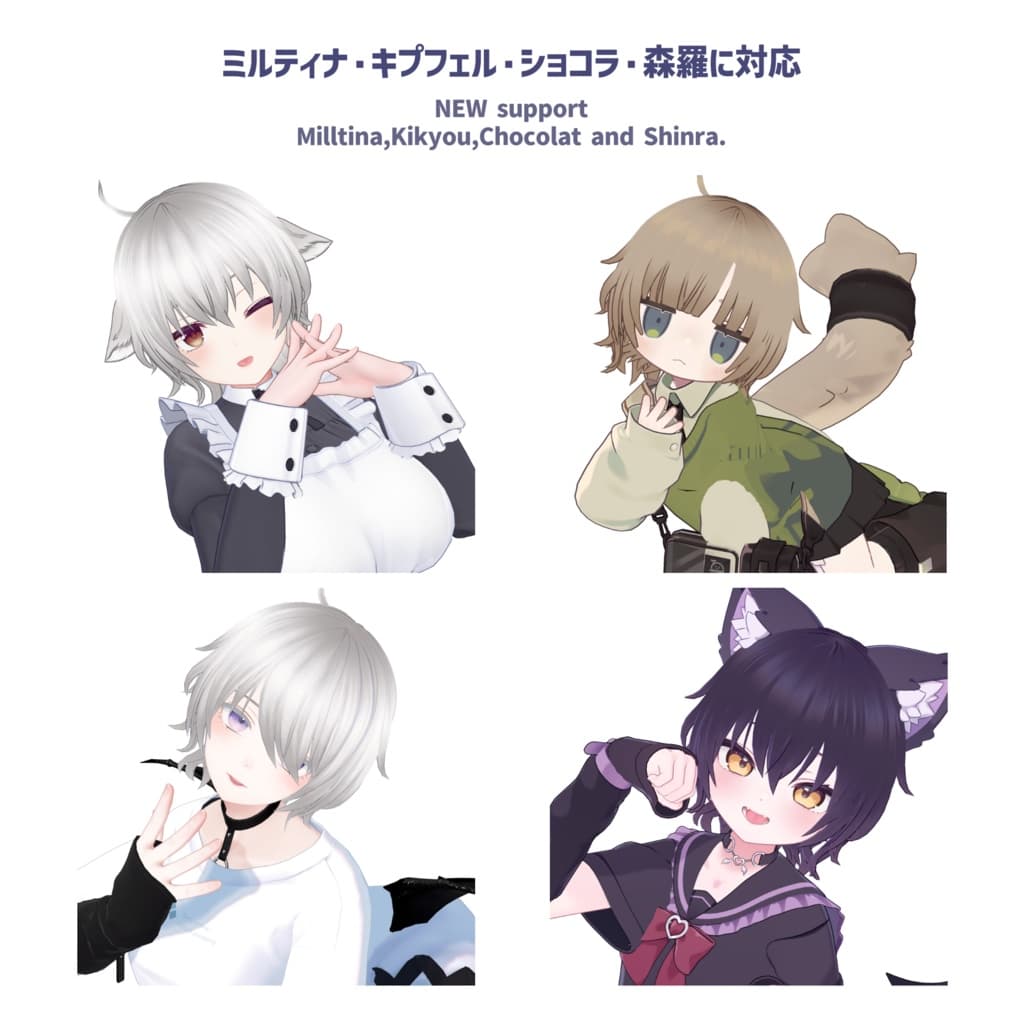
✧バージョン2.3リリース✧ キプフェル、ミルティナ、ショコラ、森羅に対応
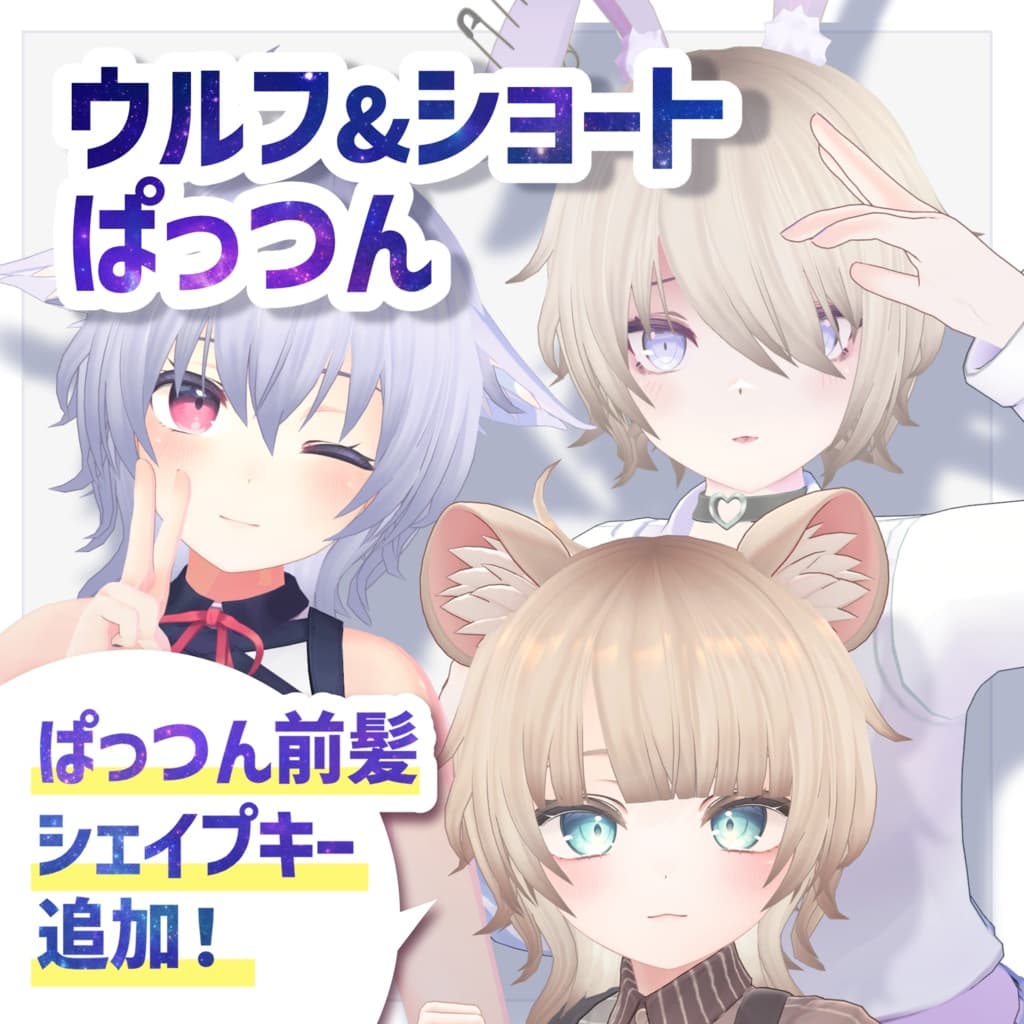
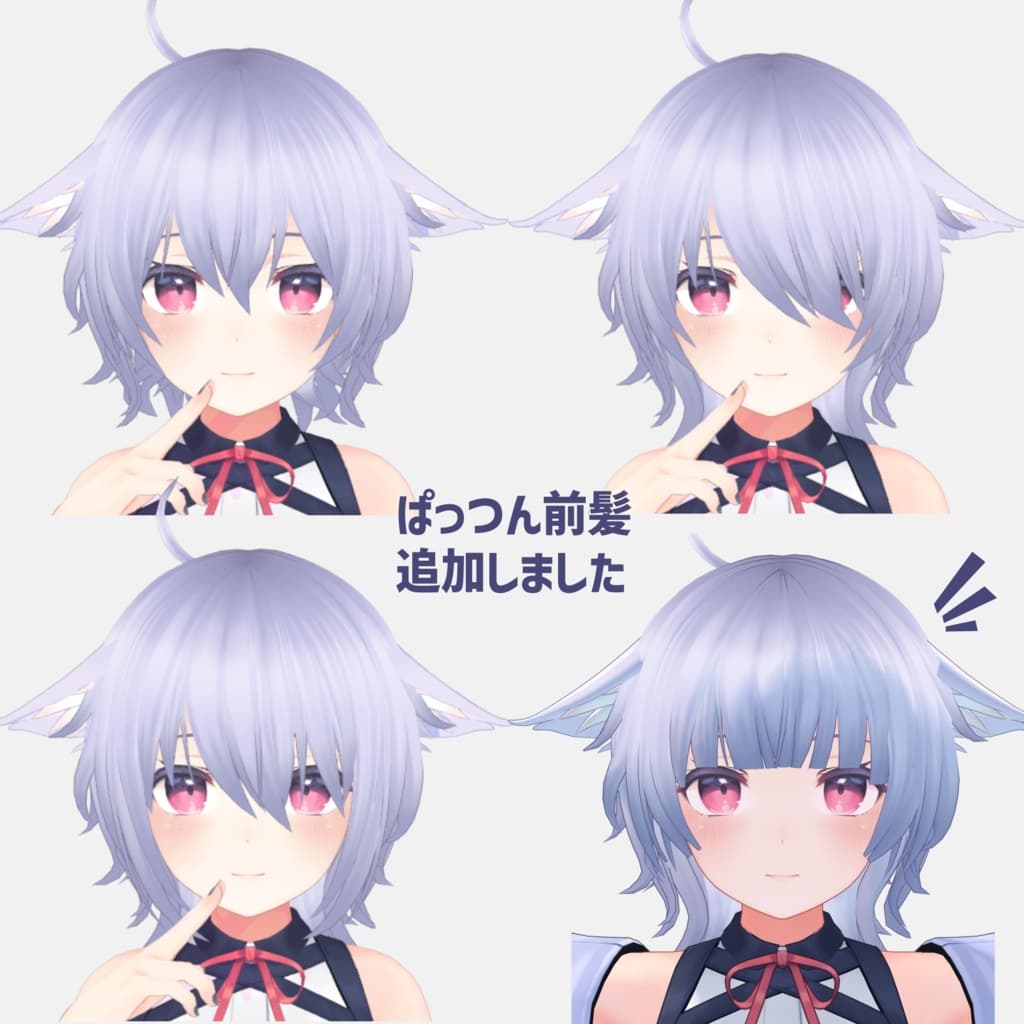
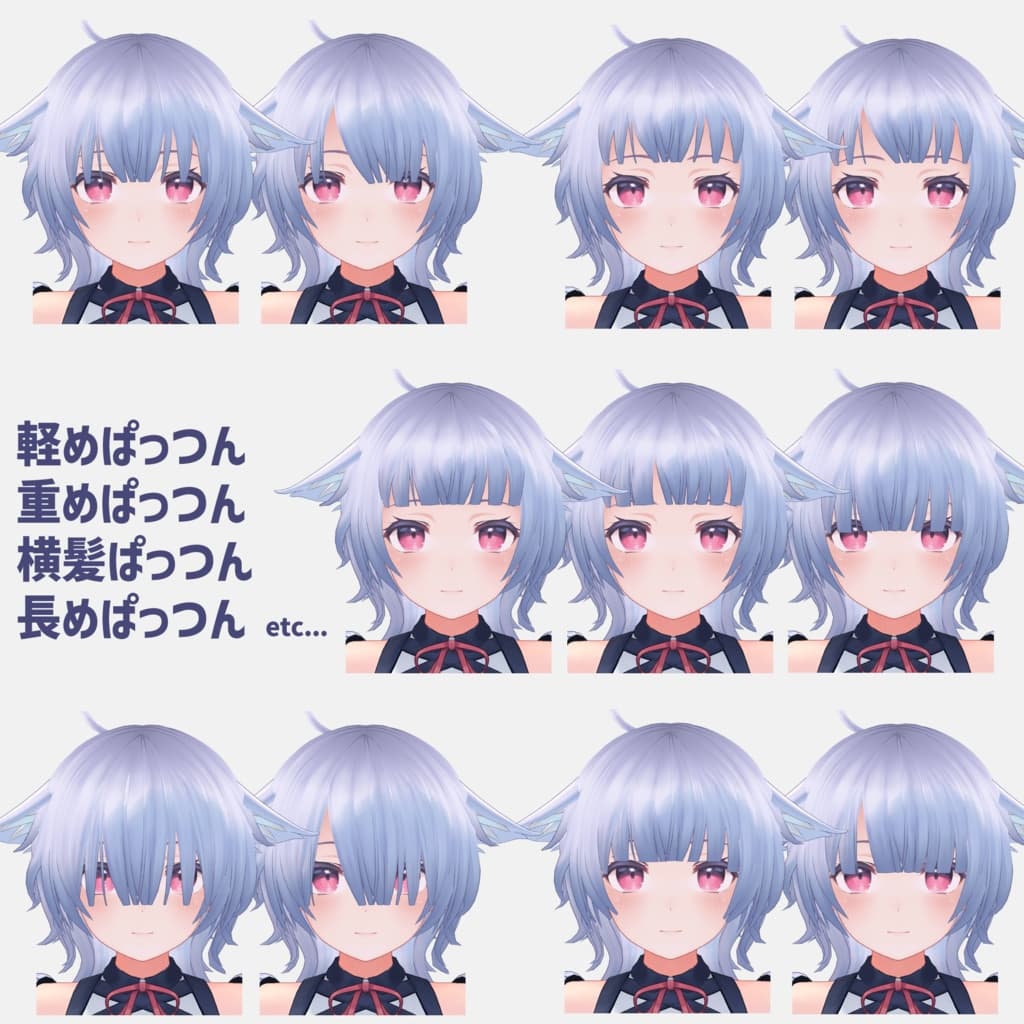
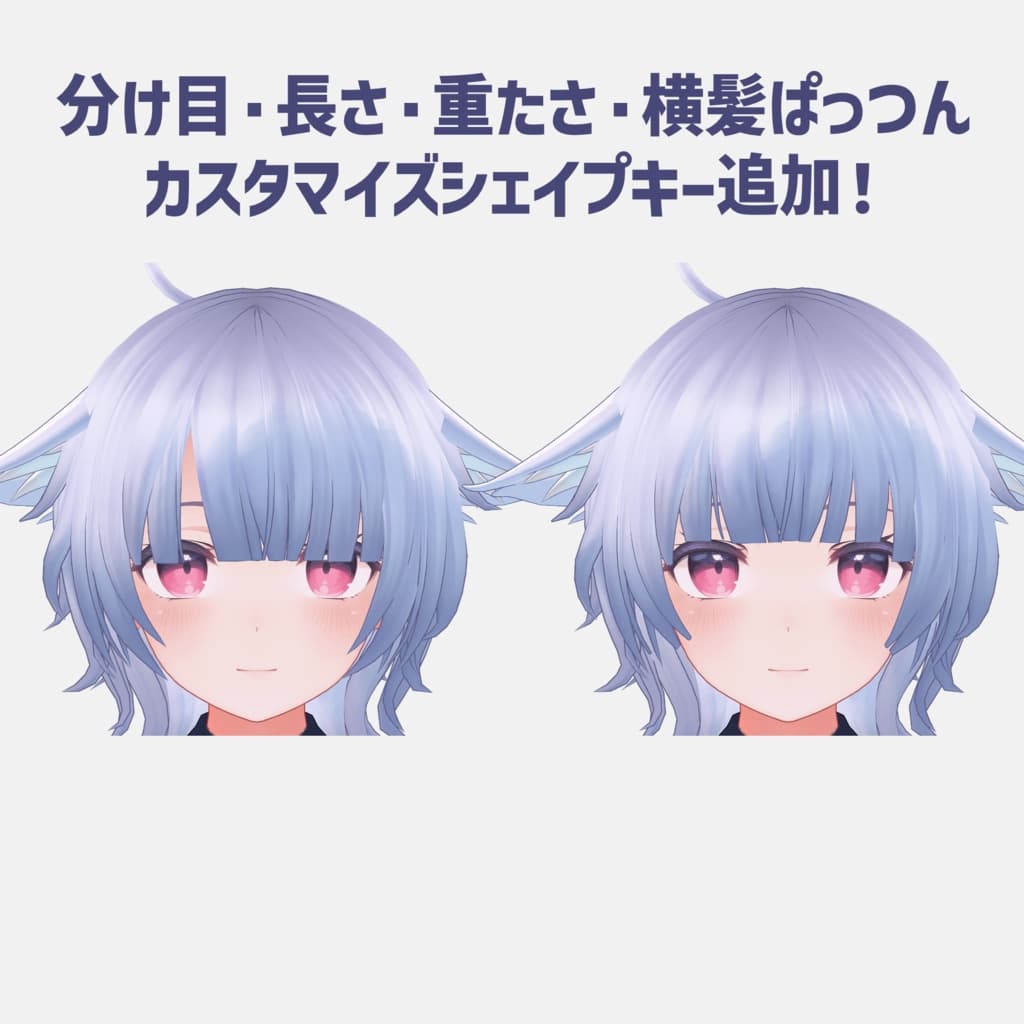
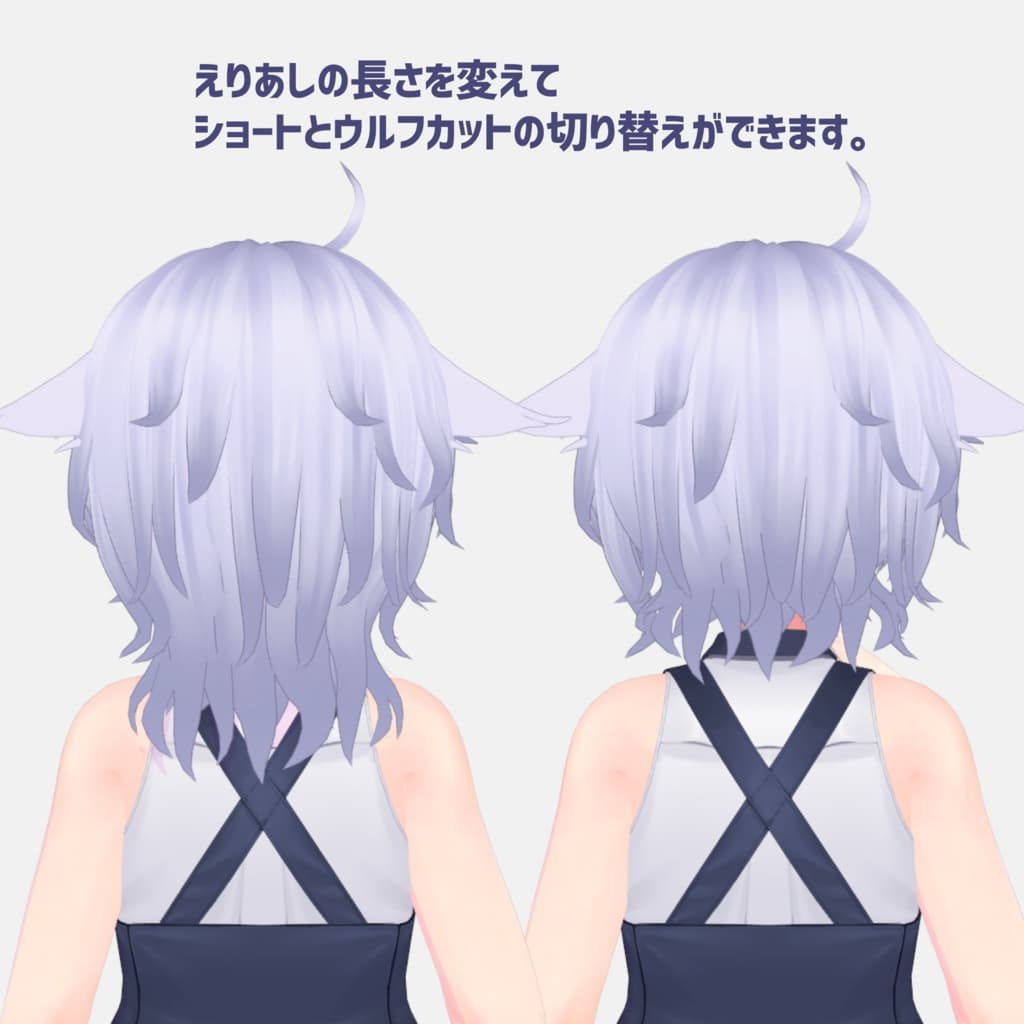
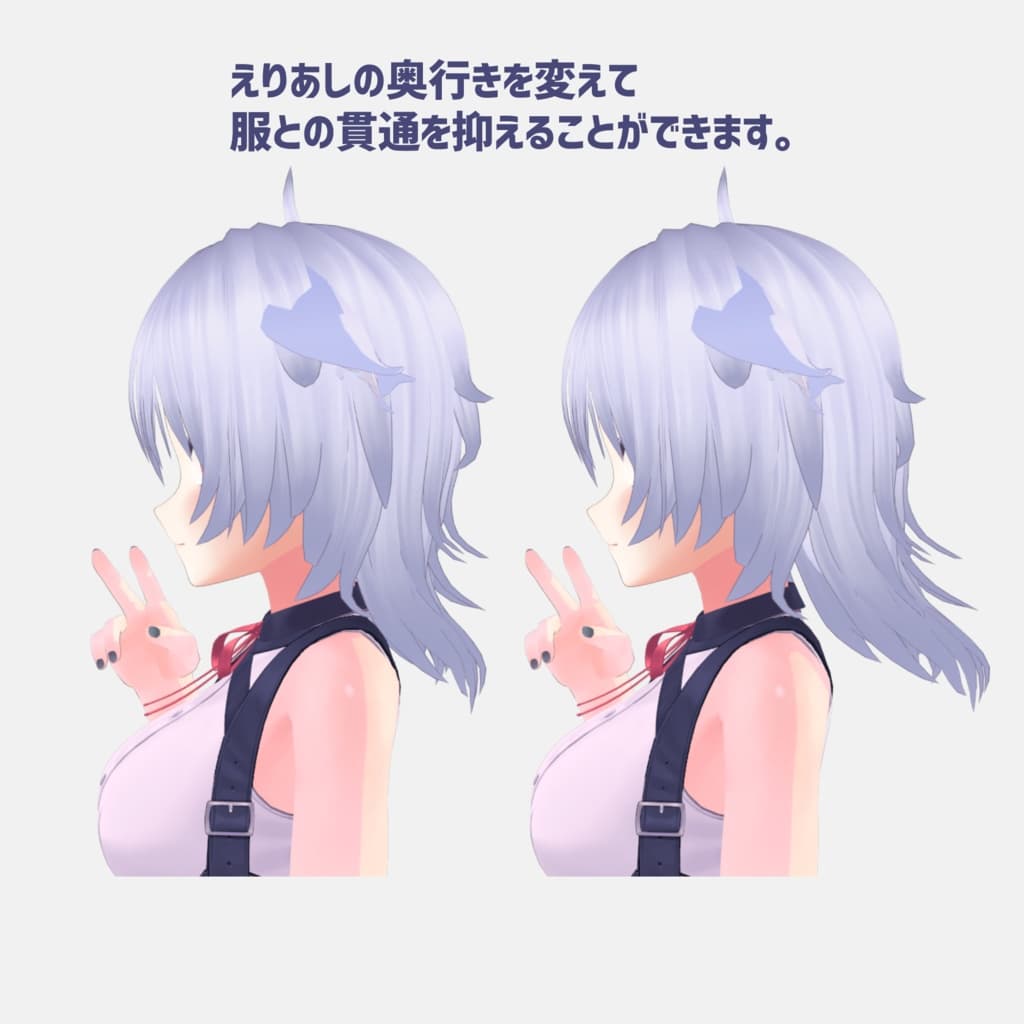
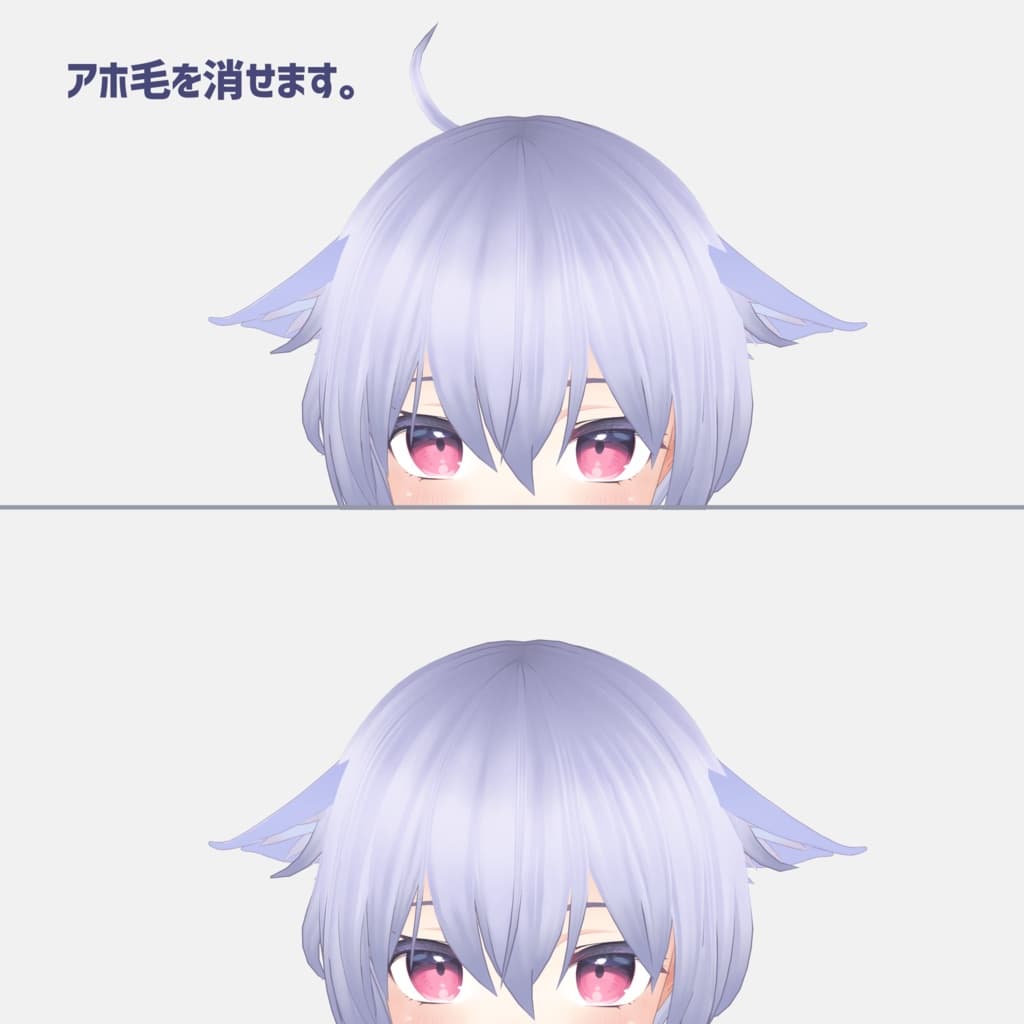
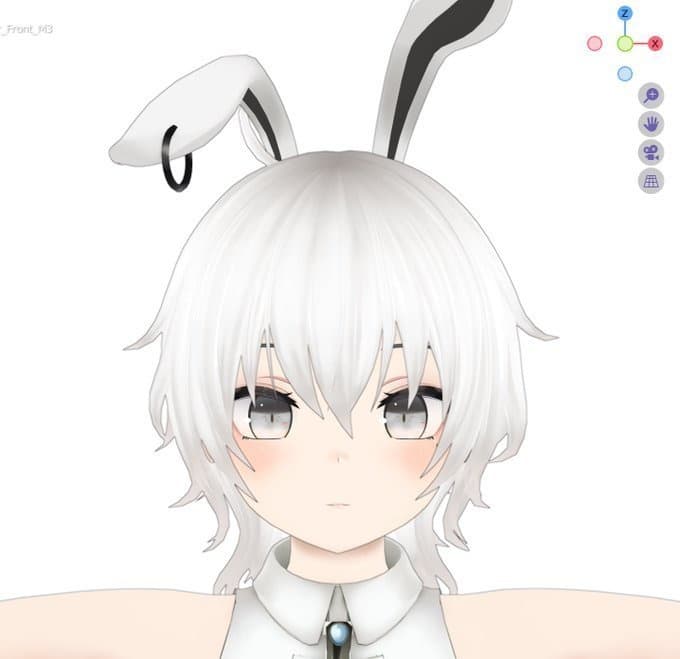
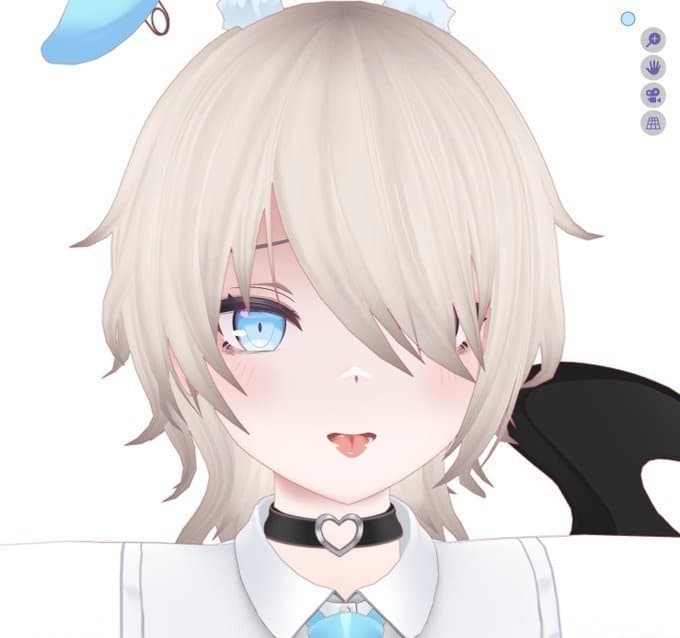
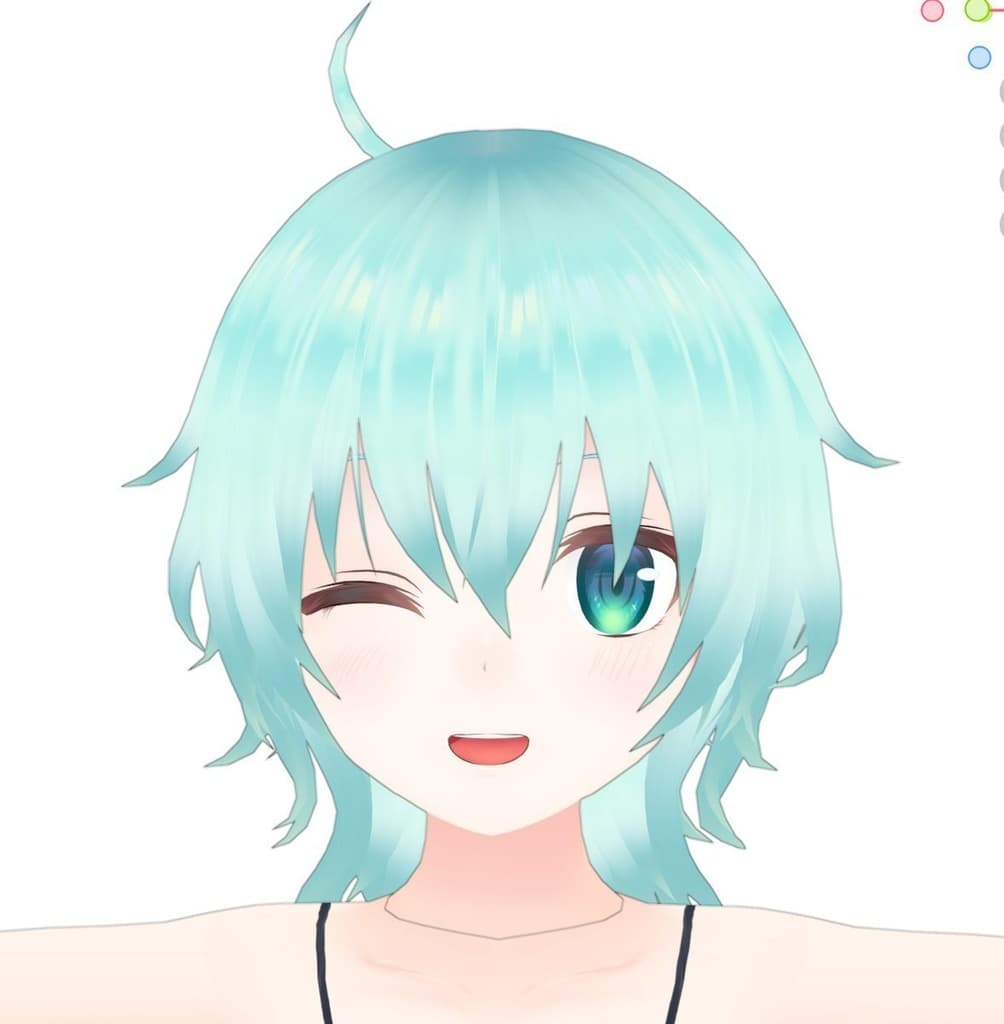
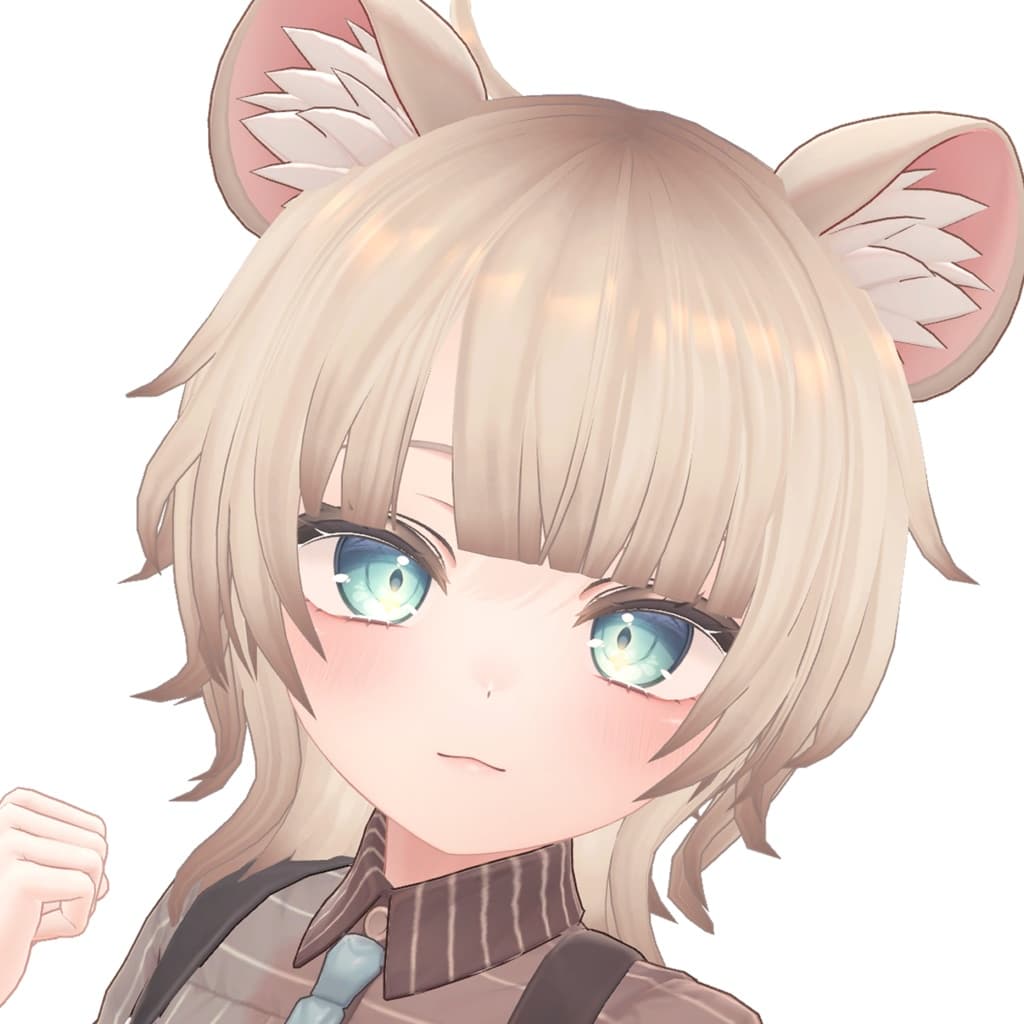
50種以上のシェイプキー ショートヘア、ウルフヘアの切り替え ぱっつん前髪、片目隠れ、両目隠れなど様々なアレンジができる髪型です。同梱されているテクスチャはVRoid Studioでも使用できます。
【更新履歴】 2025/04/15 v2.3 フォルダ名を変更。それに伴い、フォルダ階層を変更。 新 TORINGO 旧 TORIGO_Wolf 前髪(Hair_Front_01)が貫通、揺れ過ぎないようPBの数値を変更。各アバターのAnckor Overrideの設定が髪の毛にも引き継がれるように変更。
2024/02/12 v2.2 Liltoonのテクスチャデータが紐付けられていない状態の修正。(Unity2022で動作確認済み。Liltoon1.7.2、MA1.8.4、VRCSDK3.5.0) 2022/12/3 v2.1リリース。ラミエル対応 2022/11/29 v2.0リリース。ぱっつん前髪シェイプキー追加、MA対応、マヌカ、ジルコン、ヴァニーユ 対応 2022/11/3 v1.0リリース
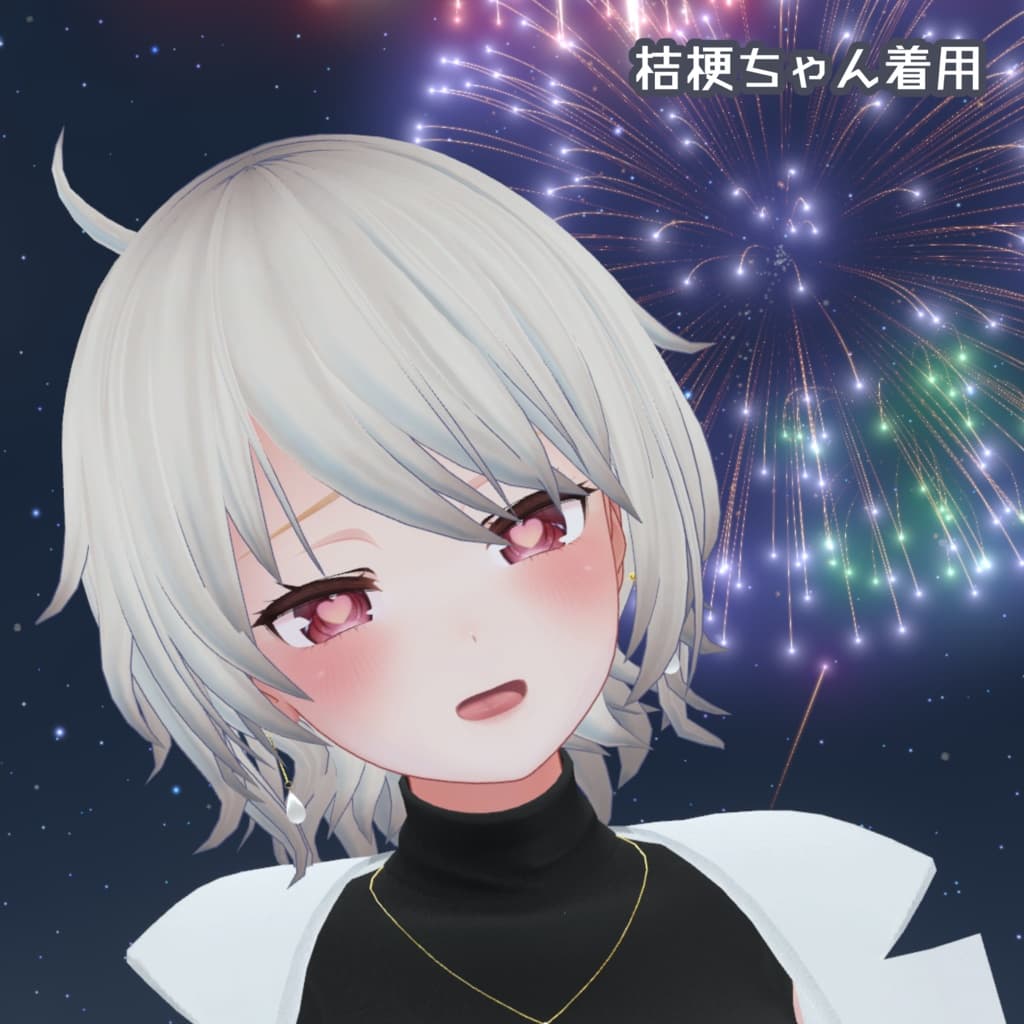
【Prefab付き対応アバター】 テクスチャ、マテリアルは共通で付属しています。 ■Aグループ 桔梗 https://ponderogen.booth.pm/items/3681787 メロル https://booth.pm/ja/items/4153936 マヌカ https://booth.pm/ko/items/5058077 ジルコン https://booth.pm/ja/items/3712312 ヴァニーユ https://booth.pm/ja/items/3041789 ラミエル https://booth.pm/ja/items/4687979
■Bグループ キプフェル https://booth.pm/ja/items/5813187 ミルティナ https://booth.pm/ja/items/6538026 ショコラ https://booth.pm/ja/items/6405390 森羅 https://booth.pm/ko/items/4707634 ( https://mio3works.booth.pm/ )
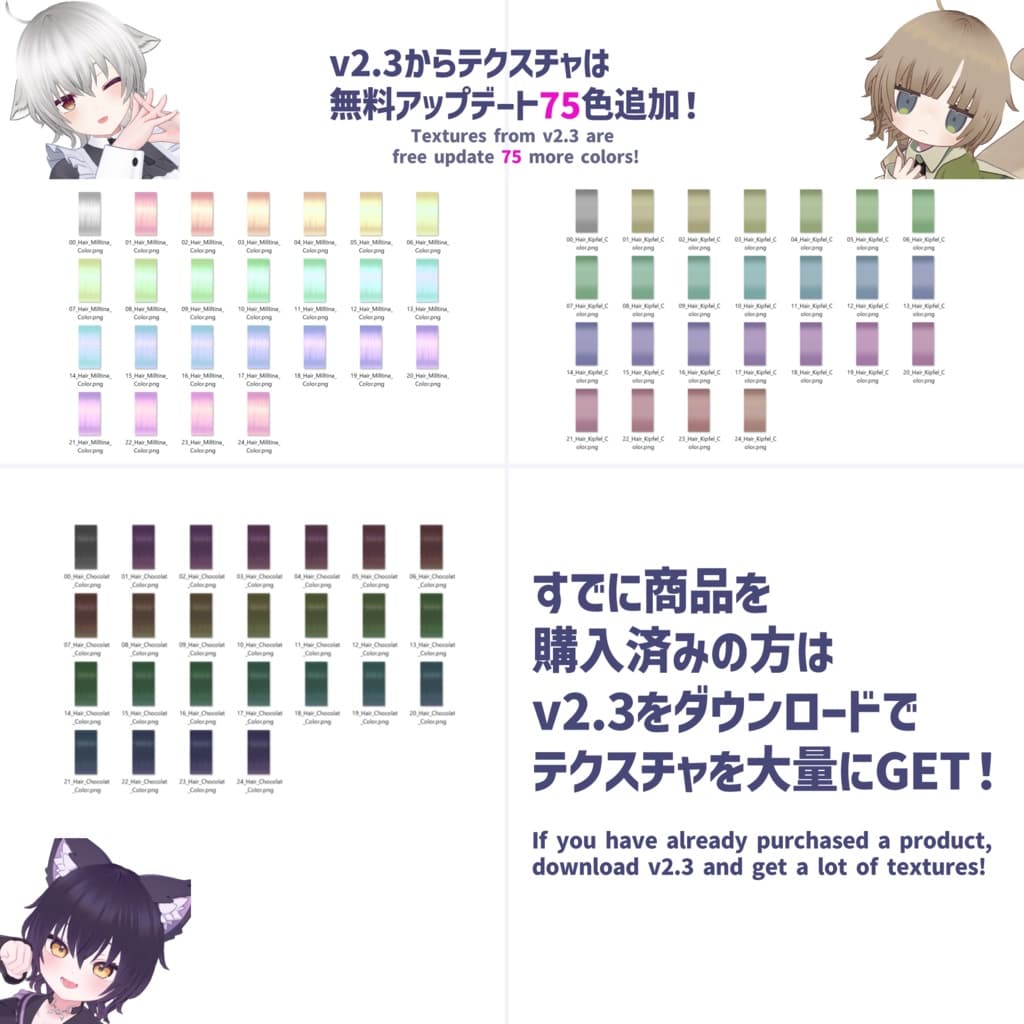
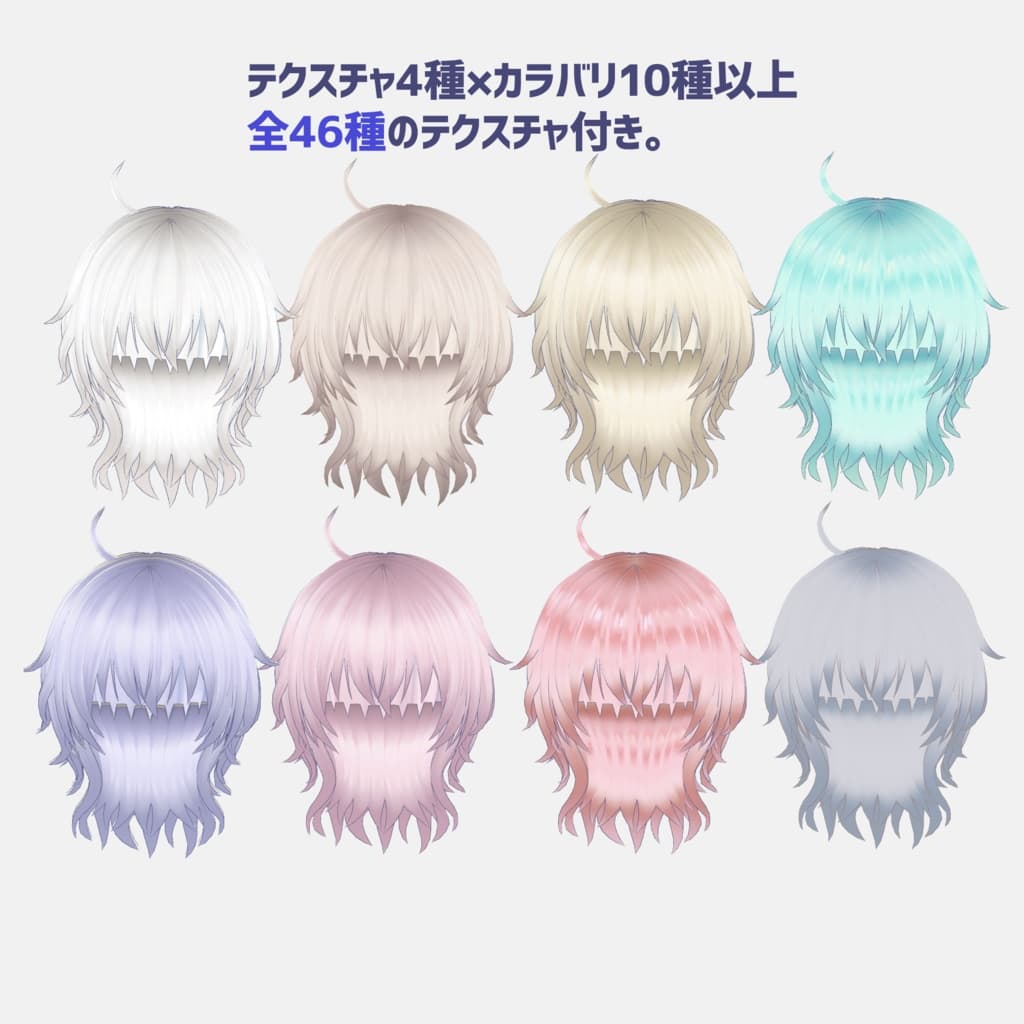
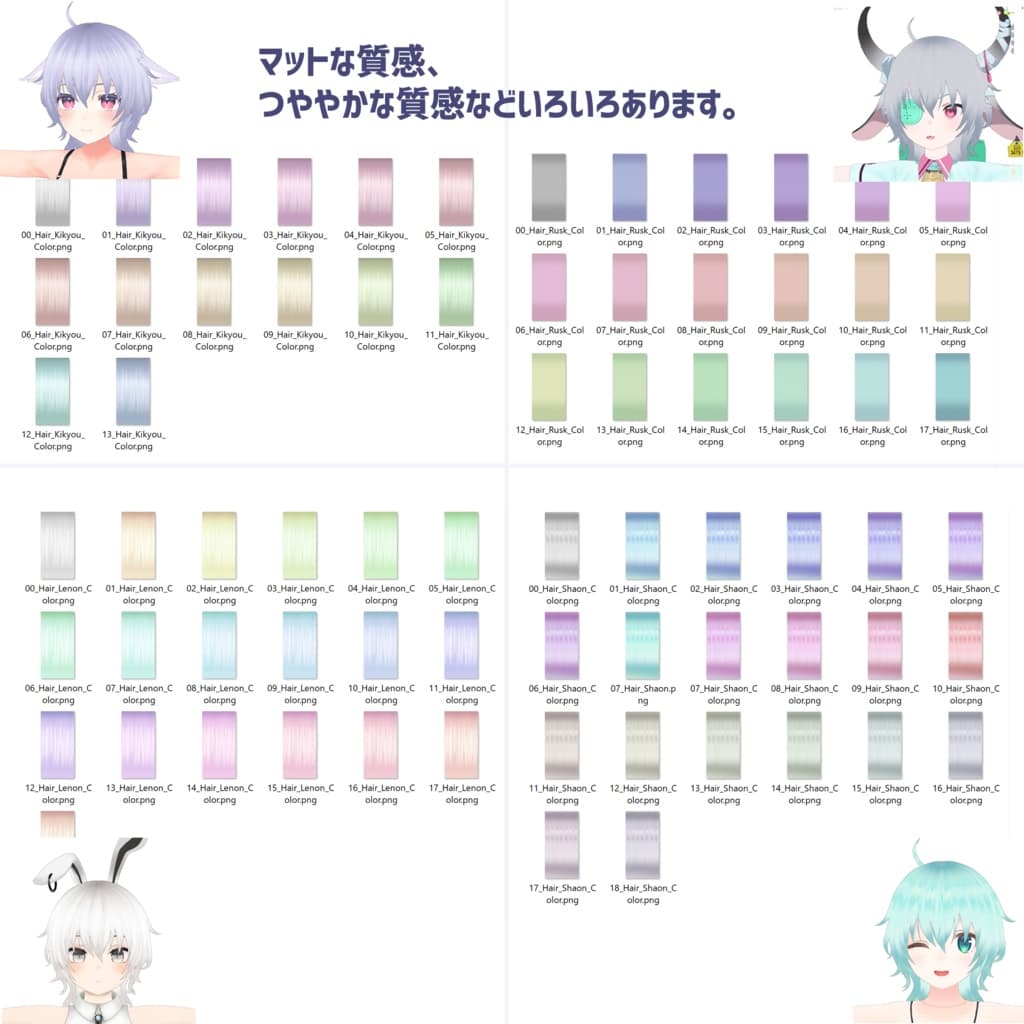
【仕様】 Modular Avatar対応 VRoidテクスチャ対応 Liltoon PB テクスチャ145色 改変用PSD11種、CLIP付属
【同梱テクスチャ】 ◆アバターに合わせたテクスチャ付属 桔梗 メロル ラスク ウユ レノン ノイ シュウカ シャオン キプフェル ミルティナ ショコラ
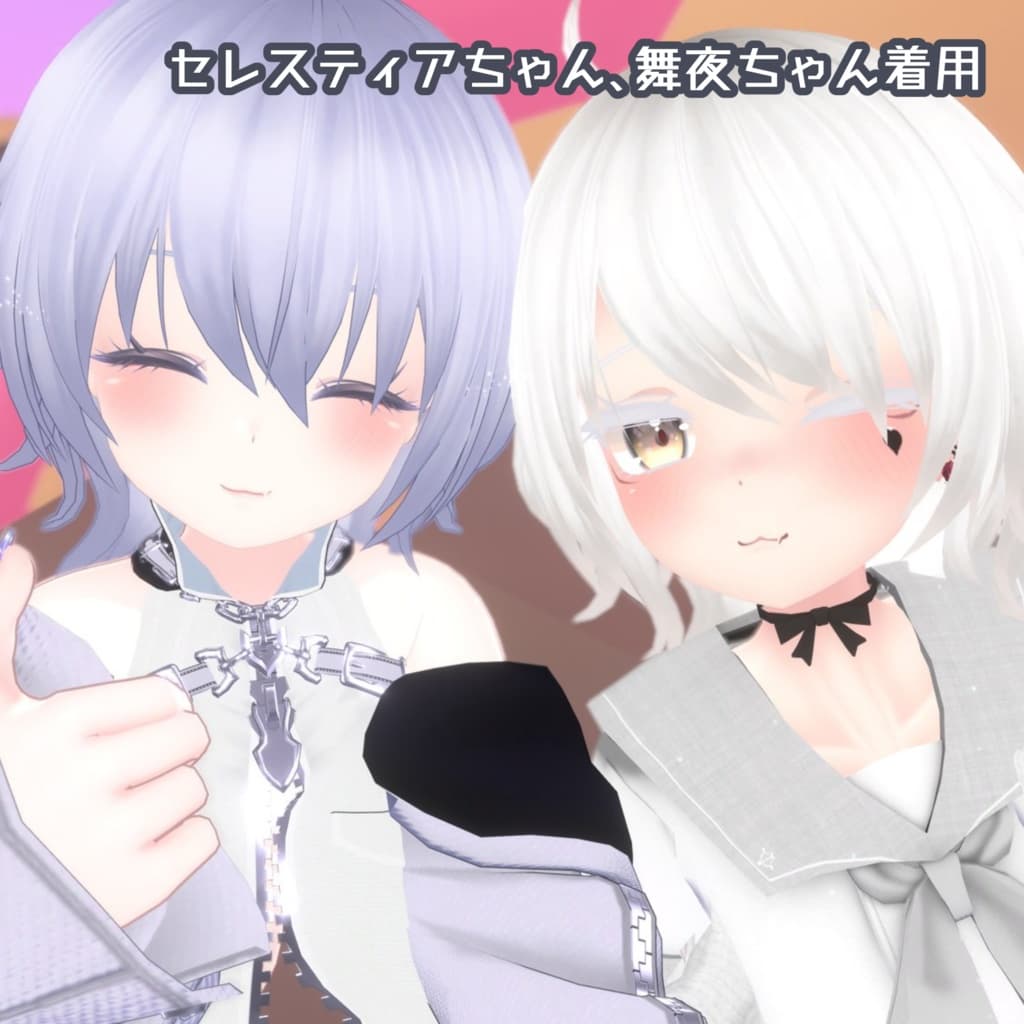
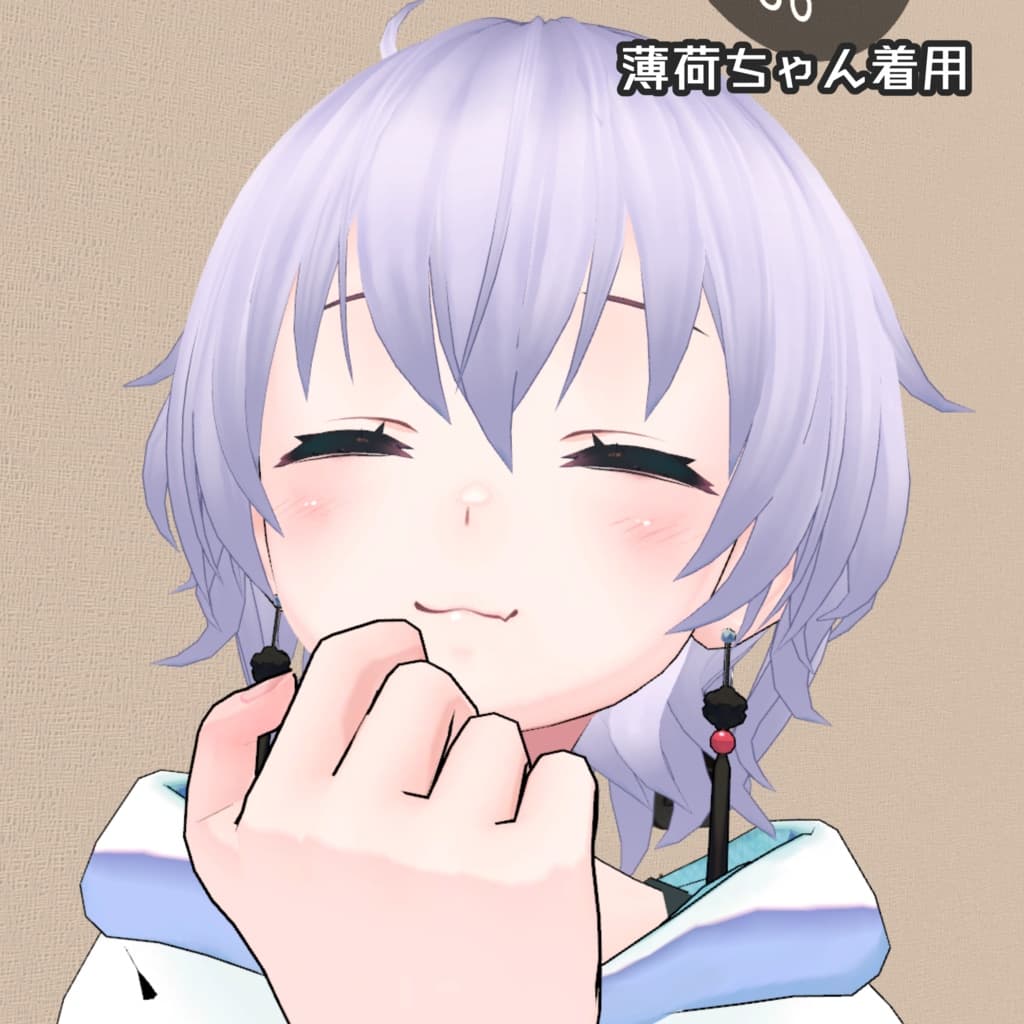
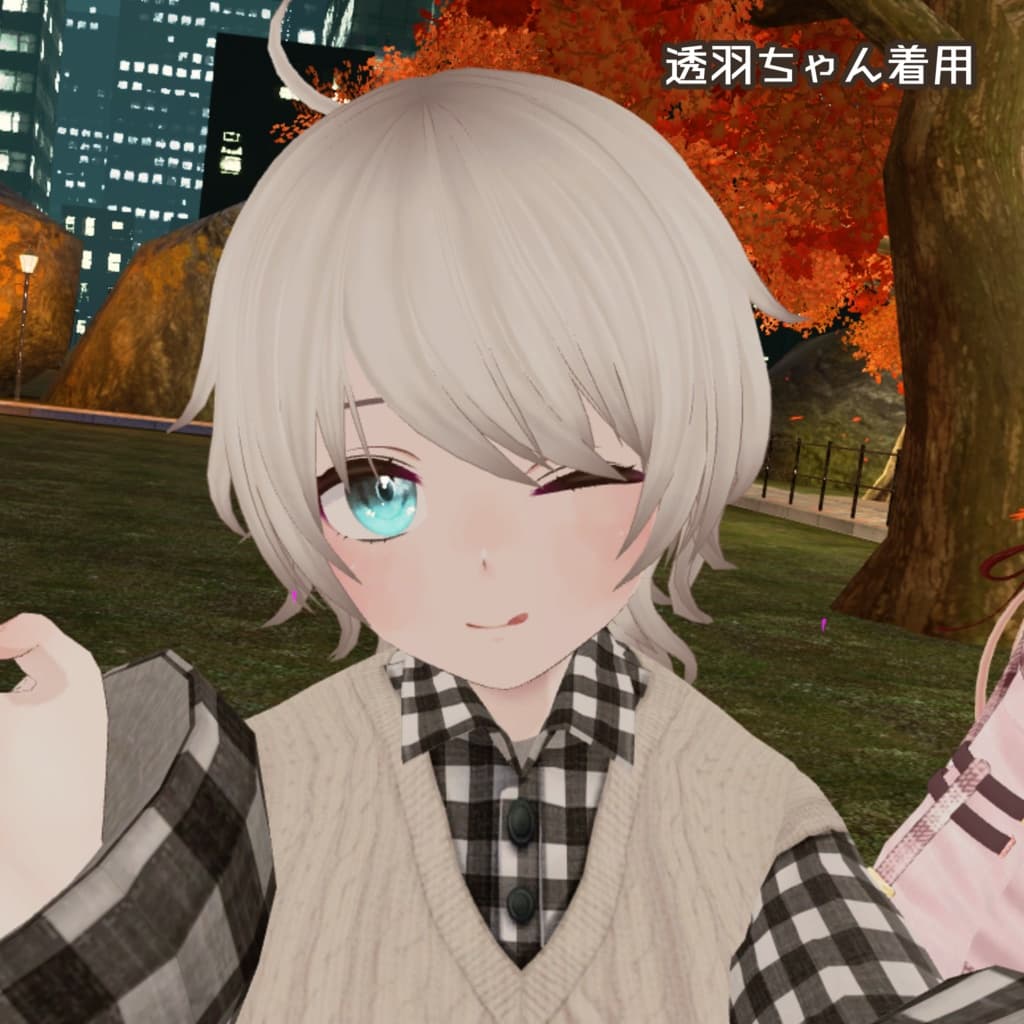
【テスター動作確認済みモデル】 ◆スケールや位置調整することで装着可能。 同じスケール、身長の場合はこの操作は不要な場合があります。 桔梗 メロル ラスク ウユ レノン ノイ シュウカ シャオン 薄荷 透羽 セレスティア リアアリス 舞夜 リーファ
【導入方法~Modular Avatarの場合】 ①VCCを起動し、Modular Avatar、Liltoon、お使いのアバターを導入してください。髪型などの不要なパーツは非表示にし、InspectorのTagをUntagged→EditorOnlyにする。
②髪の毛のPrefabをHierarchyに置く。
③Hierarchyに置いた髪の毛はPrefabのまま、使用するAvatarの直下にドラッグ&ドロップする。
④動作確認は再生ボタンを押してみてください。再生ボタンを押すことで髪の毛がHeadのボーンに追従します。
⑤アップロード時は再生ボタンを再度押して、通常の作業画面に戻ってから行ってください。
【導入方法~Modular Avatarを使わない場合】 ①VCCを起動し、Liltoon、お使いのアバターを導入してください。髪型などの不要なパーツは非表示にし、InspectorのTagをUntagged→EditorOnlyにする。
②髪の毛のPrefabをHierarchyに置く。
③髪の毛のPrefabの右クリックして「Unpack Prefab」する。 ③Hierarchyに置いた髪の毛のModular Avatarのコンポーネントを外します。 ※コンポーネントの場所は④~⑤の手順を見てください。
④Hierarchyに置いた髪の毛のTORINGO_Wolf_xx→Armature→Headと階層を開き、Headを選択した状態でInspectorを見てください。「Ma Bone Proxy」と書かれたコンポーネントがあり、縦に並んだ「…」から「Remove Conponent」を押すと、コンポーネントを削除できます。
⑤同様に、TORINGO_Wolf_xx→HairのオブジェクトにもModular Avatarのコンポーネントの「MA Mesh Settings」がついているので削除する。
⑥お使いのアバターのHeadの直下にHierarchyに置いた髪の毛をドラッグ&ドロップしてください。
⑤アバターをアップロードしてください。
【注意】 毛束は同UVとなり、BlenderなどでUV配置し直しなどの改変などしないかぎり、部分的に色を変えたり、 インナーカラー等の改変はできません。 各バージョンは互換性がありません!
利用規約 Terms of Use
https://docs.google.com/document/d/1CUb_CpLx7ULqFzmnupN74AXDeOwnP56VLRqiWe3iGtI/edit
ぜひ感想ください! #とりんご #しらとりこはね ご不明点はBOOTHのメッセージ機能からお願いします。