

腕時計【OSC】(これ単体では動きません)
 りんの小物置き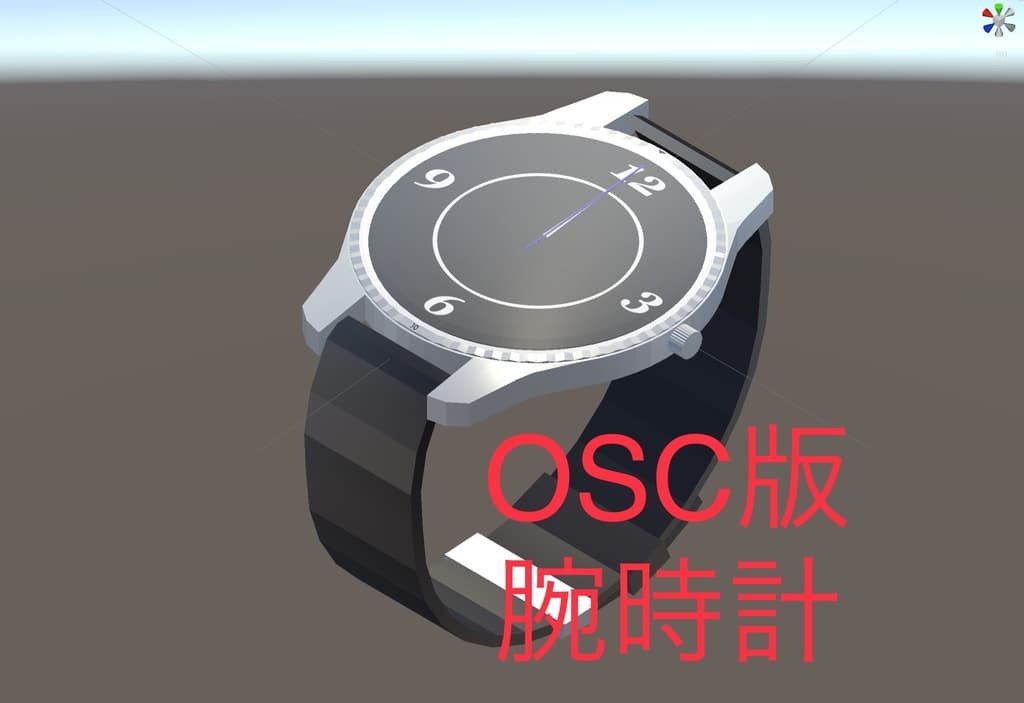
説明
OSCで現在時刻を表示する腕時計です
時間の取得の為に、こちらを購入して下さい 【OSC】時間を取得するやーつ(アバター時計) | きーたんの物置 https://booth.pm/ja/items/3704303
△ 4840 マテリアル 9
内容物 ・UnityPackage
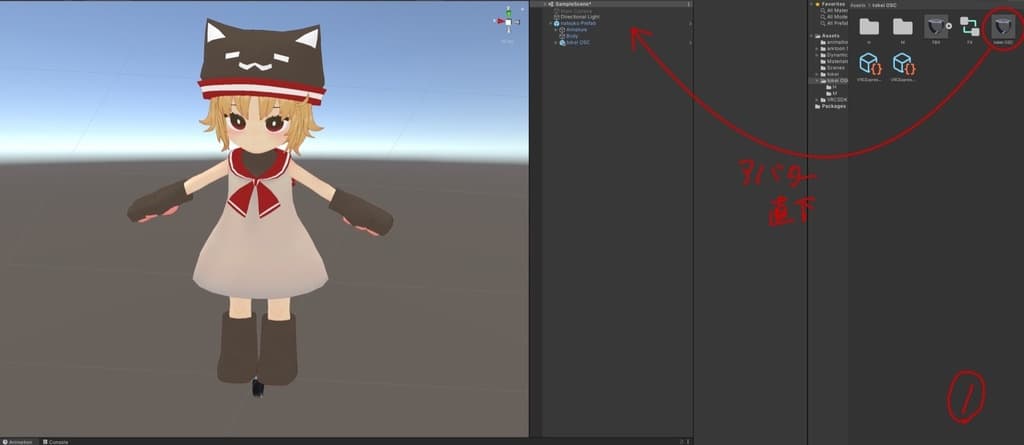
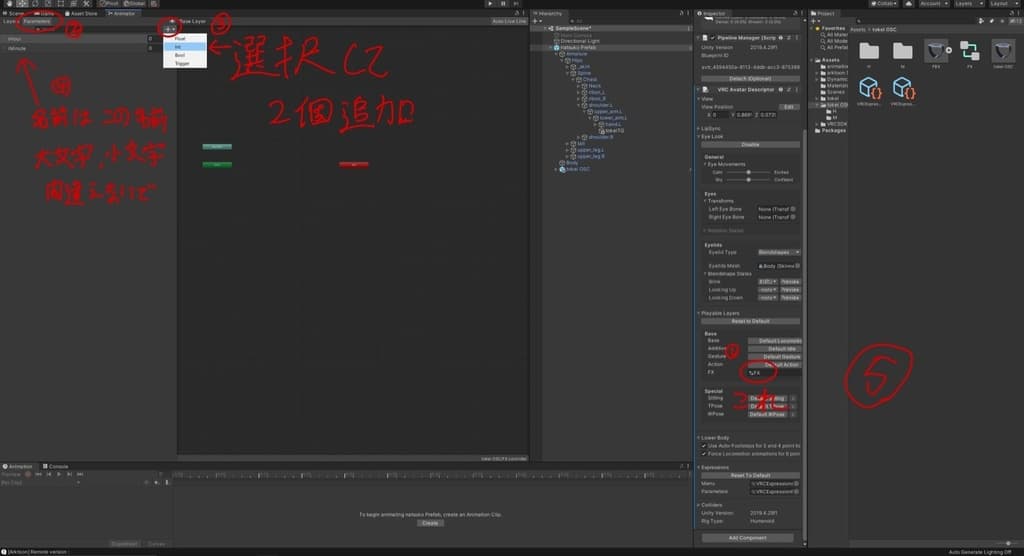
導入方法(画像を参考にしてください) (unity) 【オブジェクトの設定】 ①『tokeiOSC』Prefabをアバター直下に設置
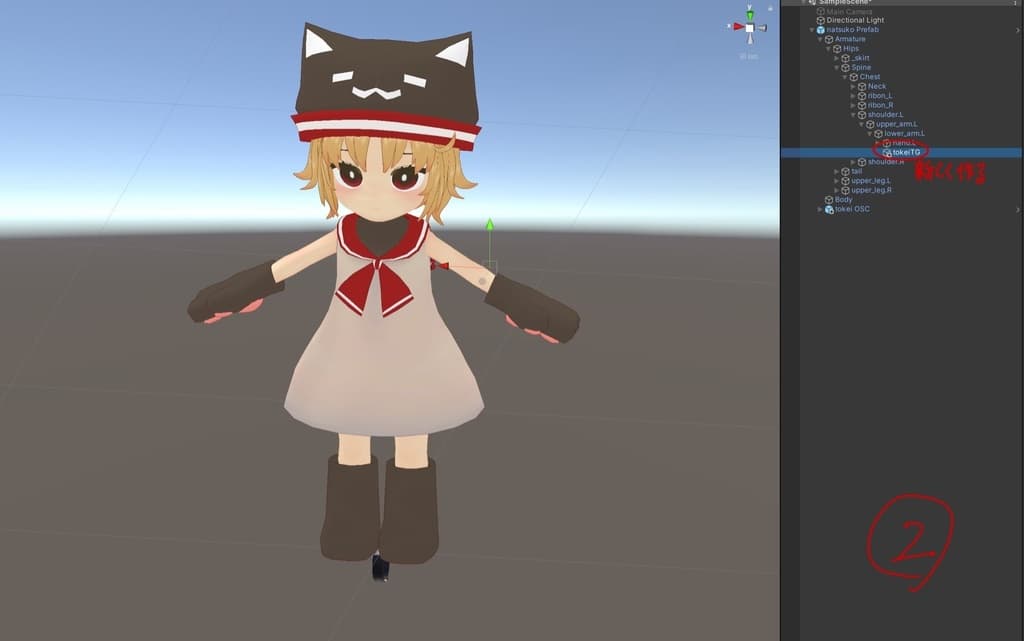
②着けたい腕のボーンに(lower_armL orR)にGameObjectを付ける(画像内のtokeiTG)
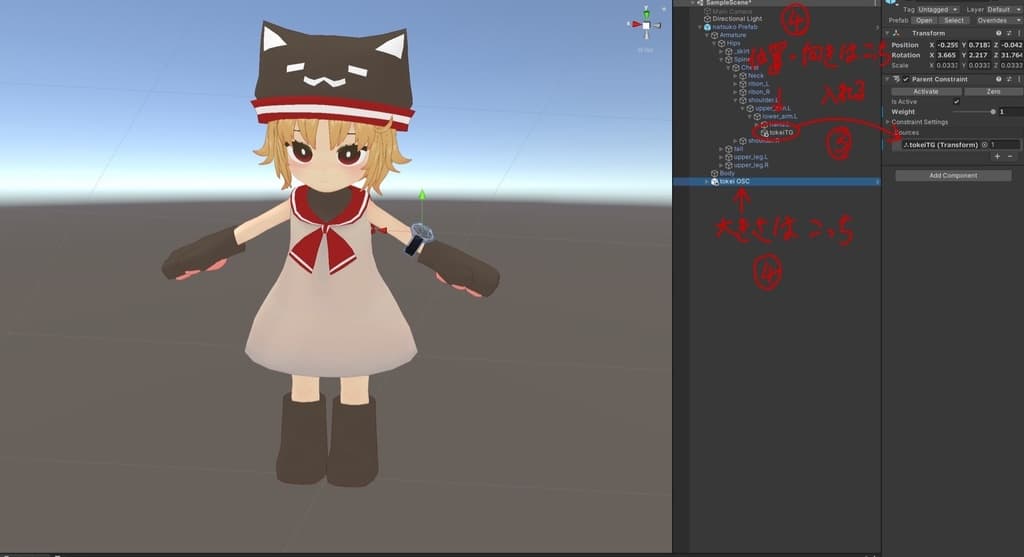
③『tokeiOSC』のinspector内のParentConstraintに②で設置したGameObjectを設定するし、Activateをクリック
④腕時計がGameObjectに移動するので、 場所と向きを変える時は『GameObject』のPositionとRotationを、 サイズを変える時は『tokeiOSC』のScaleを、調整してください
【Animator Controllerの設定】 ⑤Avatar DescriptorのFXに入っている内のパラメータ右上の+を押してintを選択しで2個追加し、名前をそれぞれ『iHour』『iMinute』に変更する
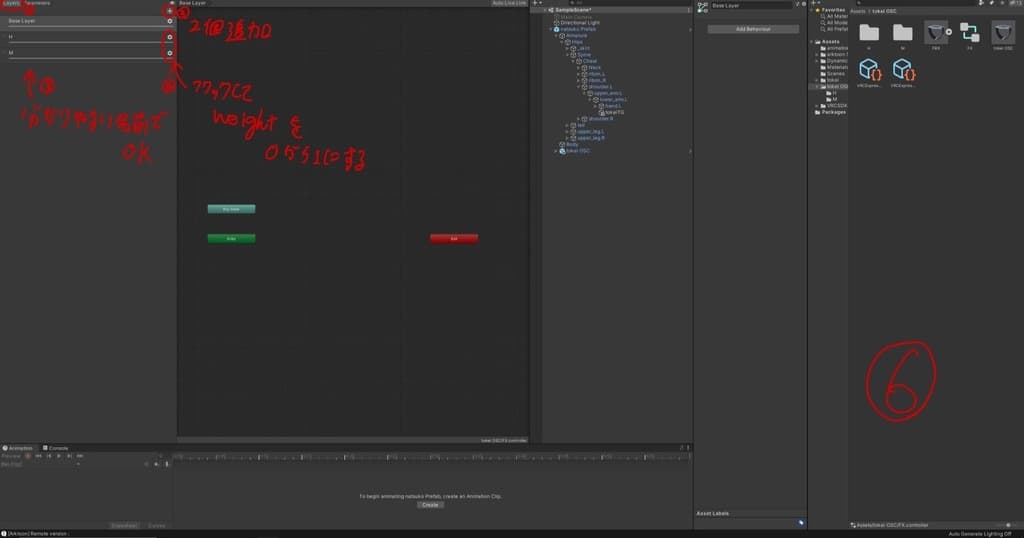
⑥同じAnimatorControllerのLeyersの+から2個追加し名前を分かりやすく変える(画像内ではHとM) この時に歯車マークをクリックしweigthを1にする
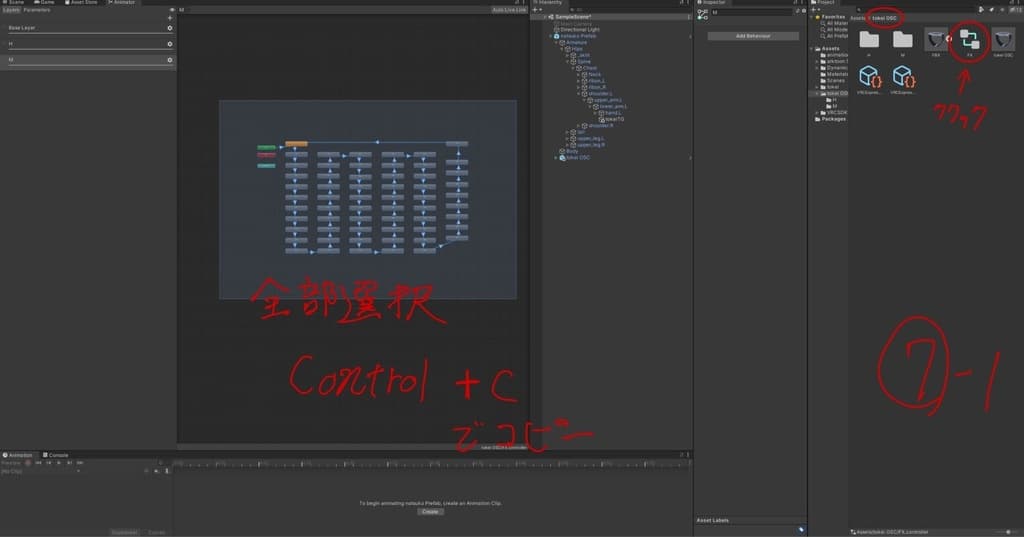
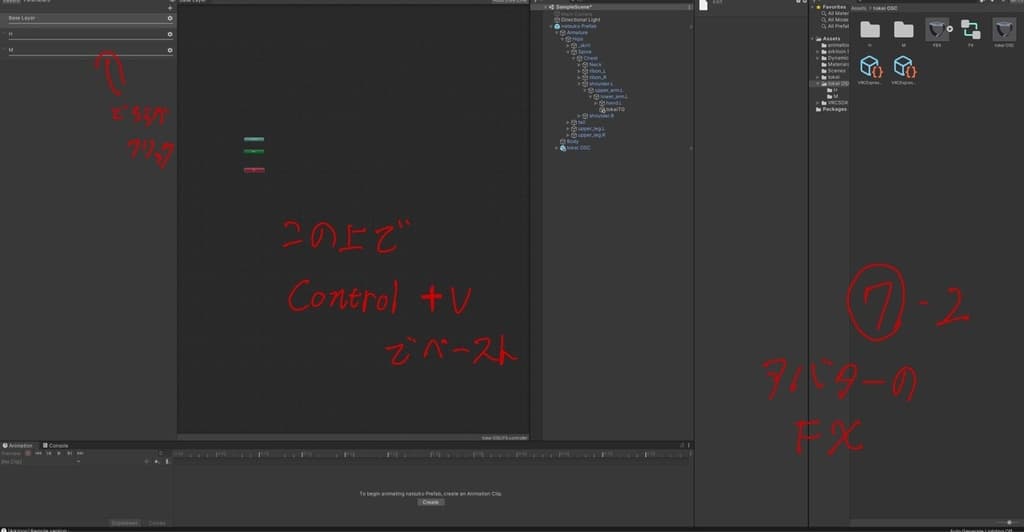
⑦『vokeiOSC』フォルダ内FXのを開き、レイヤーHのstateをドラッグで全て選択しControl+Cでコピー、⑤で作ったレイヤーにControl+Vでペーストする レイヤーMも同様にする(画像はレイヤーM)
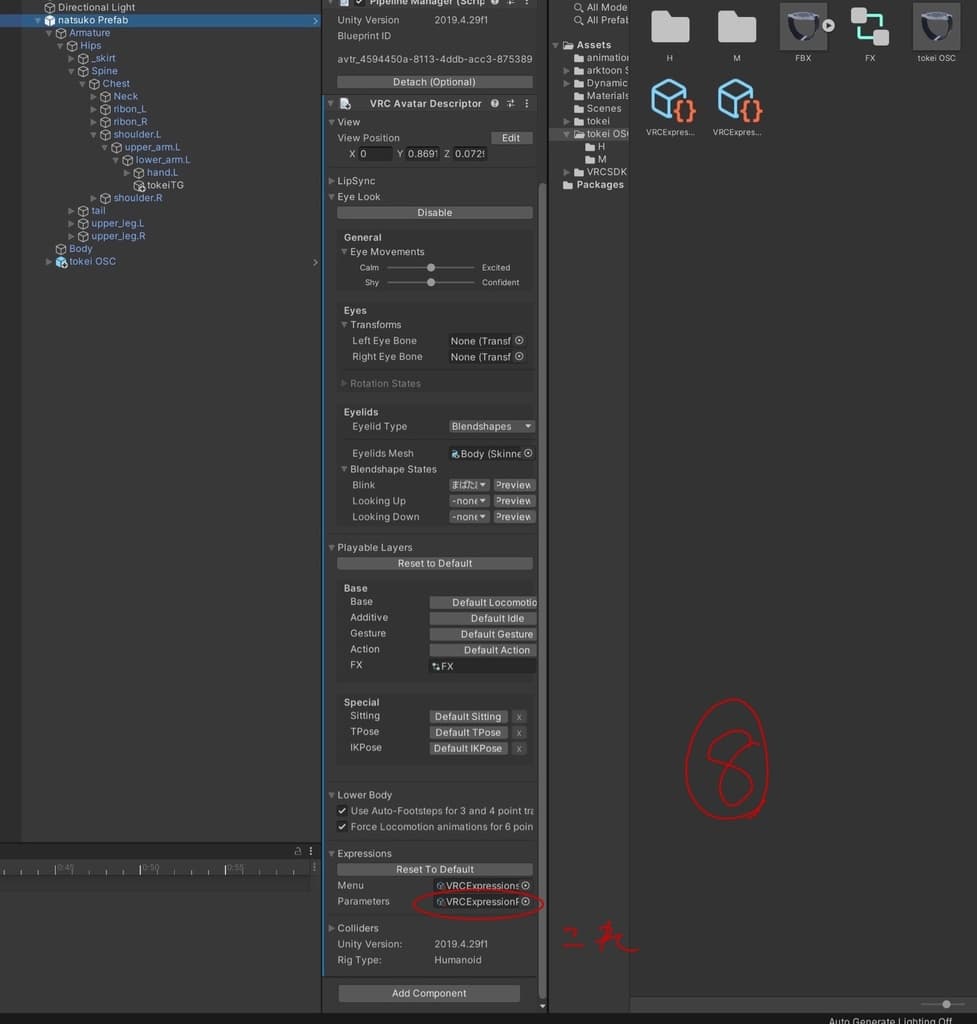
【ExpressionParametersの設定】 ⑧Avatar Descriptor下部のExpressionsのParametersをにセットされているファイルを選択する 何処か分からない時はParametersにセットされている所をダブルクリックしたら強調表示されるので選択する
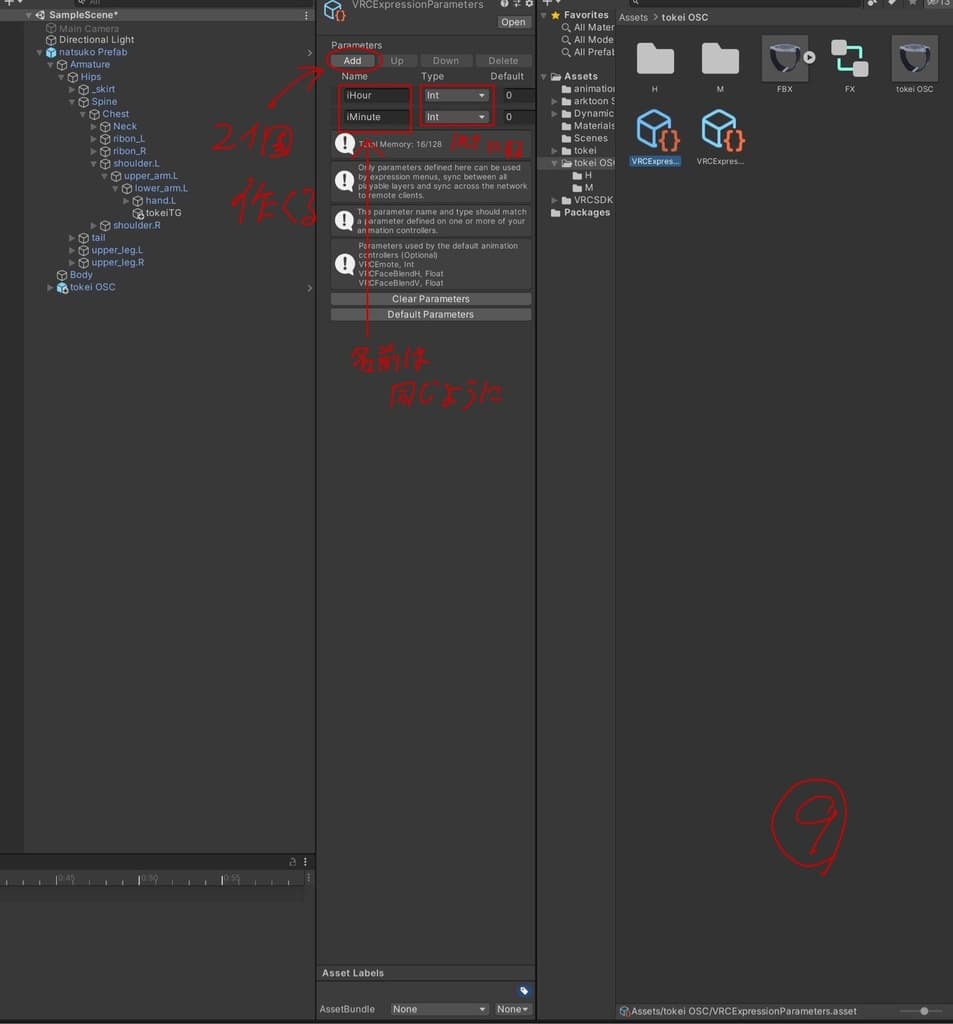
⑨ExpressionParametersのinspector上部のaddをクリックして2個増やしてTypeをintにし、名前をそれぞれ『iHour』『iMinute』に変更する
⑩アップロード
(VRC側の設定) ①ExMenu→Options→OSC→disableからEnabledに変更
②【OSC】時間を取得するやーつ の.exeを起動
利用規約 当利用規約はVN3ライセンス( https://www.vn3.org/ )テンプレートを使用しています。 利用開始する前に必ず当利用規約を確認してください。 ダウンロードされた時点で当利用規約に同意したものとさせていただきます。 利用規約の詳しい内容はこちらをご確認ください https://limitedlights.booth.pm/items/3695128