

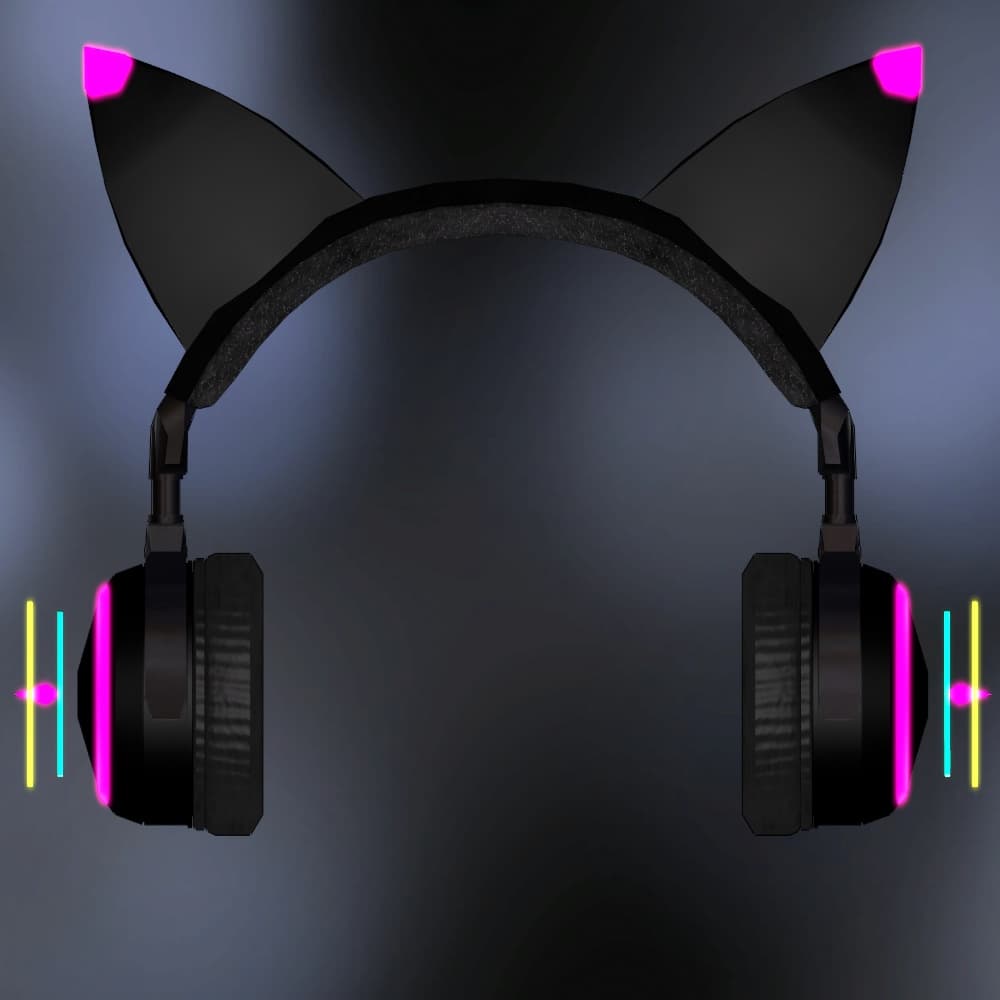
音符溢れ出て光る猫耳ヘッドホン(パーティクル・アニメーション設定済み)
 #ikshop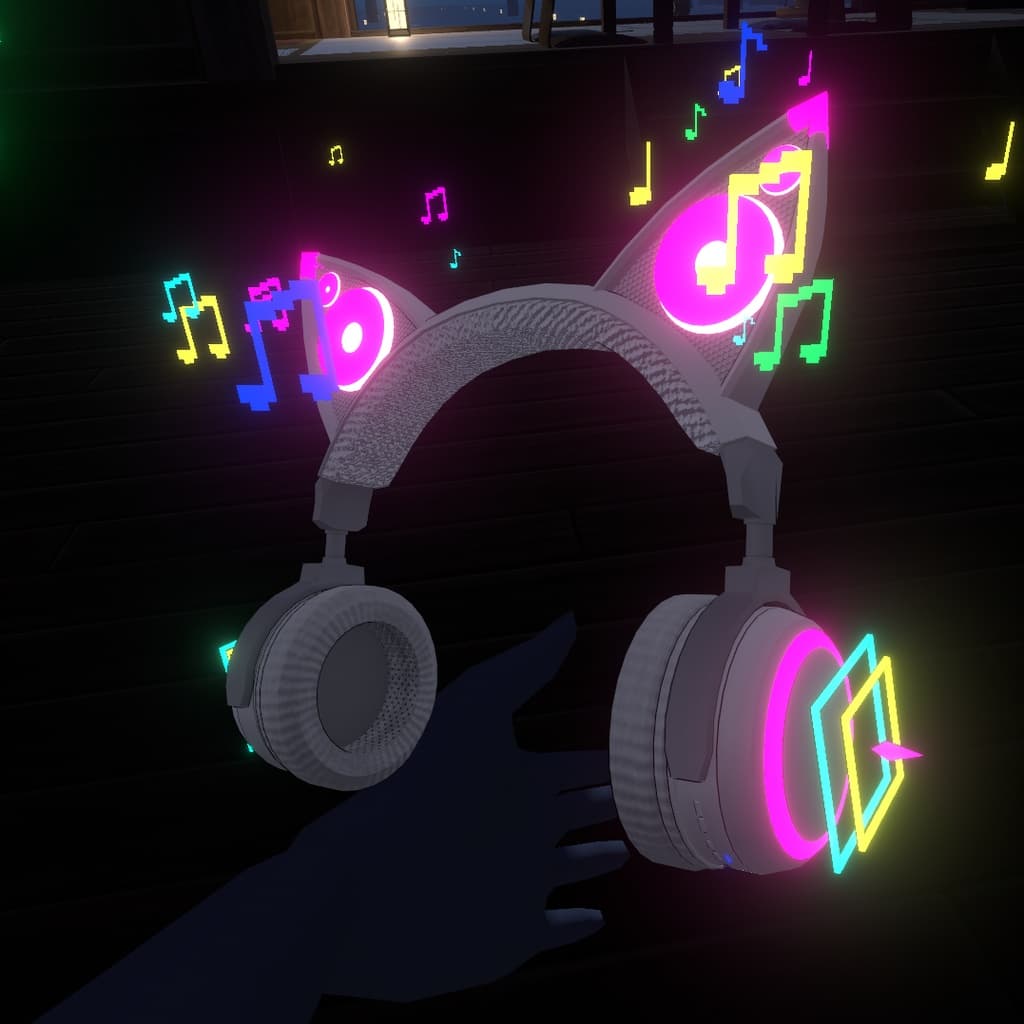
説明
--更新履歴------------------------------------
2020年7月4日 v1.00
- 販売開始
2020年7月5日 v1.01
- アバターへの実装方法を変更し、Head同期用のParentConstraintの設置場所をprefabではなくパーティクル部分に移動しました。 v1.00はパーティクル射出位置同期関係の実装簡略化のためNekoHeadphone全体をParentConstraintで動かしていましたが、自分視点でヘッドホンそのものの同期ズレが発生し気になってしまったため、v1.01ではパーティクルのみをParentConstraintで同期させ、ヘッドホンそのものは普通のアバター小物と同様にアバター側Armatureに放り込む形にしました。
2020年8月10日 v1.02
- VRChat側に容量フィルタが追加されたため、外観に影響が出ない程度にテクスチャ解像度を低くしました。 ※Unity側で設定しているだけなので元々のテクスチャファイルは変更していません。
VRChatでの使用を想定したヘッドホンです。
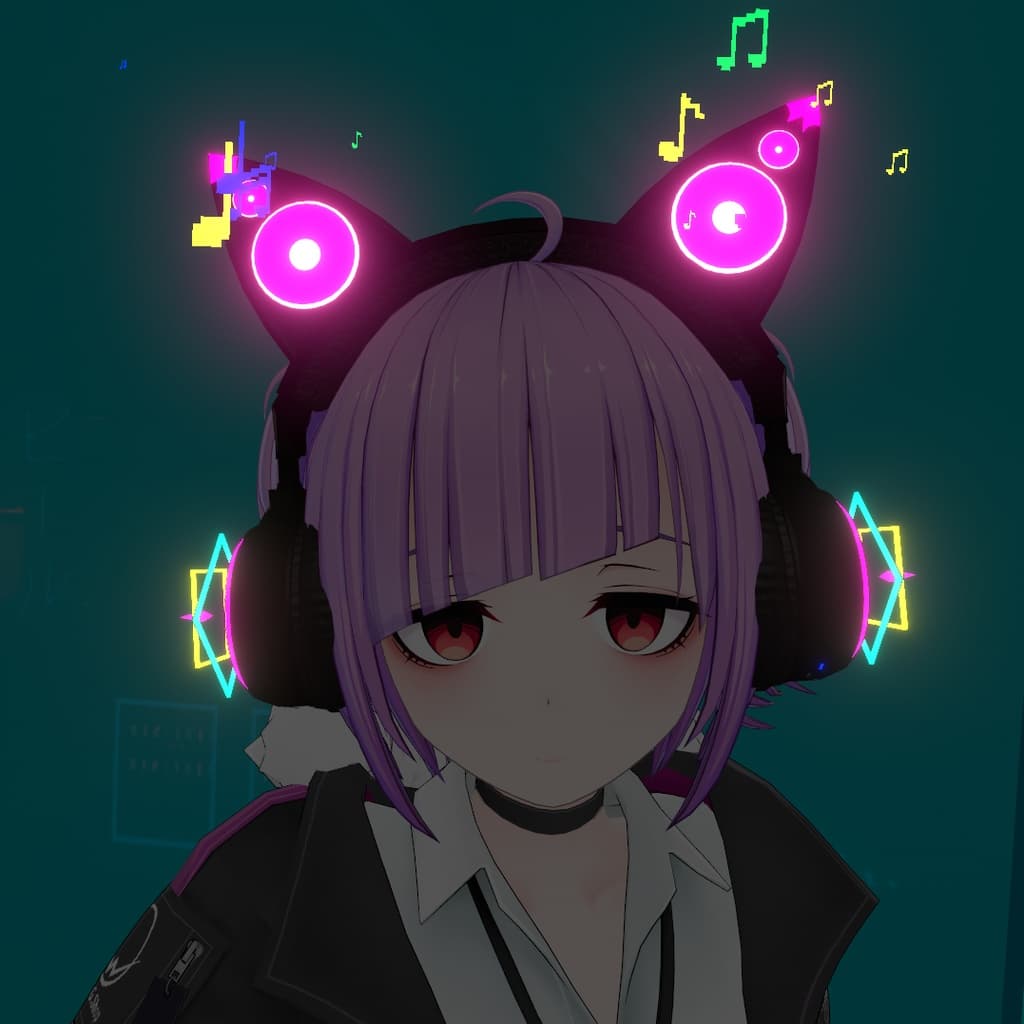
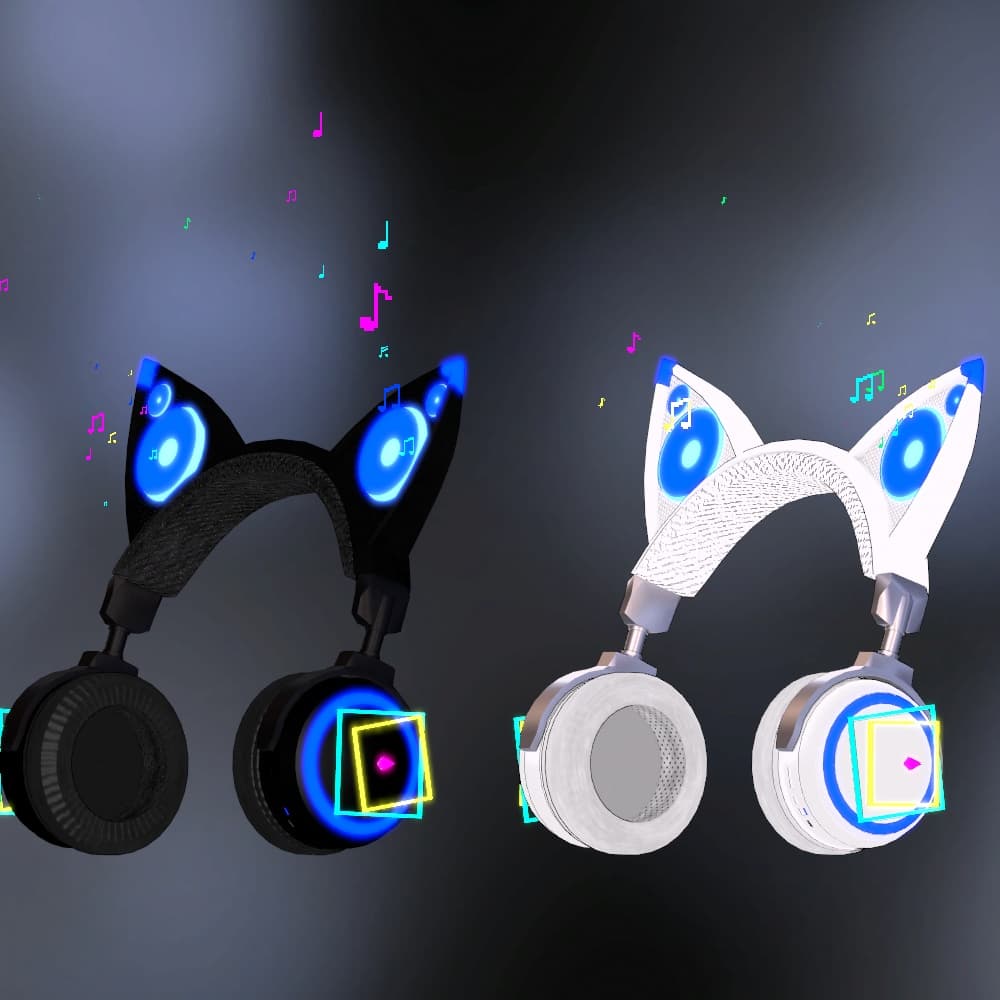
※画像3枚目のアバターは付属しません。下記のモデルを使用させていただいております。 ■オリジナル3Dモデル「ミスティ・カクテル」 https://regs.booth.pm/items/2097941
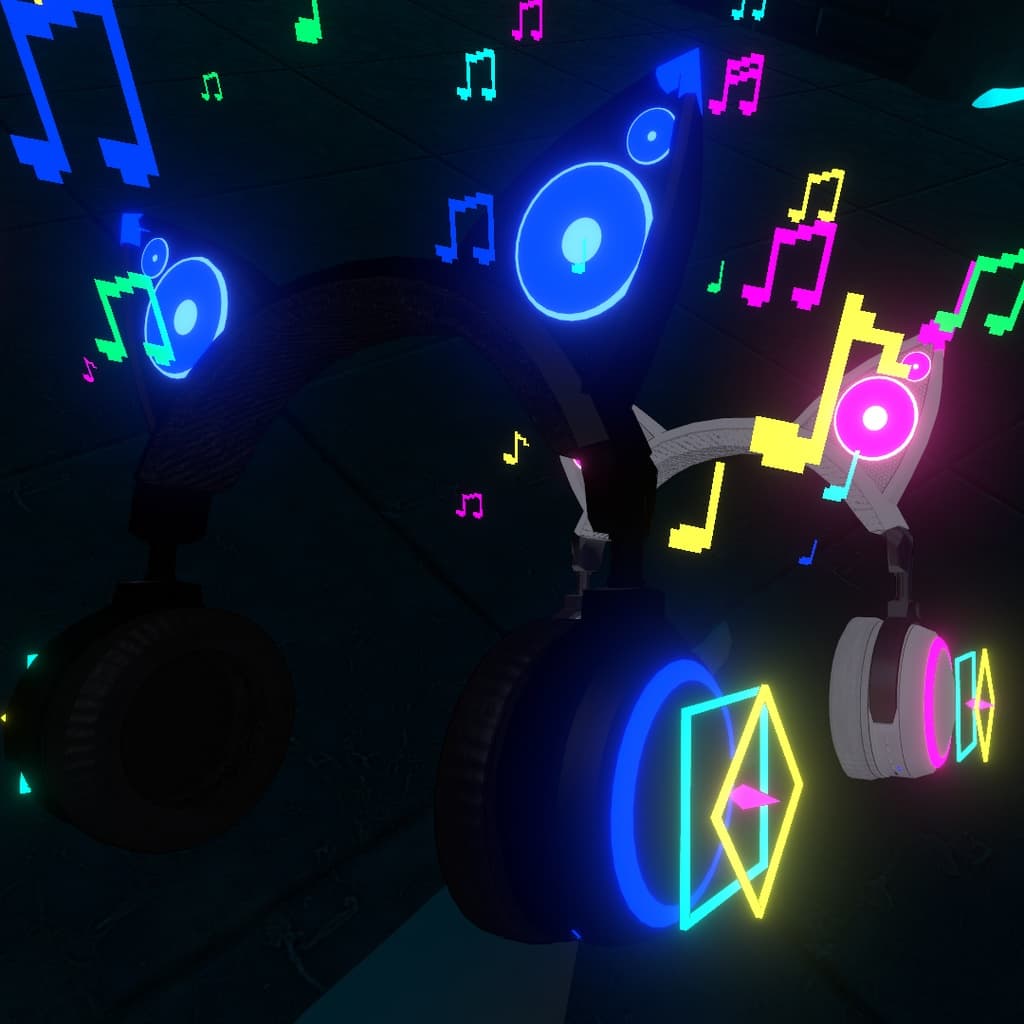
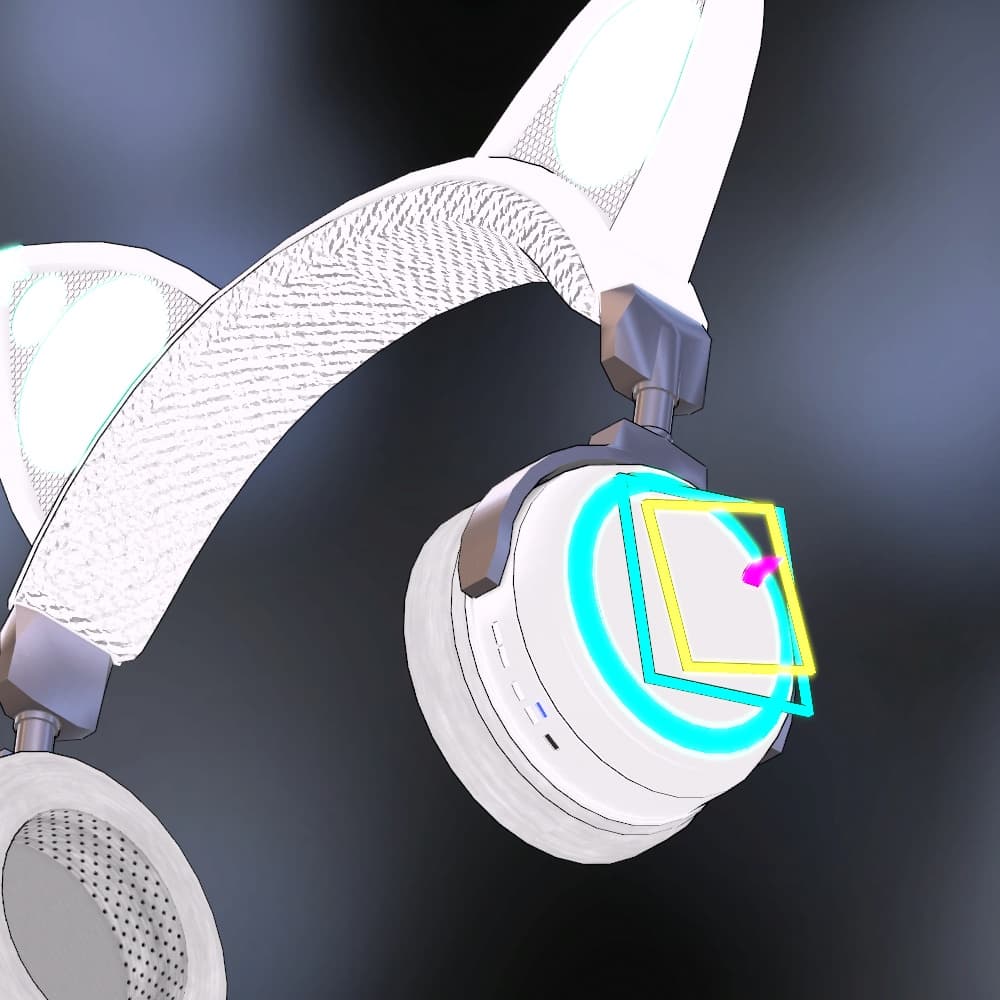
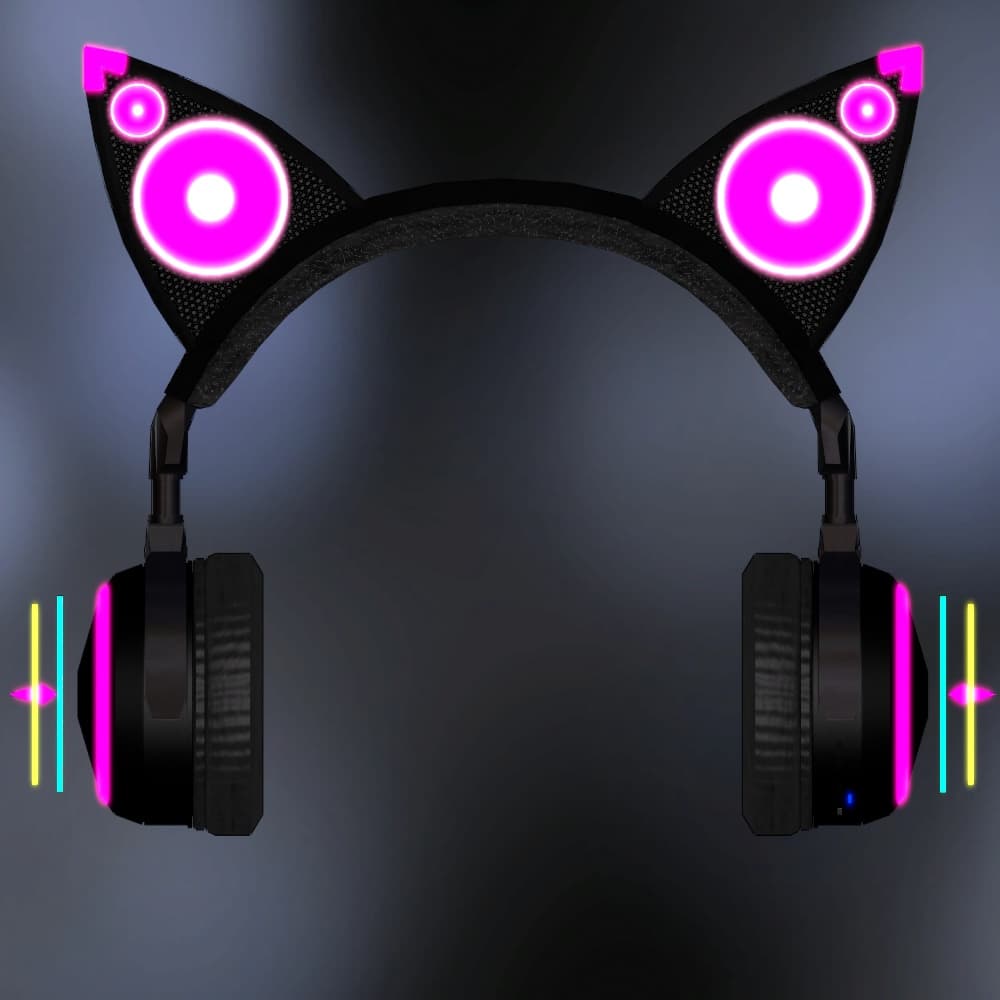
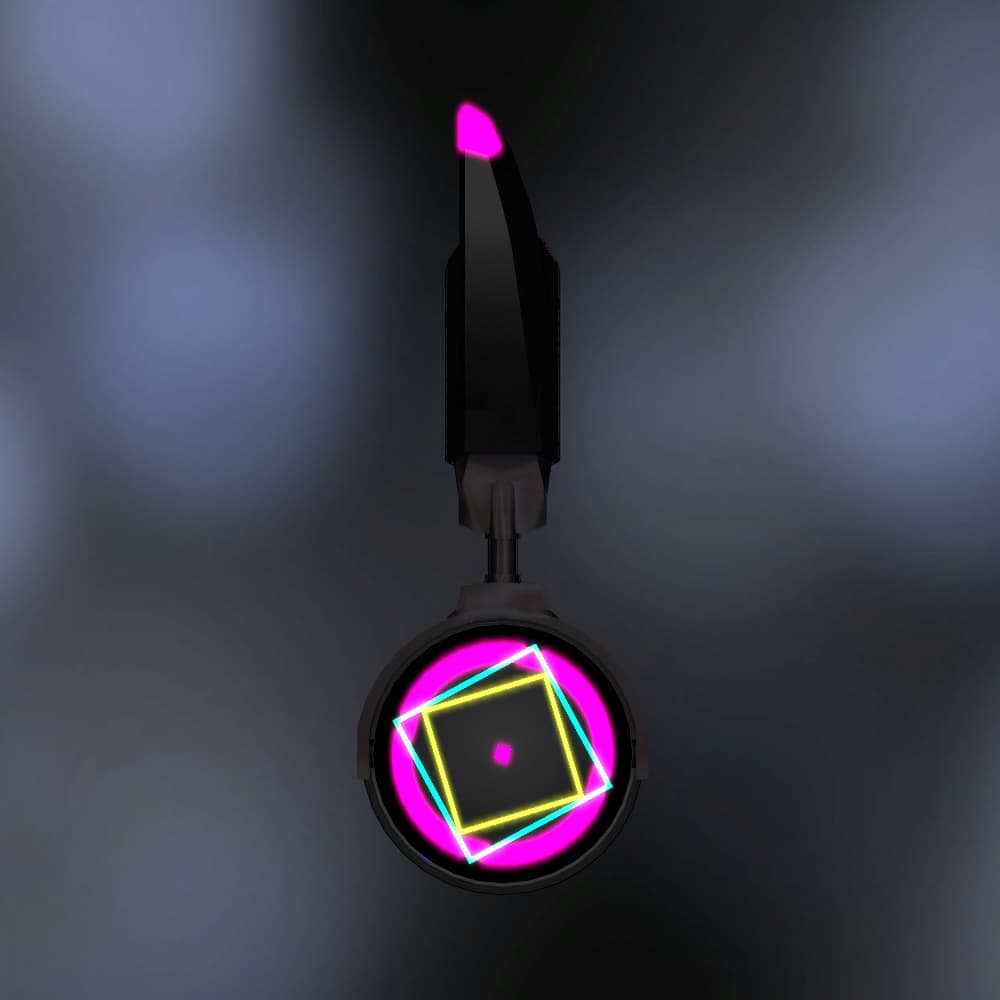
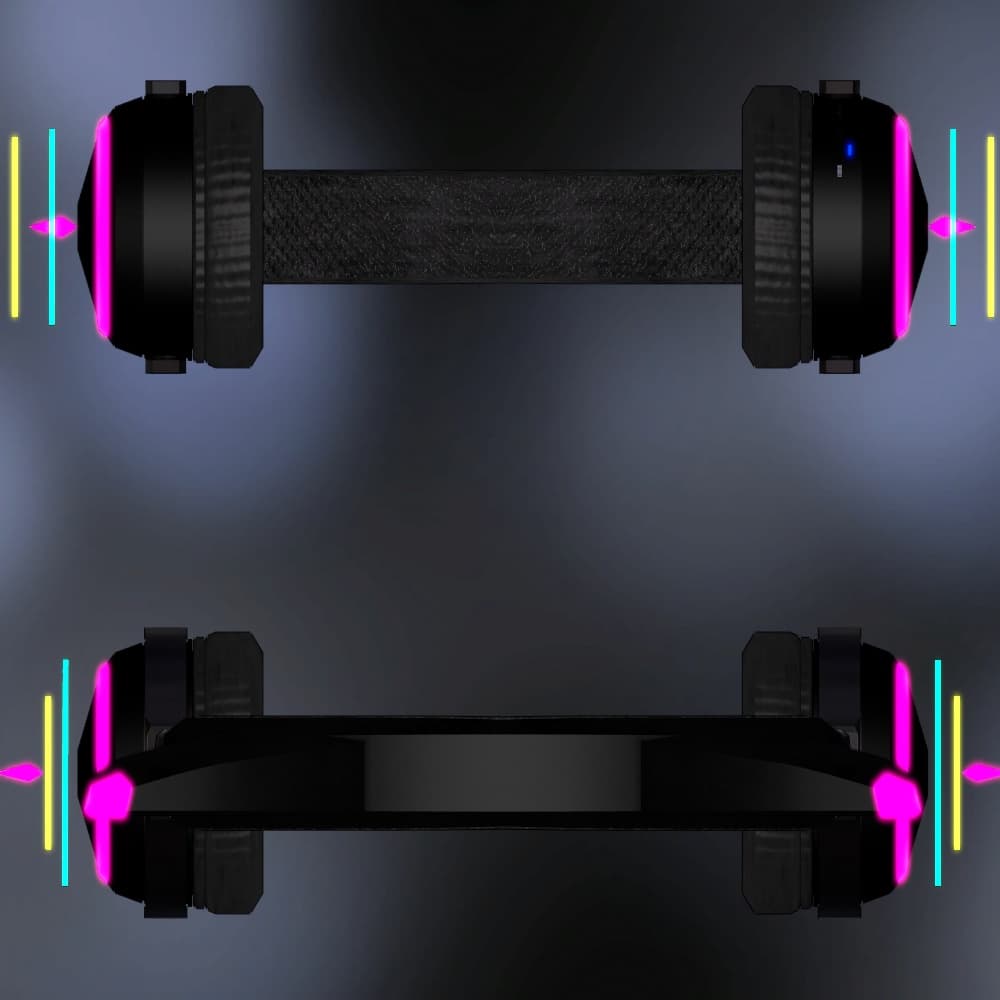
パーティクルにより猫耳スピーカー部分からドット絵ライクな音符が飛び出ます。パーティクルはワールドに固定されしばらく漂います。 アニメーションでハウジング横の浮遊物はふわふわ回転し、スピーカー部は振動します。 ※動画参照 https://www.youtube.com/watch?v=TNpsStaubhM
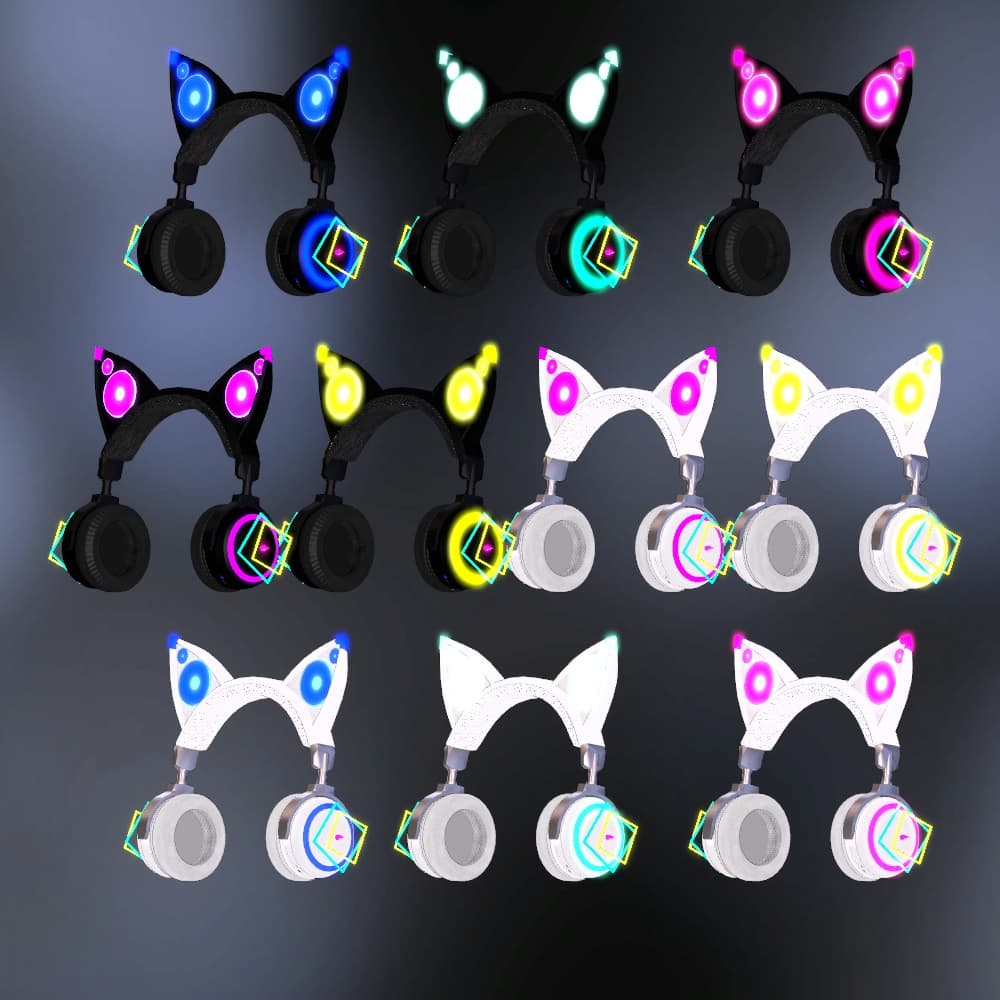
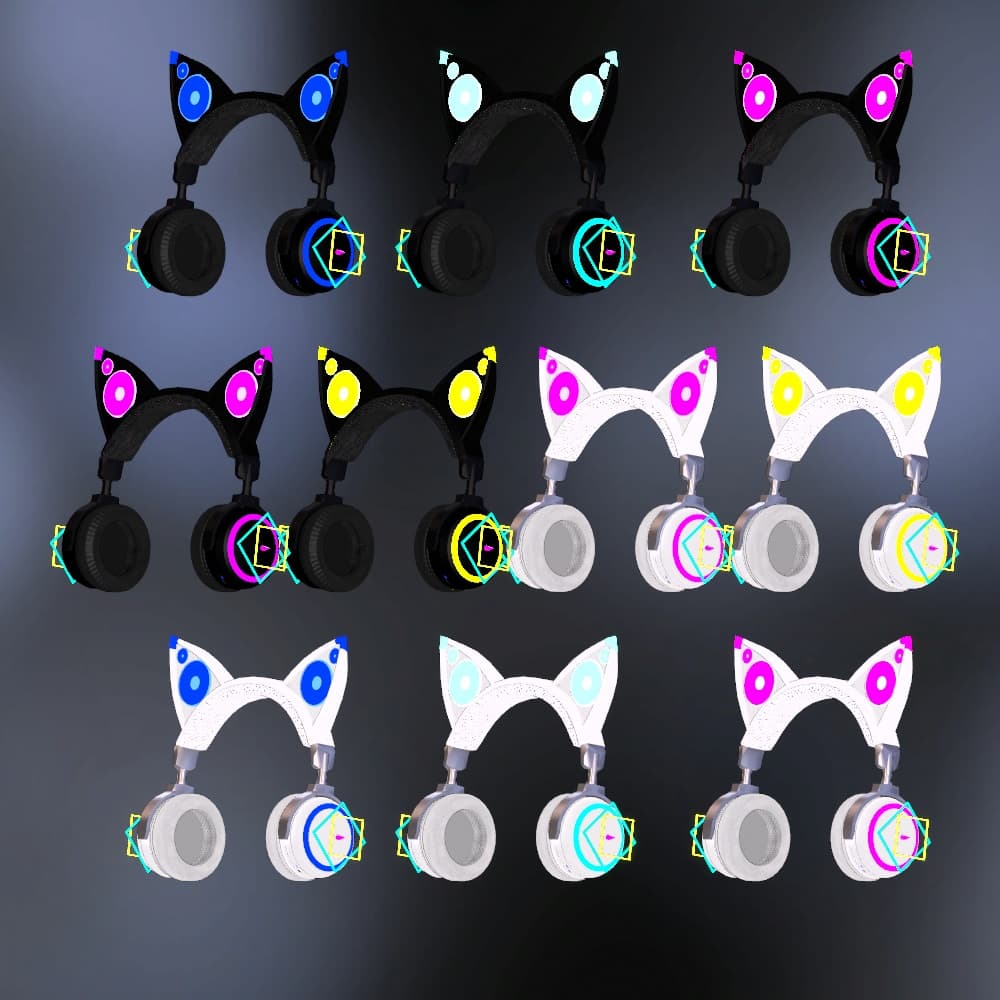
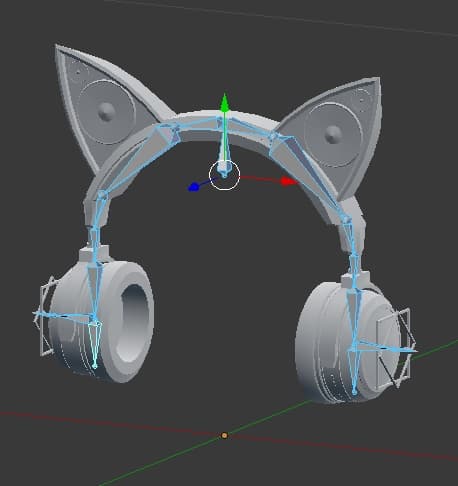
★ハウジング横の浮遊物はヘッドホン本体と別メッシュにしているのでUnity上で削除可能です。 アバターの頭にそって変形させるための調整用ボーン入り。 ベースカラー2色(白・黒)×エミッション5色(青・ピンク・紫・緑・黄)のテクスチャ入り。 ★エミッションの光り具合はワールドに依存します。全く光らない場合もありますが、了承ください。 ★パーティクル出現位置をHeadに追従させるため、ヘッドホン設置後にパーティクルのコンストレイント設定が必要なのでご注意ください。下のほうに実装方法を記載しています。
・ポリゴン数:6586 ・テクスチャ/マテリアル:1(2×5=10パターン分) ・オブジェクト数:2(本体とハウジング横の浮遊物で別オブジェクト)
シェーダーはヘッドホン本体にUTS2(ユニティちゃんトゥーンシェーダー Ver.2.0.7)を使用しています。 本unitypackageに展開済みのものを同梱しています。 他のシェーダーを使用する場合、エミッションが使用できなかったりするかもしれないのでご注意ください。 パーティクルについてはParticles/Standard Unlitを使用しています。Unity標準のため同梱しません。
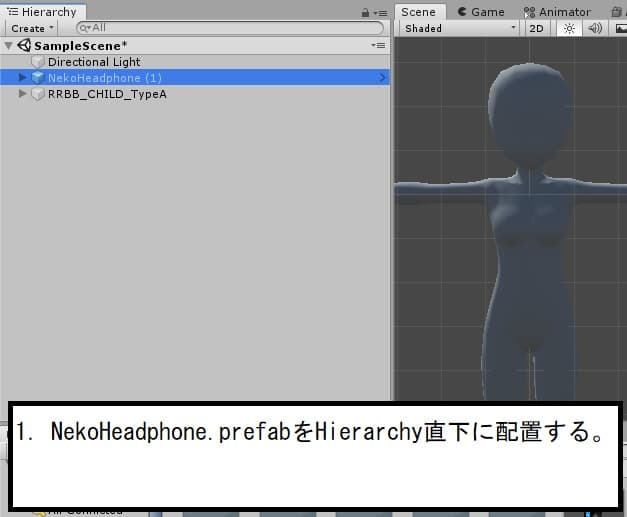
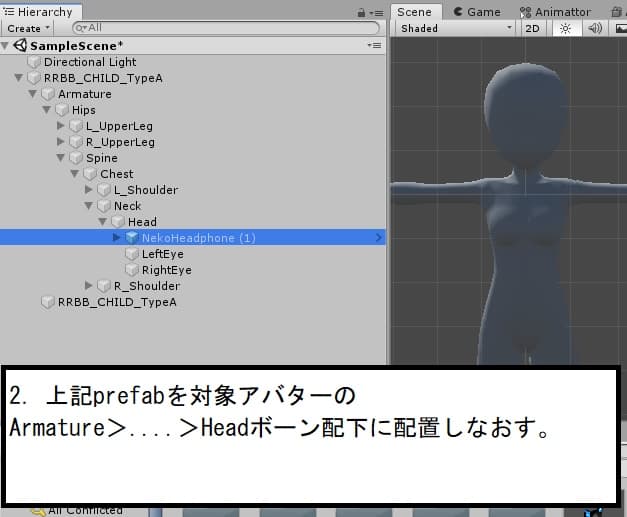
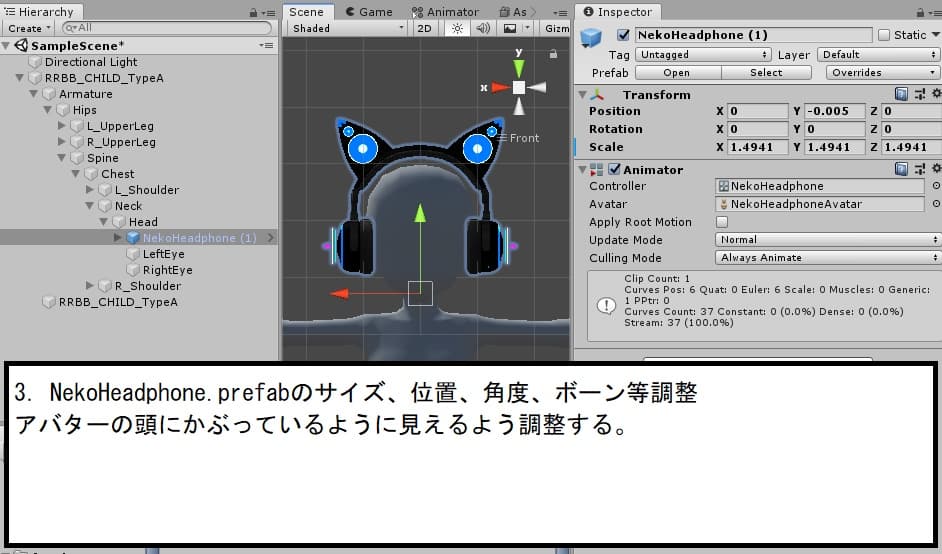
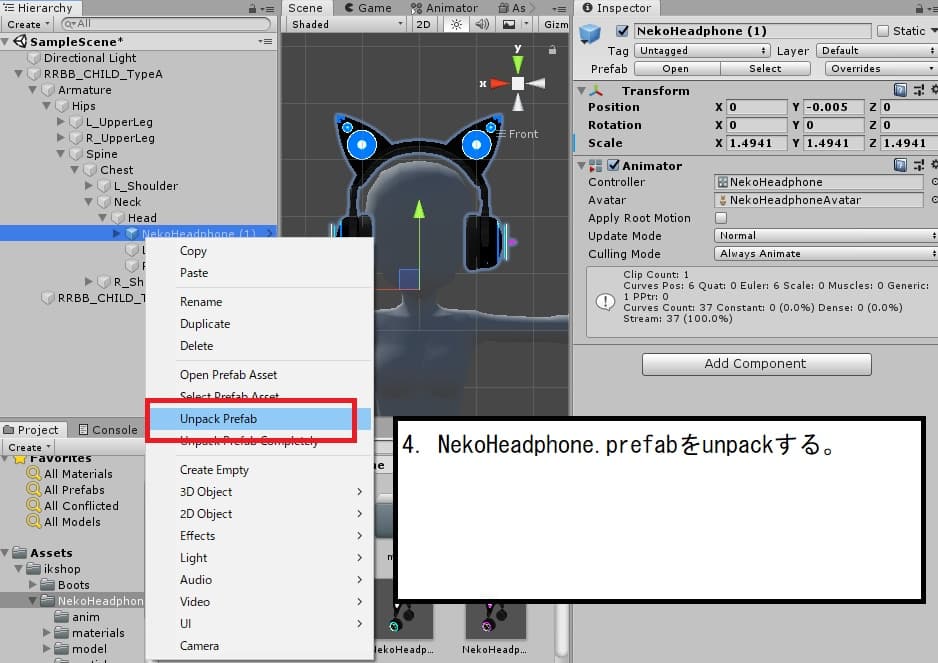
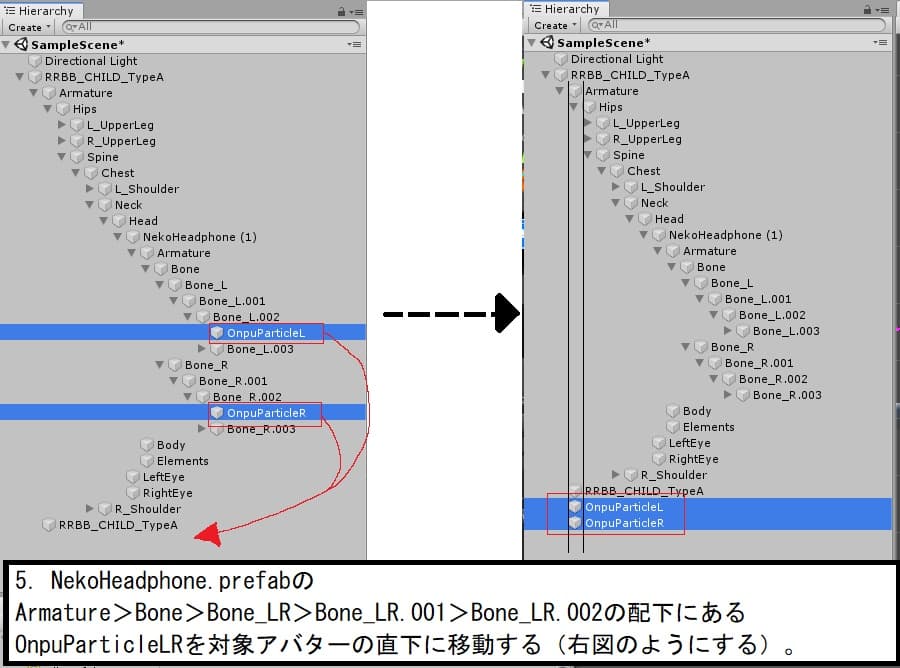
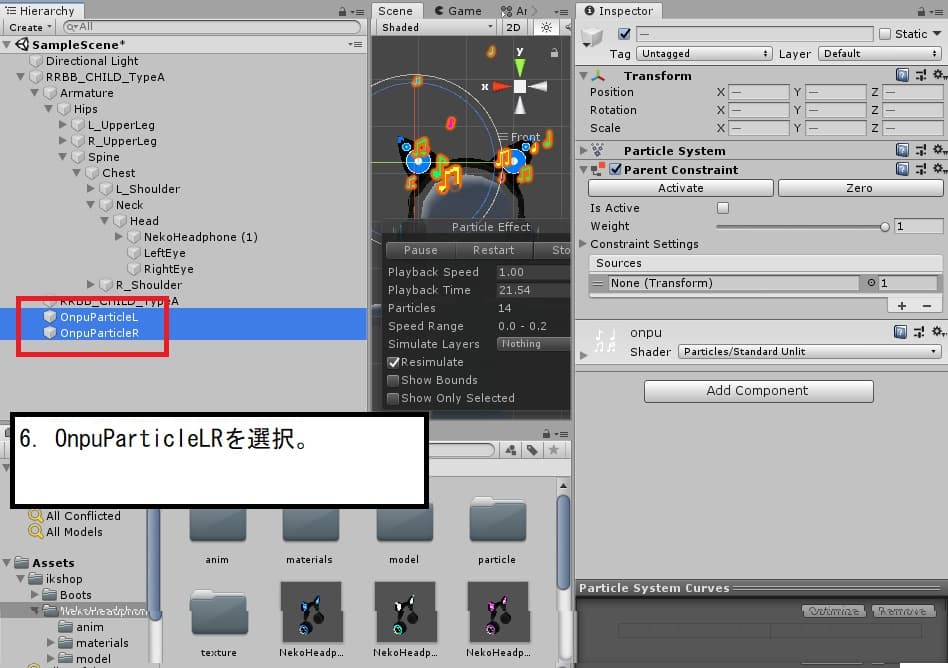
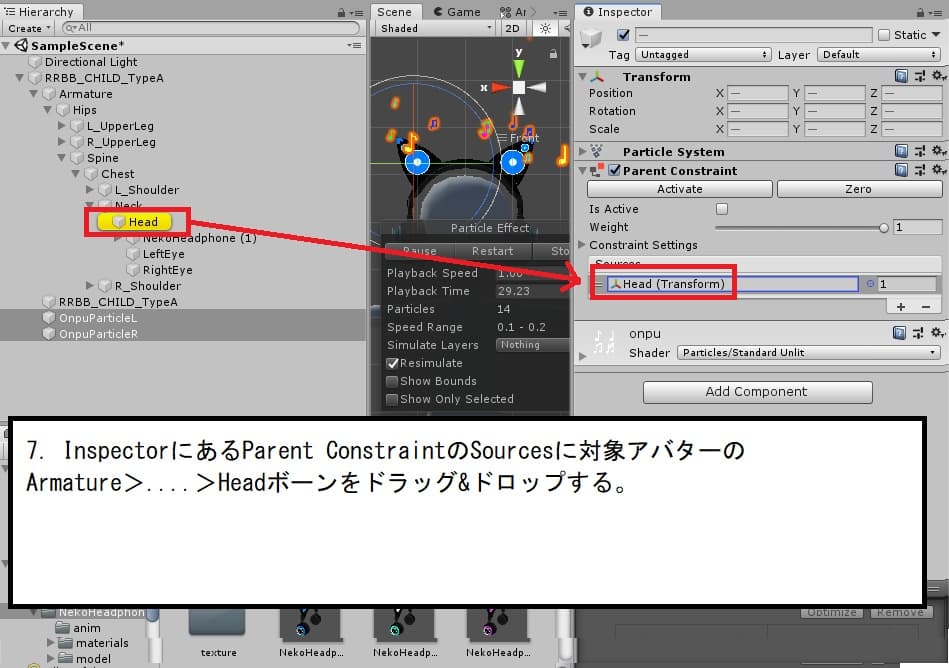
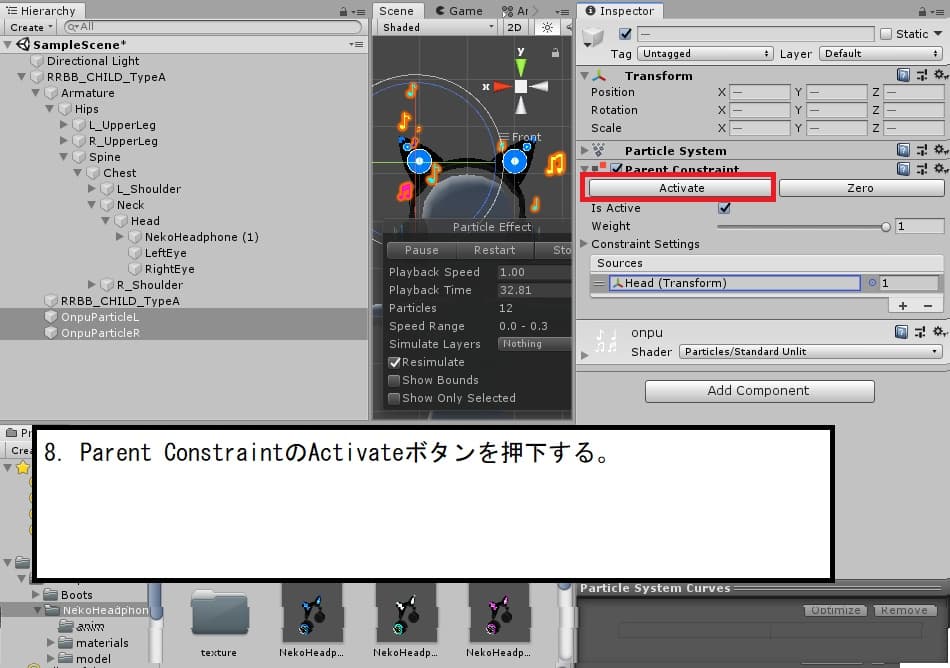
■アバターへの実装方法 ※画像13枚目以降参照
<アバターに設置するまで> 1.NekoHeadphone.prefabをHierarchy直下に配置する。 2.上記prefabを対象アバターのArmature>....>Headボーン配下に配置しなおす。 3.NekoHeadphone.prefabのサイズ、位置、角度、ボーン等調整しアバターの頭にかぶっているように見えるよう調整する。
<パーティクル同期のための追加の手順> 4.NekoHeadphone.prefabをunpackする。 5.NekoHeadphone.prefabのArmature>Bone>Bone_LR>Bone_LR.001>Bone_LR.002の配下にあるOnpuParticleLRを対象アバターの直下に移動する(=アバターのArmatureから取り出して同階層にする)。 6.OnpuParticleLRを選択。 7.InspectorにあるParent ConstraintのSourcesに対象アバターのArmature>....>Headボーンをドラッグ&ドロップする。 8.Parent ConstraintのActivateボタンを押下する。