

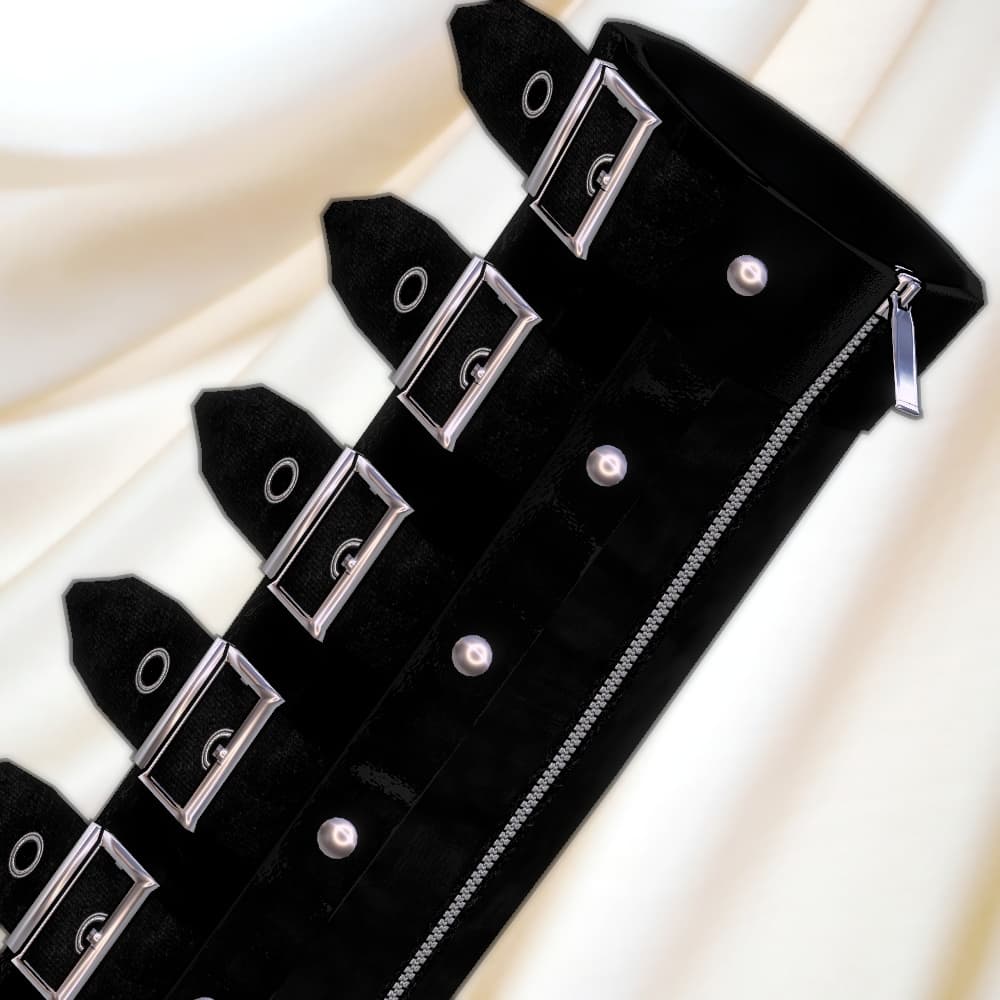
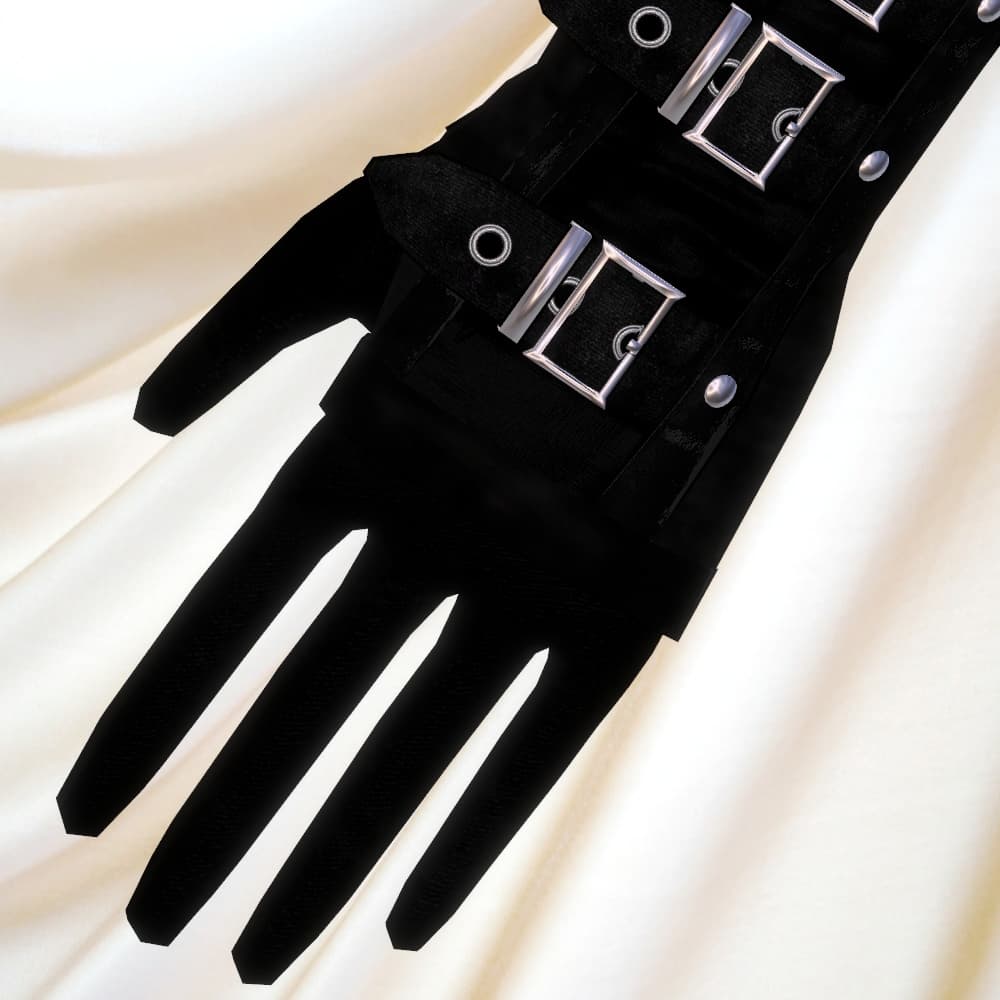
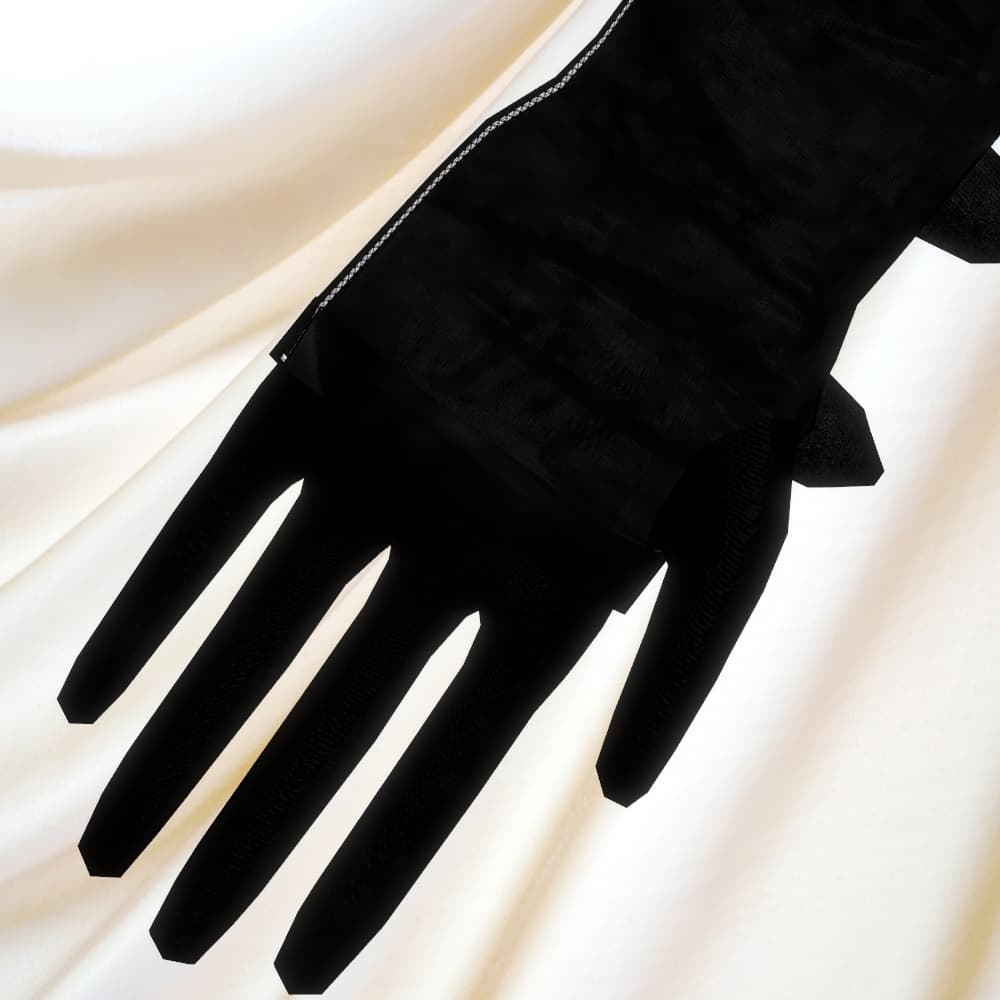
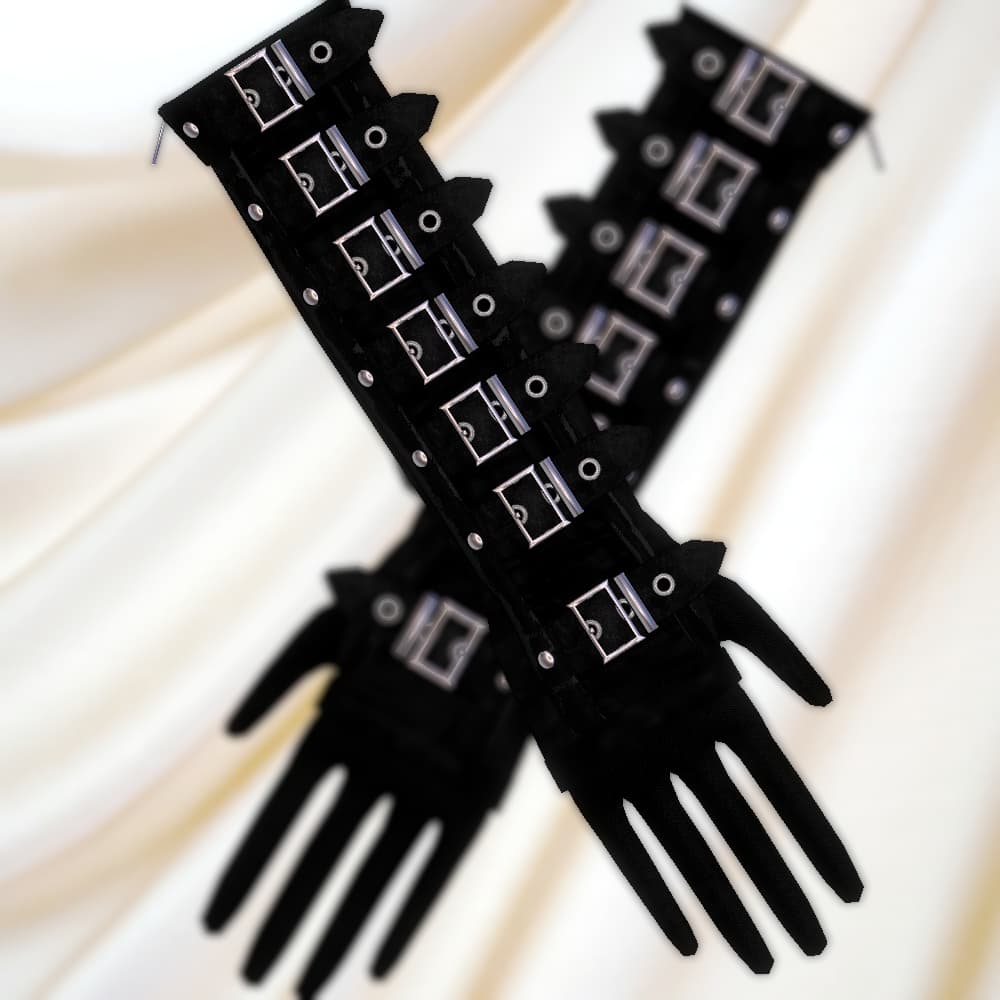
パンクなロンググローブ(2質感差分入り)
 #ikshop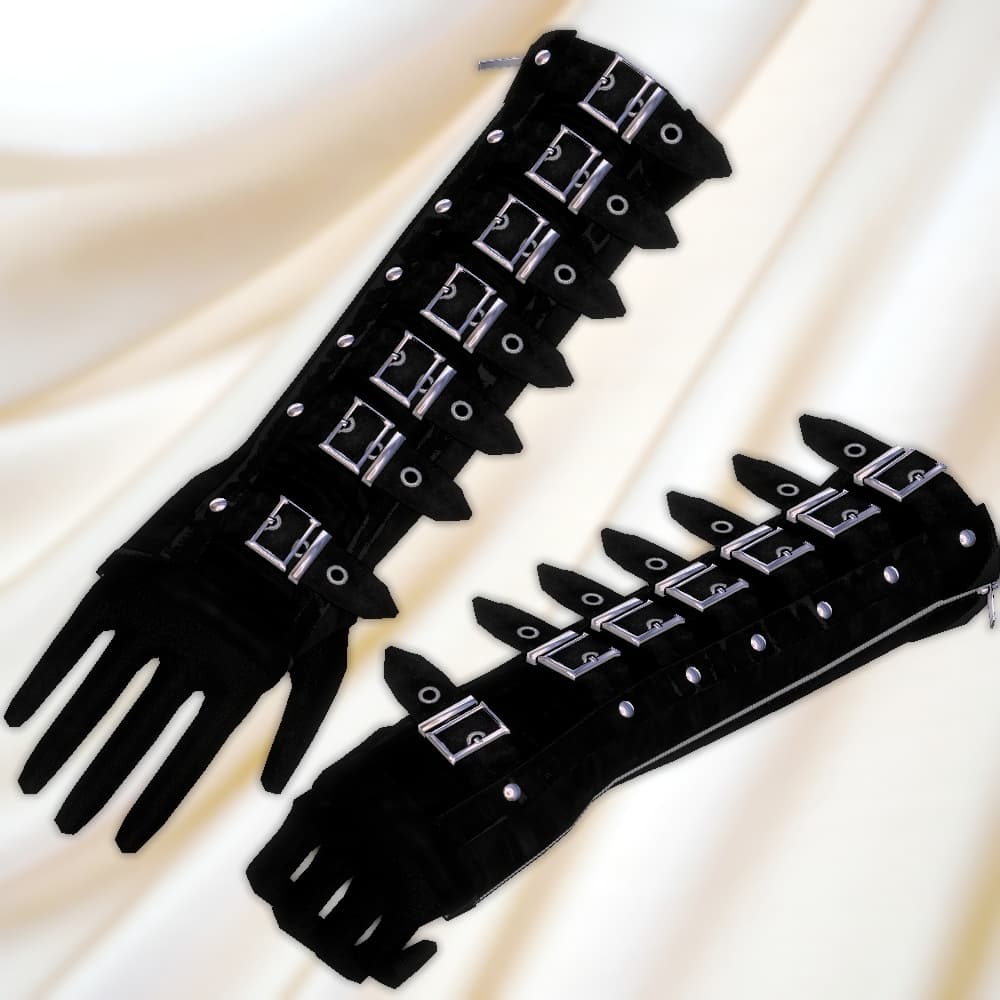
説明
--更新履歴----------------------------------------
2020年6月11日
- 配布開始
2020年8月10日 v1.01
- VRChat側に容量フィルタが追加されたため、外観に影響が出ない程度にテクスチャ解像度を低くしました。 ※Unity側で設定しているだけなので元々のテクスチャファイルは変更していません。
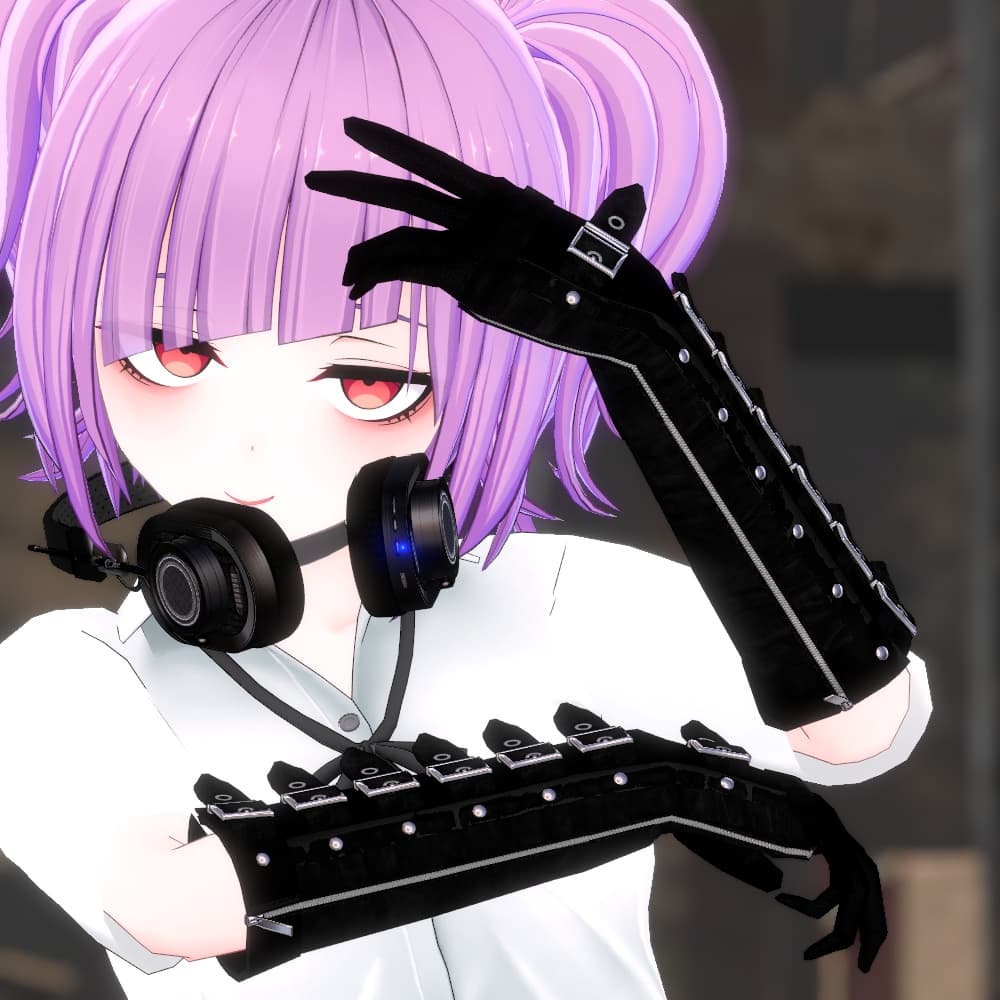
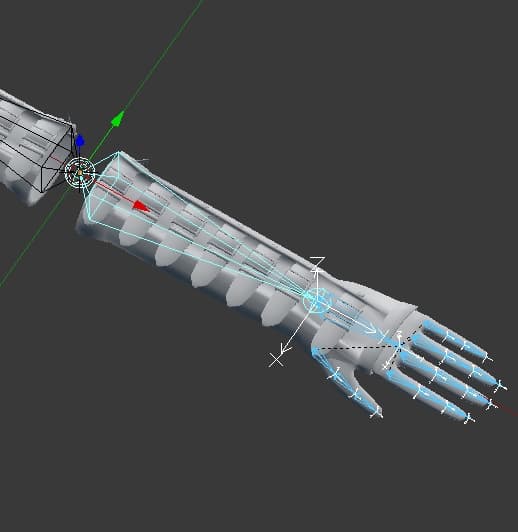
VRChatでの使用を想定したグローブです。腕~指部分まで一体型のモデルとなっています。 ※2枚目のアバターは付属しません。下記のモデルを使用させていただいております。 ■オリジナル3Dモデル「ミスティ・カクテル」 https://regs.booth.pm/items/2097941
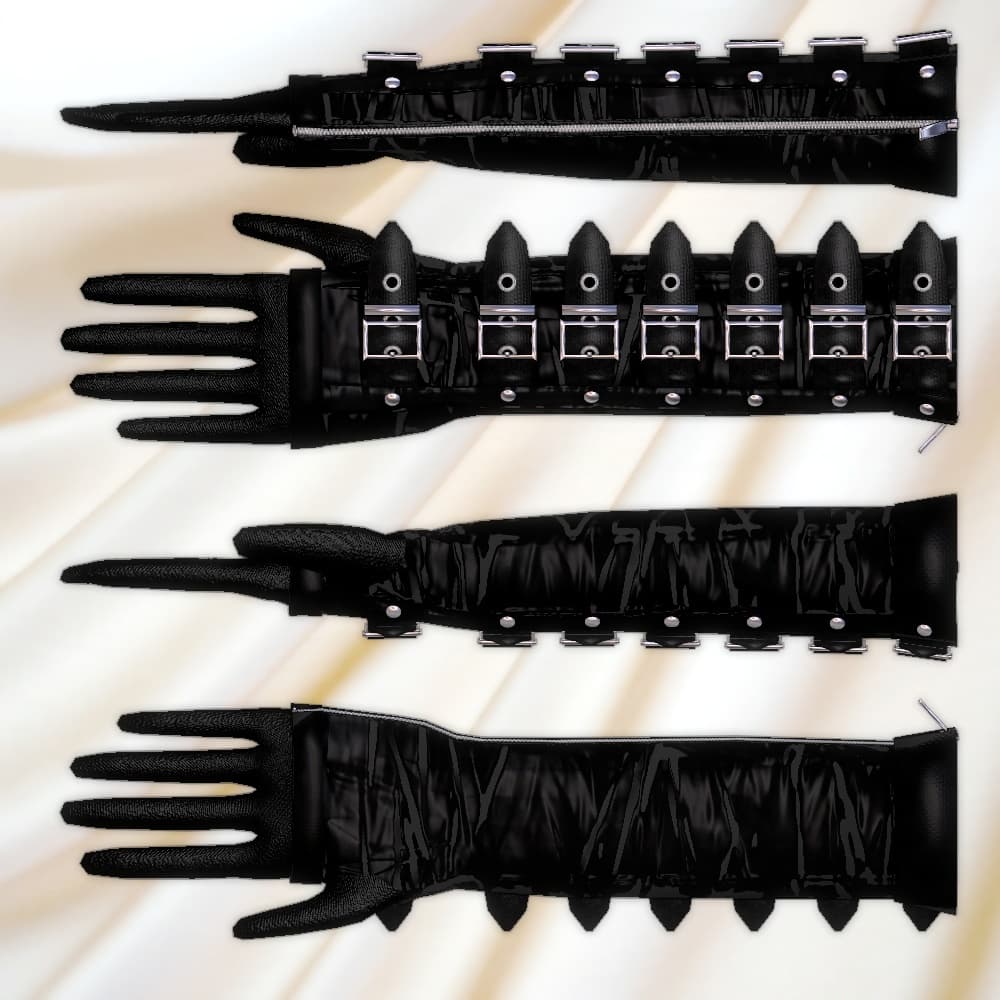
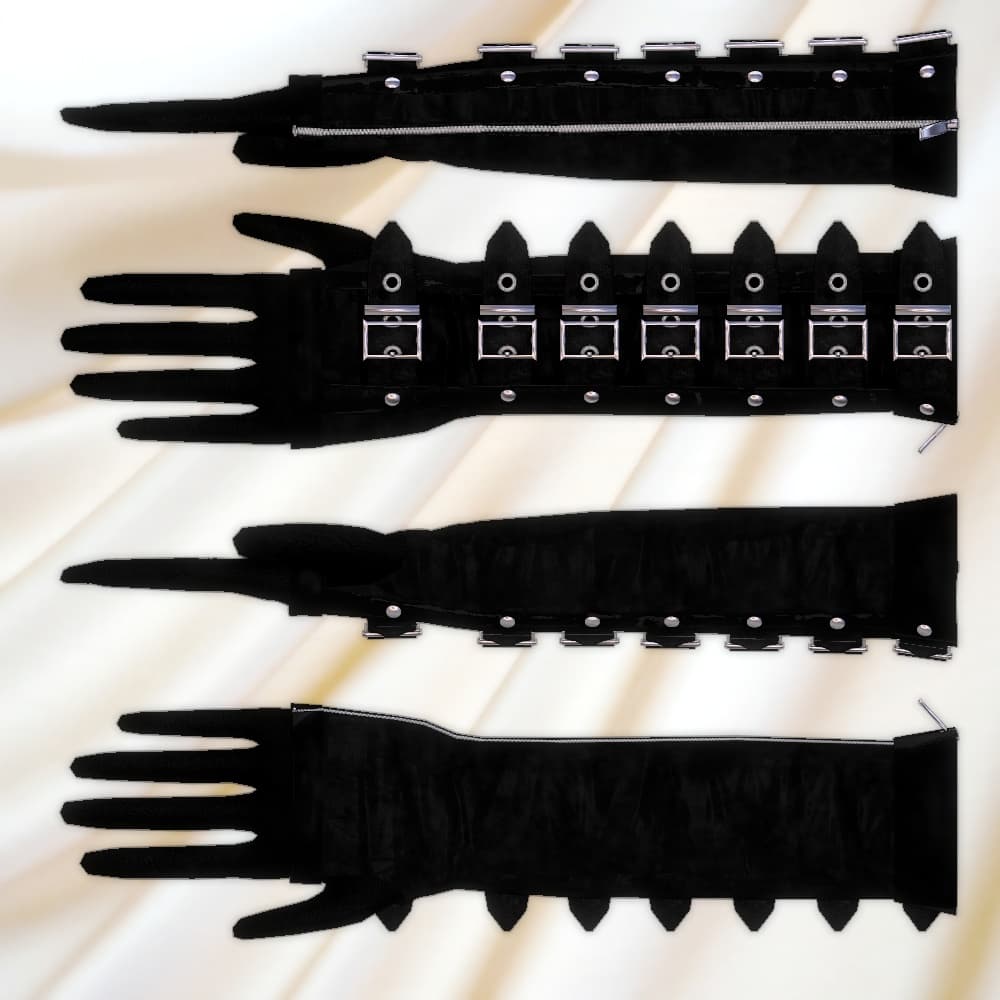
エナメル質感のテカりの強いテクスチャと布質感のテクスチャの2パターン入り。 パンク、ゴス、一部メイド系のアバターで使えるかもしれません。
・ポリゴン数:5243(片腕分 両腕に使うと10486) ・テクスチャ/マテリアル:1(2パターン分) ・オブジェクト数:1(片腕分 両腕に使うと2)
シェーダーはUTS2(ユニティちゃんトゥーンシェーダー Ver.2.0.7)を使用しています。 本unitypackageに展開済みのものを同梱しています。
特定のアバター向けに作成したものではありません。私自身が販売しているアバターとも特別な互換性はありません。
部位の特性上、アバターへの実装難易度が高く、体系によっては実装不可である場合があります。 そのため、購入前の確認用に本ページにて無料モデルを配布しています。
無料モデルを使い、自分のアバターへ実装可能か・動きに不備がないか、VRChatへのアップロードまで試してからご購入願います。 実装不可であることによる返金や調整リクエストは受け付けていませんので必ず無料モデルで試着してみてください。
また無料モデルは動作確認以外に使用しないでください。
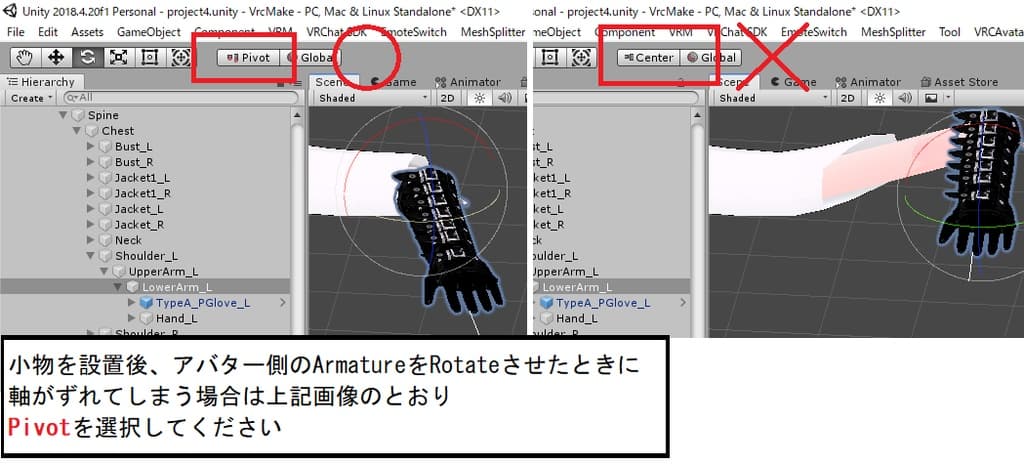
■実装方法の例(Unity 2018.4.20f1) 動画にしてありますのでこちらをご確認ください。 https://www.youtube.com/watch?v=3oqQ-_y8IhA ※本ページ1枚目にも設定してありますが画質が悪いのでYoutube本体のサイト上で再生してください はじめに画像10枚目の通りPivot設定になっていることを確認してください
1.【Hierarchy>アバター>Armature>~>LowerArm】に相当するボーン配下にPGlobe.prefabを配置する(=Handボーンと同階層に配置) ※動画内ではAssetsからLowerArm配下へ直配置していますが、この手順だと回転がおかしくなる場合があります。その場合PGlobe.prefabを最初はHierarchy直下に配置してからLowerArm配下に移動させてください。
2.アバター側の肘と指先に合うようにPGlobe.prefab全体の位置・角度・サイズ感を調整、GloveのBlendShapesで肘側のサイズ感を微調整する ※アバター側の腕は後で削除するのではみ出ていても問題ありません
3.【Hierarchy>アバター>Armature>~>PGlove>Armature】のGlove_Lower_Armをクリックし、【Inspector>Rotation Constraint>Sources】に【Hierarchy>アバター>Armature>~>LowerArm】をセットする
4.同様に【Hierarchy>アバター>Armature>~>PGlove>Armature>Glove_Lower_Arm】のHandをクリックし、【Inspector>Rotation Constraint>Sources】に【Hierarchy>アバター>Armature>~>LowerArm>Hand】をセットする
5.以降、3や4の手順と同様に【Hierarchy>アバター>Armature>~>PGlove>Armature>Glove_Lower_Arm>Hand】内の各指Glove_XXX_Proximal、Glove_XXX_Intermediate、Glove_XXX_Distalの【Inspector>Rotation Constraint>Sources】に【Hierarchy>アバター>Armature>~>LowerArm>Hand>XXX_Proximal】等の各指XXX_Intermediate、XXX_Distalをそれぞれセットしていく
6.ここまでで設定した合計17個のRotation Constraintすべてに対し【Inspector>Rotation Constraint>ConstraintSettings>Lock】にチェックを入れる
7.Unity上で【Hierarchy>アバター>Armature>~>LowerArm】あたりを動かしてみてGloveがアバター側の腕や指に追従することを確認する
8.アバター側のはみ出ている素体のメッシュをなんらかの方法で非表示化または削除する ※肘近辺が複雑でないアバターや横に広いスカートと一体化したメッシュでなければMeshSplitterでX軸方向に分離してしまうと楽です 分割後、不要なメッシュはHierarchy上で削除してしまうか、Inspectorで非表示化しTagをEditorOnlyに変更してください https://kiri1120.booth.pm/items/1633965
9.VRChatにアップロードしDesktop、VRで異常がないことを確認する。ハンドサインアニメーションも問題がないことを確認する。 ※ハンドサインアニメーションは問題が発生する可能性が高いです 手動でアバター付属のアニメーションファイルを修正することになります
10.逆側の手も同様にする