

【オリジナル3Dモデル】Carino[VRChat用アバター]
 talsl
talsl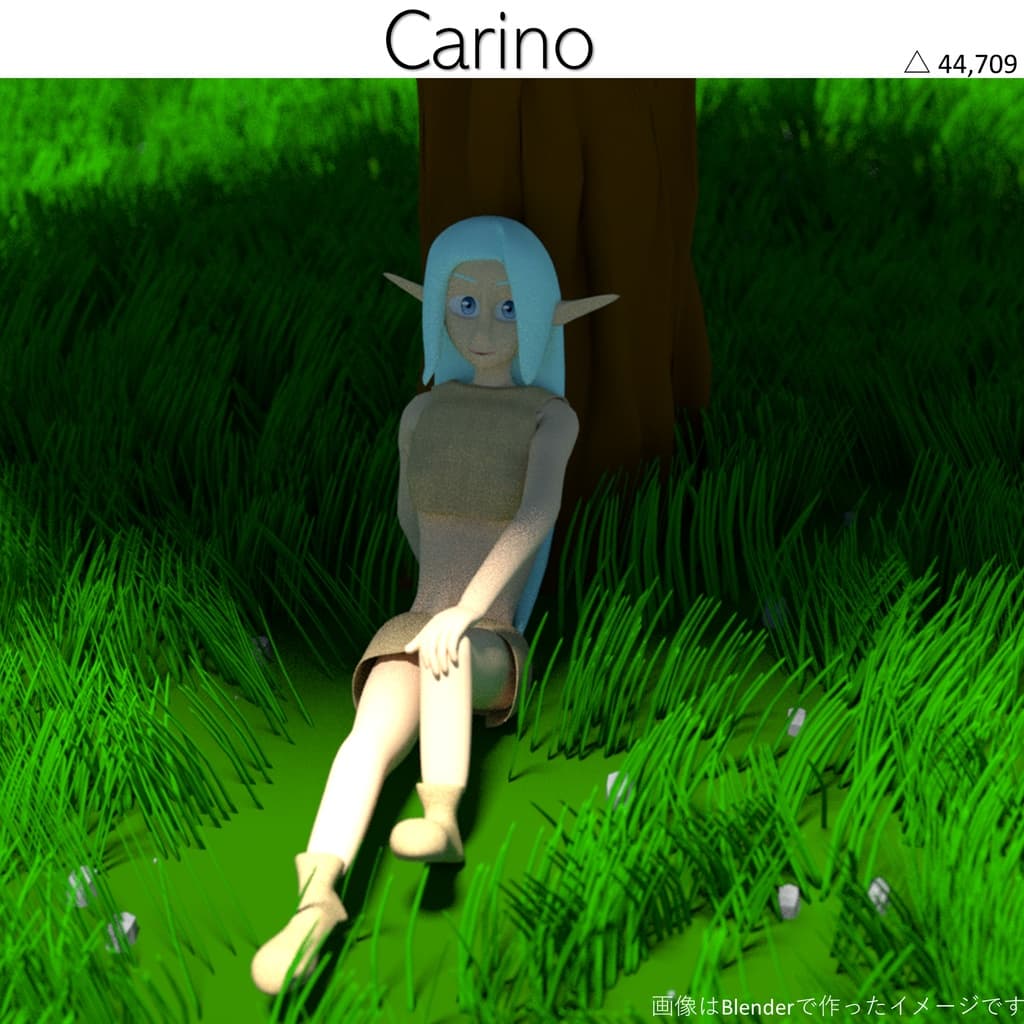
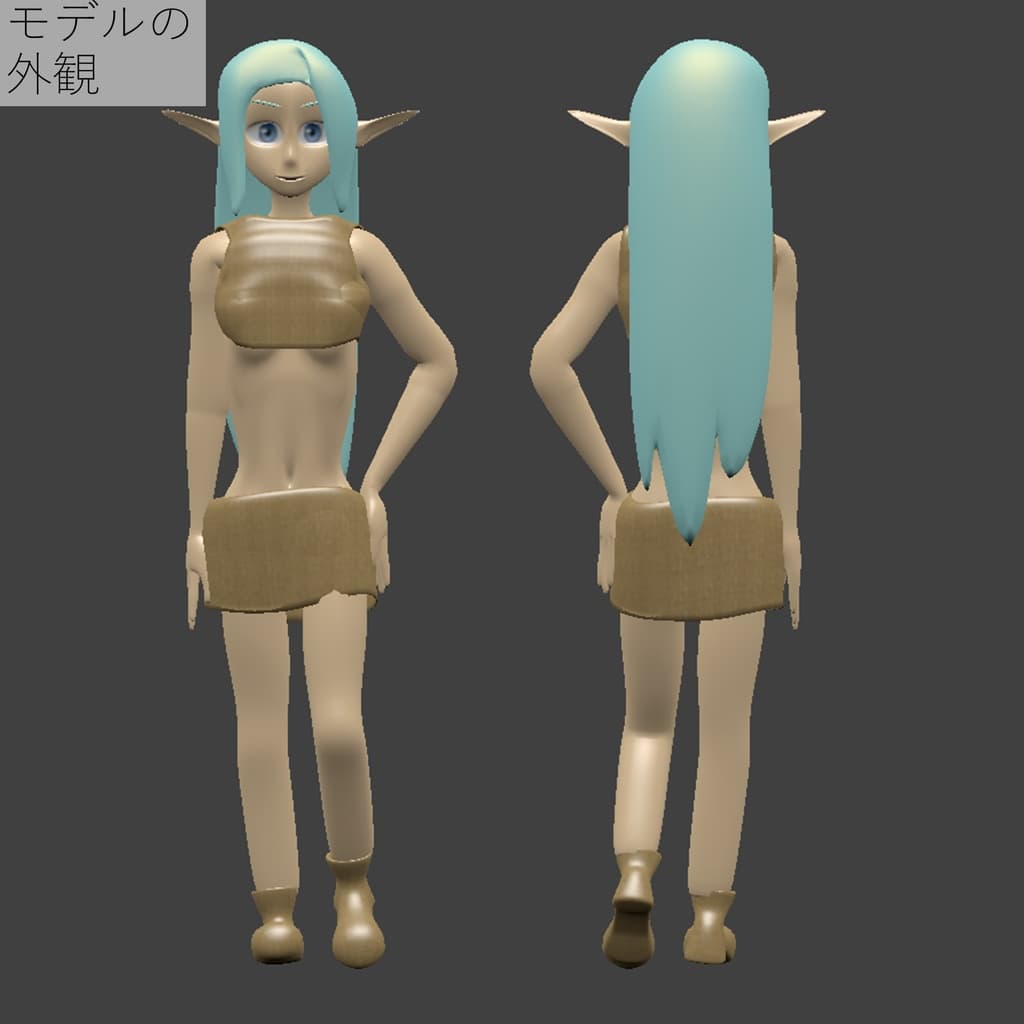
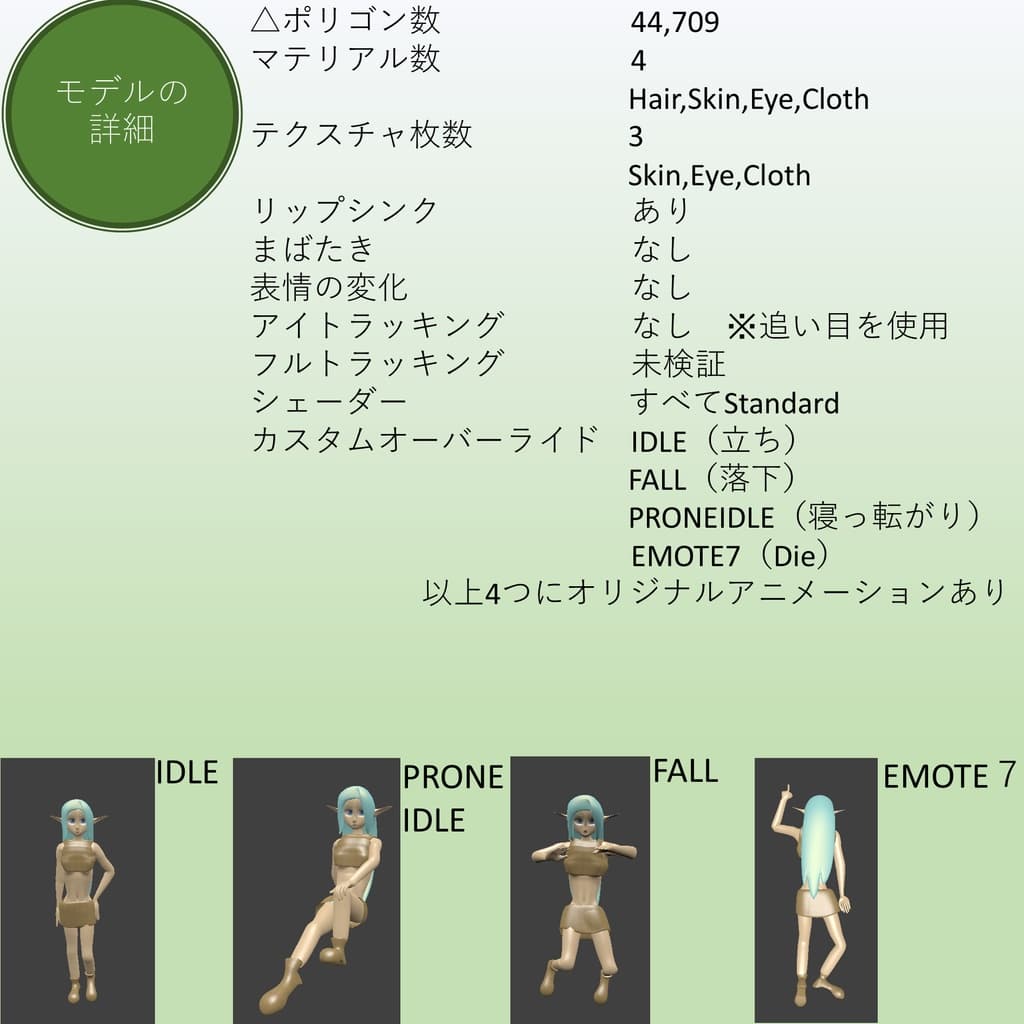
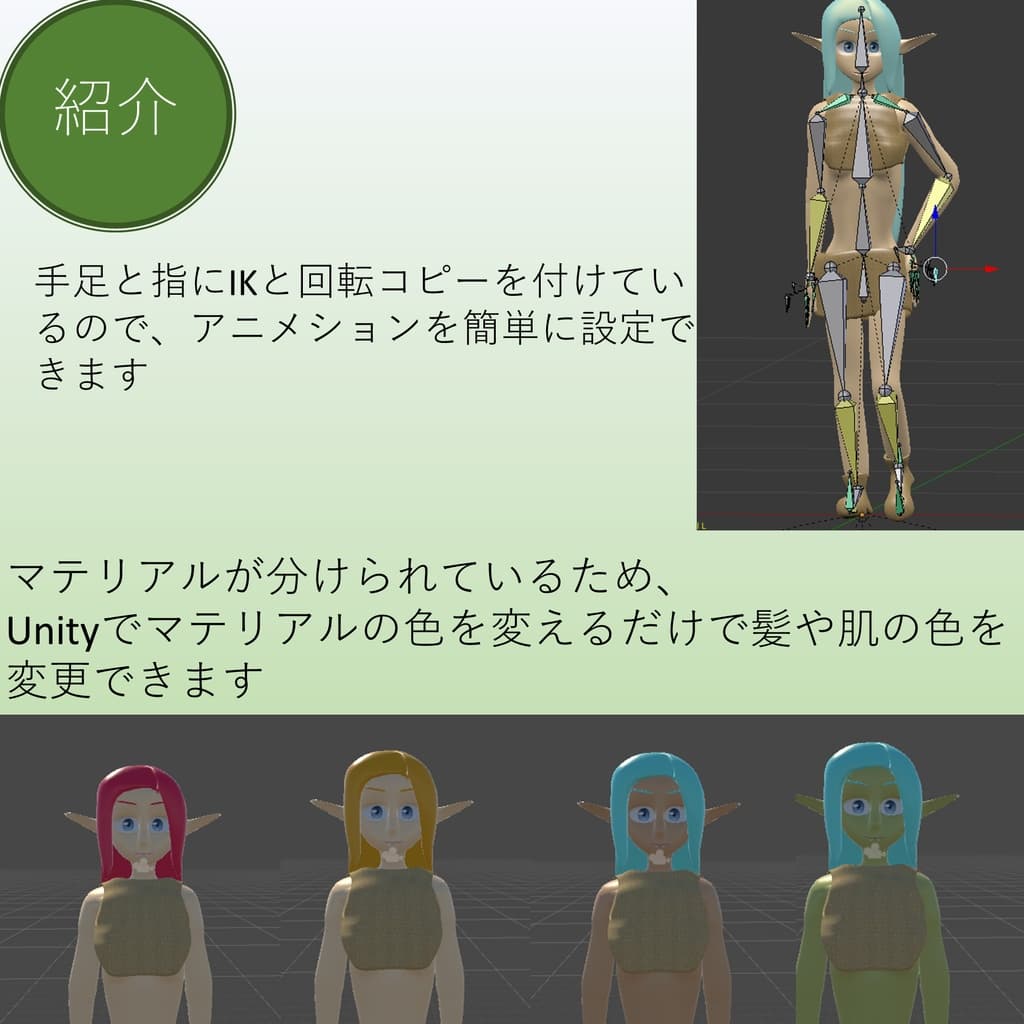
説明
【モデル名】 Carino(カルリーノ) 【著作権者】 talsl 【制作日】 2019/9/22 【種 別】 VRChat用アバター 【連絡先】 [talsl_twitter@yahoo.co.jp]もしくはtwitterアカウント[@talsl12]へのダイレクトメール 【配布元】 https://booth.pm/ja
――――――――――――――――――――――――――――――――――――― ≪おことわり≫
モデルの改変、本データの一部を使った作品の制作は結構ですが、データの二次配布はご遠慮ください。 また、動画などでアップロードする際モデル名もしくは私の名前の記入をお願いします。 不明な点や相談があればぜひ相談ください。答えられることがあれば恋愛相談以外お答えします。
このモデルデータを使用したことによって生じたすべての障害・損害・不具合等に関しては、 私と私の関係者および私の所属するいかなる団体・組織とも、 一切の責任を負いません。各自の責任においてご使用ください。
・はじめに 本モデルデータはVRChat専用のアバターです。 他の用途でのご使用も構いませんが、汎用性が高いとは言えない気がするためおすすめはしません。
・ファイル構成 Carino―Texture (テクスチャファイルです、Unityパッケージにも同じものが入っています) Carino.blend (改変用のblenderファイルです) Carino.unitypackage (アバターを含むUnityパッケージです、VRCSDKは含んでおりません) readme.txt (ここに載っているものと同じものです) モデルの説明.pdf (簡単なモデルの説明と紹介です。BOOTHの画像と同じものです)
・VRChatへのUnityでのアップロード方法 0 本データにはVRCSDKが含まれておりませんので導入していない場合には先にインポートしてください。 1 Carino.unitypackageをインポートしてください。 2 Carino.prefab(水色のキューブ)を左上のHierarchyにドラッグアンドドロップしてください。 3 上のバーのVRChat SDKのSettingsからVRChatのアカウントにログインしてください。 4 3と同じVRChat SDKのShow Build Control PanelからBuild&Publishを選択して下さい。 5 Uploadボタン上の利用規約にチェックを入れ、Uploadボタンを押してください。 6 Completeのウィンドウが出たら成功です。 アバター導入の方法を検索すると分かりやすい方法がいくつかありますのでそこも参考にしてください。
・改変する際の注意事項 アクセサリーなどを付けるためにウェイトを変える場合、頭に"Assist"と書かれたボーンにウェイトがつくと VRChatにもっていったときにその部分が破綻します。ウェイトは付けないでください。 FBXのファイルを消すと、アニメーションなどの設定が消えてしまうので変えたいときは必ず上書きをしてください。
・以前のバージョンからの変更点 ver1.00 2019/9/22 公開