

【ひんちゃん式】ハンドジェスチャーオブジェクト出現ギミック
 ひんちゃんショップ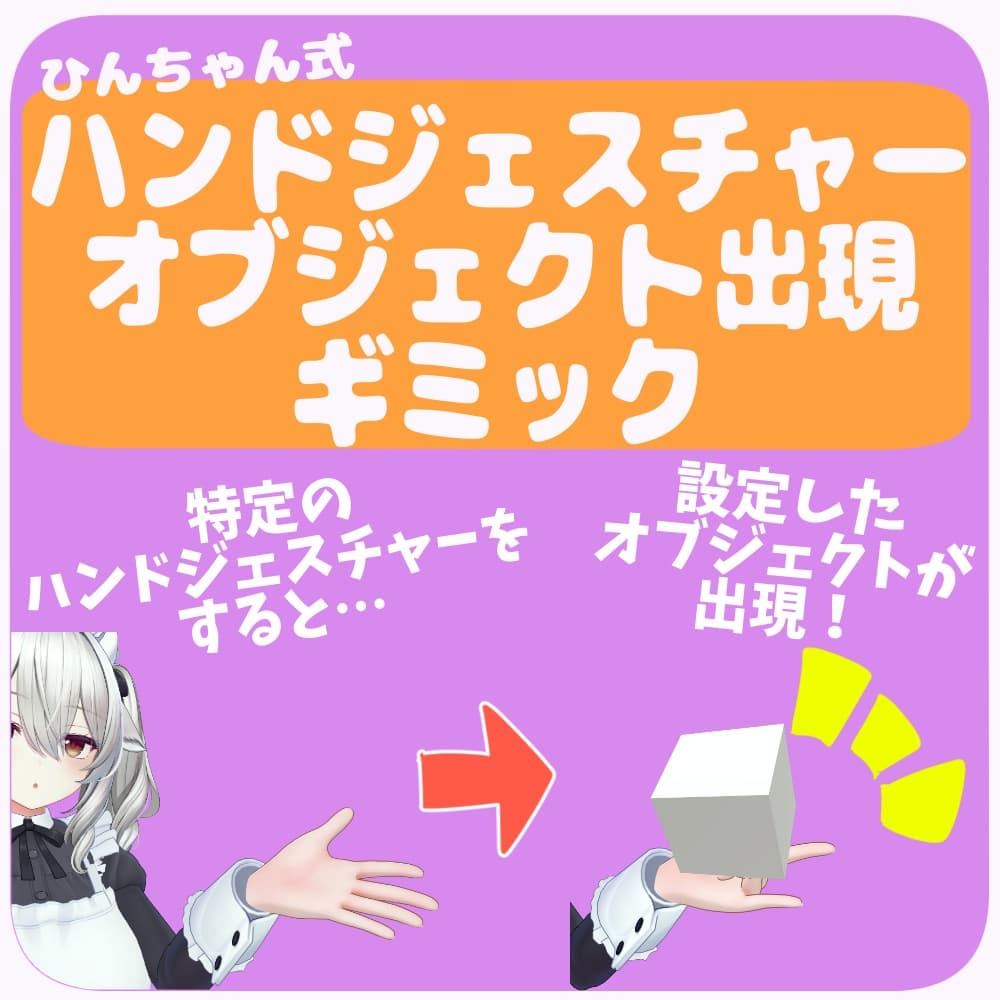
説明
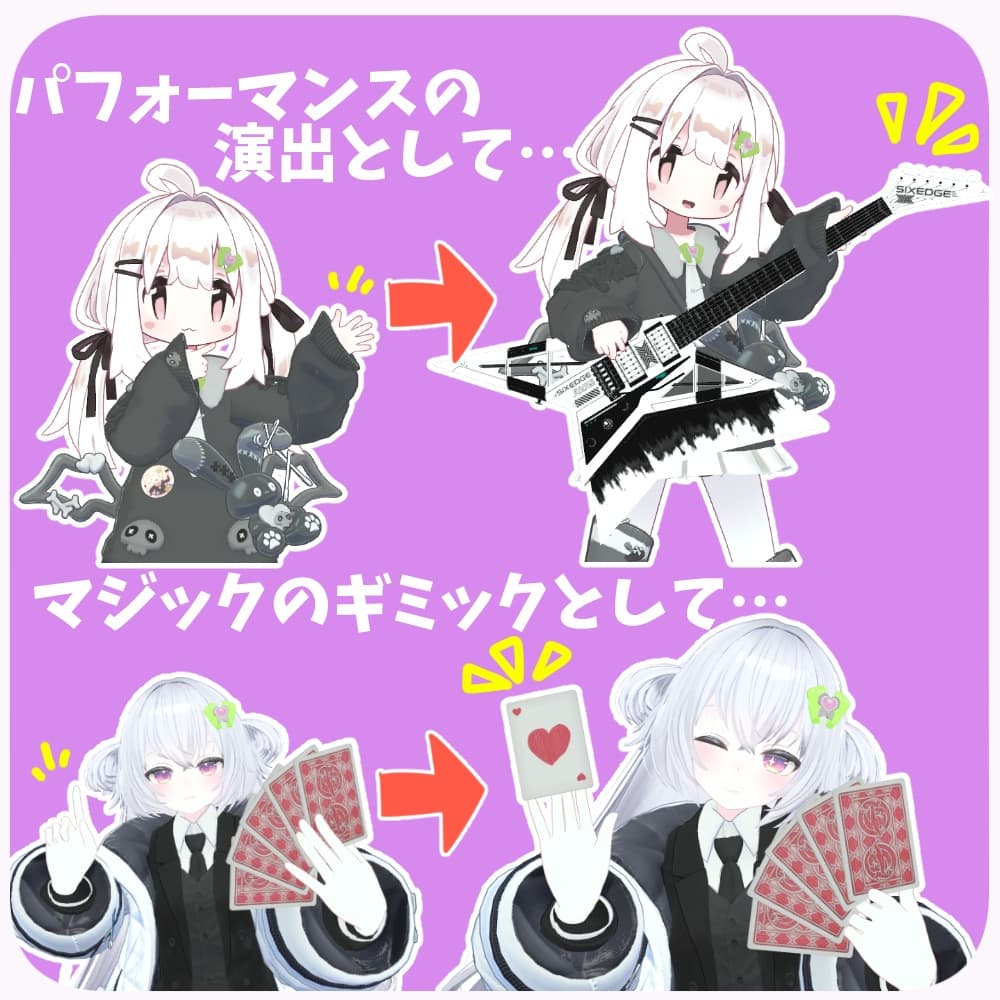
●ハンドジェスチャーと連動して小物を出現させるツールです。 特定のハンドジェスチャー(初期設定では左手ロックンロール)をしている間、 設定したオブジェクトを表示させるツールです。
導入の際、ハンドジェスチャーの数値設定といった、少しお手間と感じる作業があります。 (以下の説明項目にて詳細を記載しております。) 購入前にご一読頂き、お客様のご要望に応えられそうなシステムか、ご確認をお願いします。
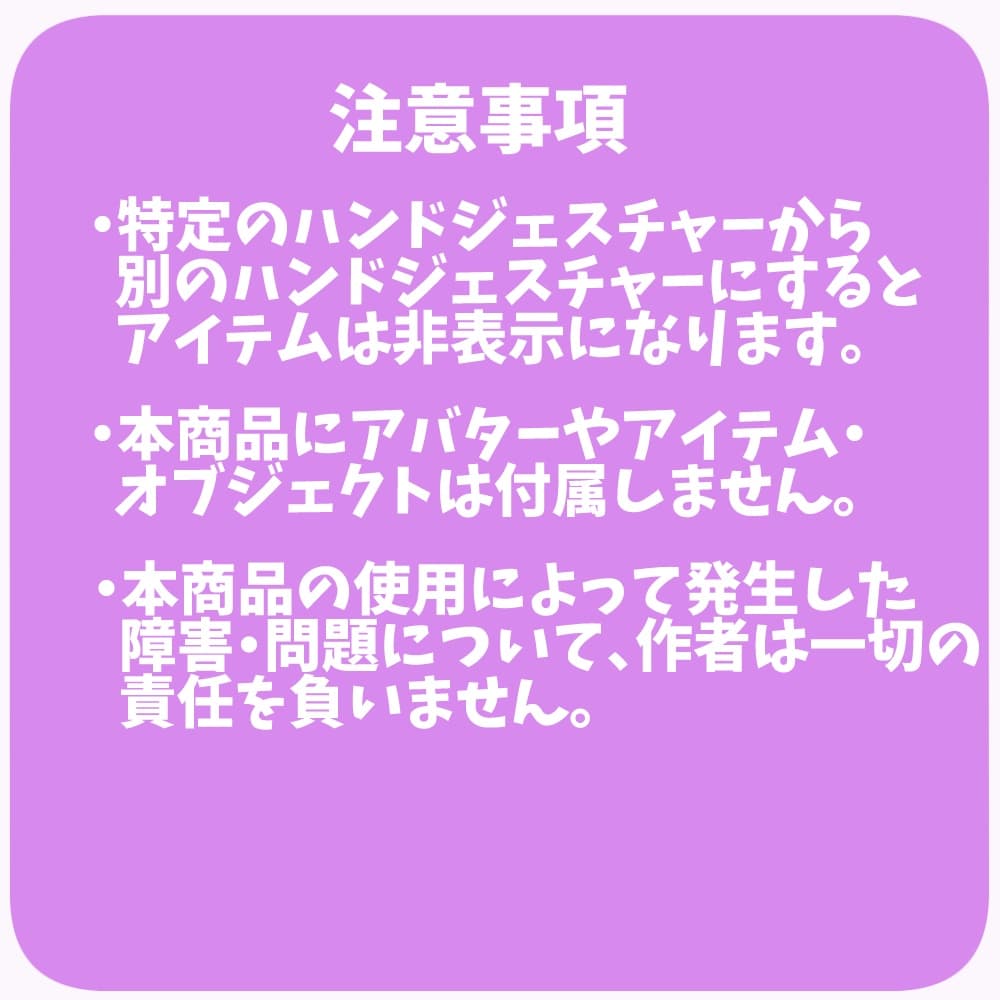
●注意事項 ・本商品にアバターやアイテム・オブジェクトは付属しません。 ・本商品の使用によって発生した障害・問題について、作者は一切の責任を負いません。
前提として必要なもの:Modular Avatar https://modular-avatar.nadena.dev/ja
●導入方法(商品同梱版は解説画像がついております) 1.導入したいアバター・出現させたい小物アイテムを準備 2.本ツールのunitypackageをインポートする 3.Projectファイル内の 「Assets>Hinchan Shop>HandGestureObject」の中の 「HandGestureObject.prefab」という名前のPrefabをHierarchyのアバター直下に入れる 4.このPrefab内の「On_Off」に小物アイテムを入れる (※元々入っているCubeはサンプルですので削除をお願いします) (※小物アイテムにMABoneProxyのComponentが入ってる場合は, RemoveComponentしてください) 5.小物アイテムの位置・大きさ・回転の調整を実施 (※この際に「On_Off」の位置・大きさ・回転は変えないでください。) 6.Hierarchyの「GameObject」をクリックし、Inspectorにある 「MA Bone Proxy」の「ターゲット」に、 小物アイテムを追従させたいアバターのボーンを選択する(初期設定はHips) 7.「Assets>Hinchan Shop>HandGestureObject」内の 「HandGestureObject.controller」(このアイコン)をダブルクリックし Animator画面を開く。 8.Object_OFF→Object_ONの矢印を選択 9.Inspector内のConditionsを、連動させたいハンドジェスチャーによって数値を編集する 左の欄 = 右手と連動したい場合は「GestureRight」 左手と連動したい場合は「GestureLeft」 にする。 右の欄 = Neutral:0 Fist:1 HandOpen:2 fingerpoint:3 Victory:4 RockNRoll:5 HandGun:6 ThumbsUp:7 ※中央の「Equals」は触らないでください。
10.Object_OFF←Object_ON の矢印を選択 11.8にて編集した左の欄、右の欄と同じ選択・数値を入れてください。 ※中央の「NotEquals」は触らないでください。 12.GestureManagerまたはVRChatへアバターアップロードで動作確認 13.うまく動かないようであれば、Hierarchyの「HandGestureObject」のInspector内の「Write Defaults設定に合わせる」にチェックを入れる。
使用方法: 1.Exメニューより、「HandGestureObject」をONにする 2.導入方法の9章にて決めたハンドジェスチャーを実行 3.アイテムが指定した場所に出現すると成功です。 4.ハンドジェスチャーとの連動を切りたい場合は、 Exメニューより「HandGestureObject」をOFFにしてください。