

【販売開始セール】3クリックでテクスチャ全部圧縮するツール
 Principaleka -プリンシパリカ-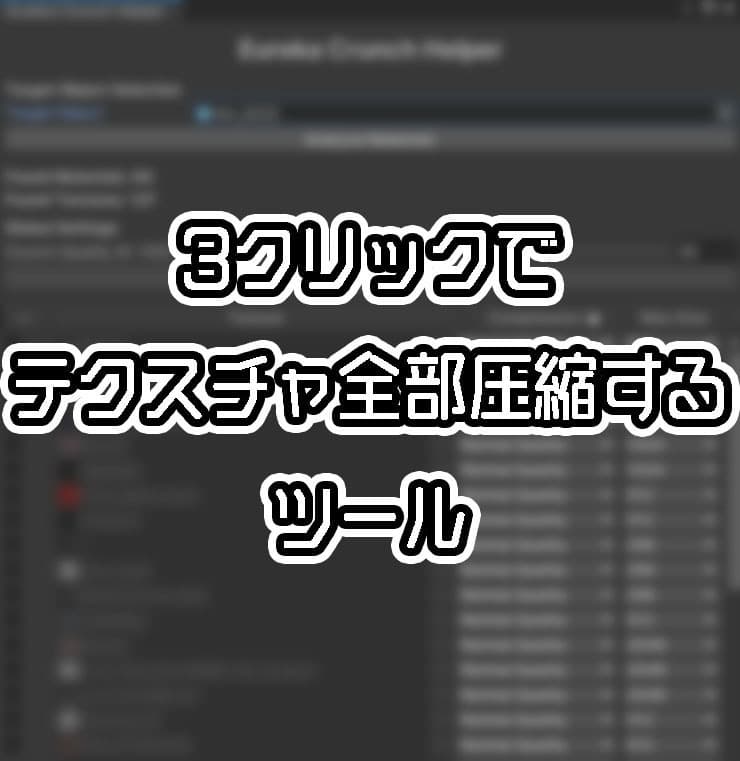
説明
【販売開始セール中】300円→200円
この商品は指定したオブジェクトに使われているテクスチャだけをリストアップし、チェックボックスをポチポチする必要もなく、一括でCrunch圧縮・解像度変更(Max Size)を適用できる私のようなずぼら向けUnityエディタ拡張ツールです。
「アバターのテクスチャメモリ(VRAM)を減らしたい」 「アップロードサイズを小さくしたい」 「でも、マテリアル一つ一つを確認してテクスチャ設定を開くのは面倒……」
そんな作業を、数クリックで完了させます。
✨ 主な機能 ターゲット指定解析: 指定したオブジェクト(アバターなど)に関連するマテリアルとテクスチャだけを自動で検索・一覧表示します。
現在の設定を見える化: 各テクスチャが現在「圧縮されているか」「解像度はいくつか」「圧縮品質は」を一目で確認できます。
そして「まだCrunch圧縮されていないテクスチャ」だけを自動でチェック。すでに最適化済みのテクスチャを無駄に再圧縮する時間を防ぎます。
一括変更・適用:
Crunch圧縮のオン/オフ
圧縮品質(Quality)の変更
解像度(Max Size)のリサイズ
これらをリスト上で個別に、または一括で設定して適用できます。
📦 導入方法 ダウンロードしたUnityパッケージ、「eurekaCrunchHelper」をプロジェクトにインポートしてください。
Unityの上部メニューから Tools > Eureka Crunch Helper を選択してウィンドウを開きます。
使い方 Target Object 欄に、圧縮したいアバターやオブジェクトをヒエラルキーからドラッグ&ドロップします。
Analyze Materials ボタンを押します。
検出されたテクスチャ一覧が表示されます。
まだ圧縮されていないテクスチャには自動でチェックが入ります。
個別に設定を変更したい場合は、リスト内のプルダウン(QualityやMax Size)を操作してください。
Global Settings のスライダーで、全体のCrunch圧縮品質(デフォルト50)を調整します。
Apply Changes to Selected ボタンを押すと、処理が開始されます。
⚠️ 注意事項 本ツールを使用して発生したいかなる不具合・損害についても、製作者は責任を負いません。
処理を実行する前に、必ずプロジェクトのバックアップを取ることを推奨します。
画質が劣化する場合があるため、品質を確認しながら調整してください。