

『無料!』Unity上で背景が透明でもパーティクルが消えないでスクショがとれるやつ
 はいぱーつよつよ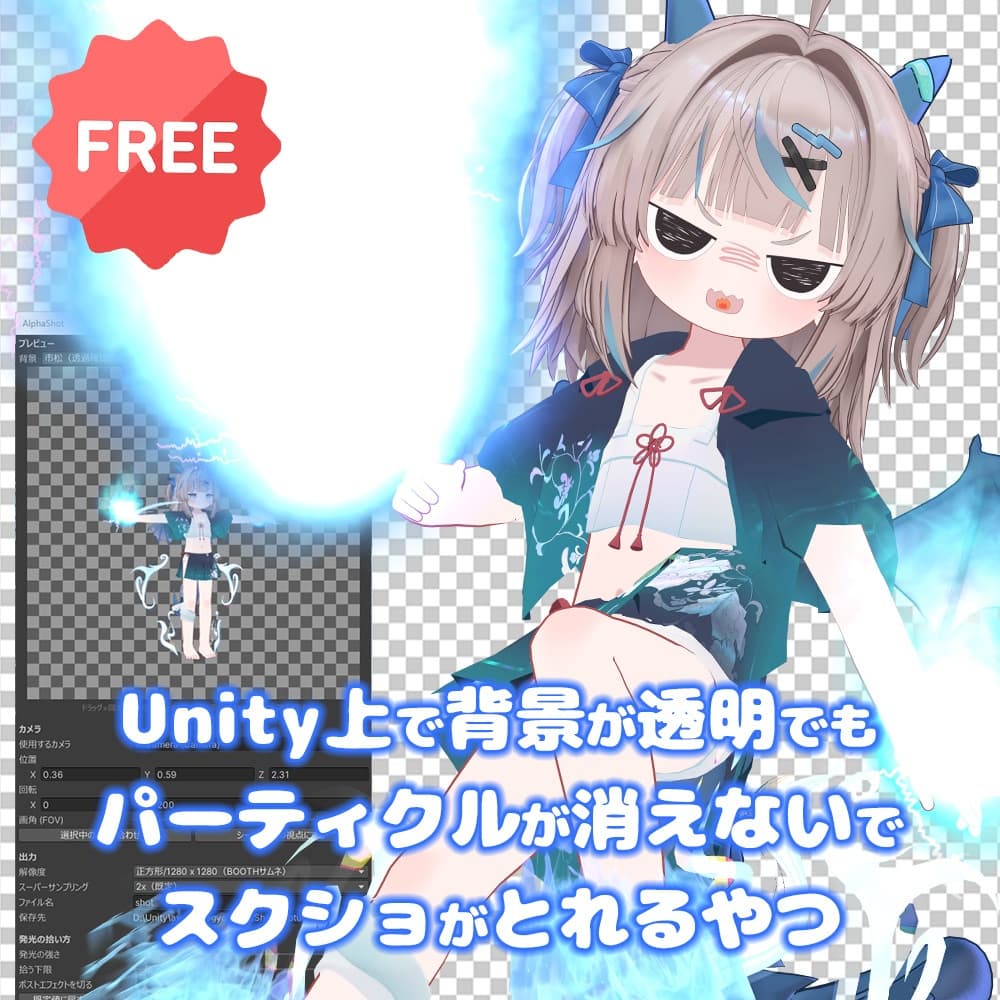
説明
はいぱーツールズ!!
はいぱーつよつよが商品開発中に「こんな便利なツール…できたら作って欲しいんだな……」って AIエージェントさんを使って作ってもらったツールです!!!
痒い所に絶妙に手が届くツールたちで、商品組み込みOKです! 良かったらつかってください~
今回は「背景透過スクショ」のツールです!!
「商品画像を作ろうと背景を透過して撮ったら、炎だけ消えた!!」 「せっかくのエフェクトが写らない!!」
光るエフェクトを消さずに、背景を透過したPNGを撮るエディタ拡張です。
カメラの映像をウィンドウの中で見ながら構図を決められるので、 撮って確認して撮り直して……の往復もなくなります。
※ 当商品はUnityエディタ拡張です。アバター・衣装・ギミックは含まれません ※ ビルトインレンダーパイプライン向けです(URP / HDRP では未確認)
☆制作 はいぱーつよつよ(+ AIエージェントさん)
★導入手順(Unity)
① AlphaShot_v1.0.0.zip を解凍します ② AlphaShot_v1.0.0.unitypackage をプロジェクトにインポートします ③ メニューの Tools > はいぱーつよつよ > 背景透過スクショを撮る を開きます
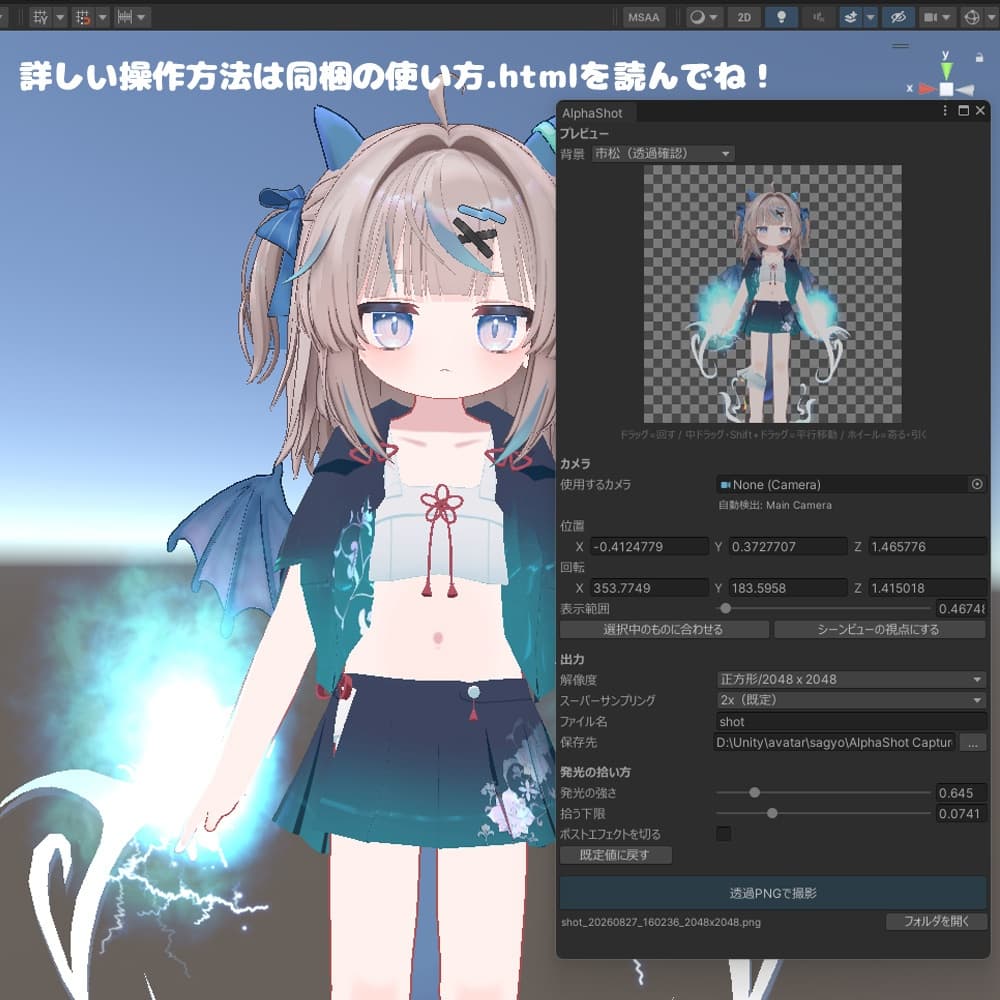
ウィンドウは上から順に、プレビュー・カメラ・出力・発光の拾い方・撮影ボタン。 使う順番に並んでいます。
★使い方(4ステップ)
【1】撮りたいものをシーンに置きます
いつもどおりシーンに置くだけです。ライティングもそのまま使われます。
※ 背景板やスカイボックスをオブジェクトとして置いている場合は、 それも被写体として写ります。撮る前に非表示にしてください。 カメラの Clear Flags は撮影時に自動で切り替わるので、そちらの設定は要りません。
【2】プレビューを見ながら構図を決めます
ウィンドウの一番上に、いま撮れる絵がそのまま出ます。 出力設定と同じ縦横比で表示されるので、どこまで写るかもそのまま分かります。
ドラッグ 回す Shift+ドラッグ 平行移動(中ドラッグでも同じ) ホイール 寄る・引く Ctrl+Z 操作を戻す
ヒエラルキーで対象を選んで「選択中のものに合わせる」を押すと、 その被写体に一発で寄れます。 シーンビューで構図を作ってから「シーンビューの視点にする」でも合わせられます。 位置・回転・画角は数値でも調整できます。
【3】置く場所での見え方を確かめます
プレビューの背景は、市松(透過の確認用)・黒・白・指定色から選べます。 光るエフェクトは置く背景によって見え方が変わるので、 撮る前にここで確かめられます。
【4】エフェクトを出して、撮ります
再生中ならそのまま撮れます。 停止中はパーティクルが止まっているので、「進める」を押すと エフェクトが出た状態になります。 対象を選んでいればその中だけ、選んでいなければシーン全体を進めます。
解像度とファイル名を決めて「透過PNGで撮影」。 保存先は、はじめはプロジェクトフォルダの隣の AlphaShot Captures です。変更できます。
ジャギーが気になるときは、スーパーサンプリングを 2x か 4x に。 大きく描いてから縮小します。
★思ったとおりに写らないときは
スライダーが2本あります。動かすとプレビューにすぐ反映されます。
◆ 発光の強さ 光るエフェクトをどれだけ濃く残すか。はじめは1.0。 上げるとはっきりし、下げると淡くなります。
◆ 拾う下限 これより暗い部分は背景のにじみとみなして透明にします。 被写体の周りに薄い靄が残るときに上げてください。
Bloom などが背景側に広がって縁が濁るときは、 「ポストエフェクトを切る」も使えます。
★画面の各項目
ウィンドウは上から「プレビュー」「カメラ」「出力」「発光の拾い方」「撮影」の 5つのまとまりでできています。上から順に触っていけば撮れます。
【プレビュー】
背景 プレビューの背景だけを切り替えます。撮れるPNGの中身は変わりません。 市松=透けている場所の確認/黒・白=暗い背景・明るい背景での見え方/ 指定色=好きな色に。実際に使う場所の色で確かめてから撮れます。
プレビュー画面 いま撮れる絵がそのまま出ます。出力設定と同じ縦横比なので、 どこまで写るかもここで分かります。自動で更新されます。 ウィンドウを大きくすると、プレビューもそのぶん広がります。
マウス操作 ドラッグ=回す/Shift+ドラッグ=平行移動/ホイール=寄る・引く/Ctrl+Z=戻す。 回る中心は、ヒエラルキーで選んでいる被写体に自動で合います。
【カメラ】
使用するカメラ 空欄のままなら、ゲームビューを映しているカメラが自動で選ばれます。 別のカメラで撮りたいときだけ指定してください。
位置 / 回転 カメラの Transform です。数値で細かく合わせたいときに。
画角 (FOV) 小さいほど望遠、大きいほど広角。 Orthographic(平行投影)のカメラでは「表示範囲」になります。
選択中のものに合わせる 選んだものが画面いっぱいに入る位置まで、カメラを一発で動かします。 向きは今のまま。まずこれを押してから角度を決めるのが楽です。
シーンビューの視点にする シーンビューで見ている構図を、そのままカメラに写します。
【出力】
解像度 正方形 512〜4096、横長16:9 HD〜4K、縦長3種のプリセット。 「カスタム」で幅と高さを自由に入力できます。
スーパーサンプリング 大きく描いてから縮小して、輪郭のギザギザを減らします。はじめは2x。 大きすぎる組み合わせは自動で安全な倍率まで下げて撮ります。
ファイル名 「名前_日時_サイズ.png」で保存されるので、 同じ名前のまま何枚撮っても上書きされません。
保存先 はじめはプロジェクトフォルダの隣の AlphaShot Captures。 「…」ボタンで好きな場所に変えられます。
【発光の拾い方】
発光の強さ 光るエフェクトをどれだけ濃く残すか。はじめは1.0。 エフェクトが写らないときは、まずここを上げてください。
拾う下限 これより暗い部分は背景のにじみとみなして透明にします。はじめは0.02。 縁に薄い靄が残るときに上げてください。
ポストエフェクトを切る Bloom などが背景側に広がって縁が濁るときに使います。
既定値に戻す 上の3つを初期値に戻します。
【撮影】
透過PNGで撮影 いま見えているプレビューのとおりに保存します。
フォルダを開く 撮影後に出るボタン。保存先をエクスプローラーで開けます。
進める秒数 / 進める 再生していないあいだパーティクルは止まっています。 指定した秒数ぶん進めて、エフェクトが出た状態にできます。 選んでいればその中だけ、選んでいなければシーン全体を進めます。
★はいぱーツールズは商品への同梱OK
・適当に商品に組み込んだり、改変して使ってください!! ・クレジット表記は任意です ・オリジナルツール単体の販売はご遠慮ください
詳しくは同梱の 利用規約.txt をご確認ください。
★動作環境
Unity 2022.3.22f1(VRChat推奨環境)で動作確認しています ビルトインレンダーパイプライン向けです(URP / HDRP では未確認)
※ 特定のSDKやアセットには依存していません。単体で動きます ※ Post Processing Stack v2 が入っていれば、その効果を含めて撮れます
★内容 Editorスクリプト 1本 / シェーダー 1つ
★利用規約・免責事項 ・個人・法人を問わず無料でご利用いただけます ・このツールで撮った画像や、作った商品を、有償・無償で配布・販売できます ・あなたの商品への同梱ができます ・ツール単体での再配布・販売はできません ・このツールの使用によって生じた損害について、責任を負いかねます
★使用素材 ◆商品画像作成 リュミィ(くるるしっぽ様) https://kululu3d.booth.pm/items/8393733
★更新履歴 2026/8/27 v1.0.0 リリース