

どんぐりと伝令【31アバター対応 / 3D髪型】
 P*Connect
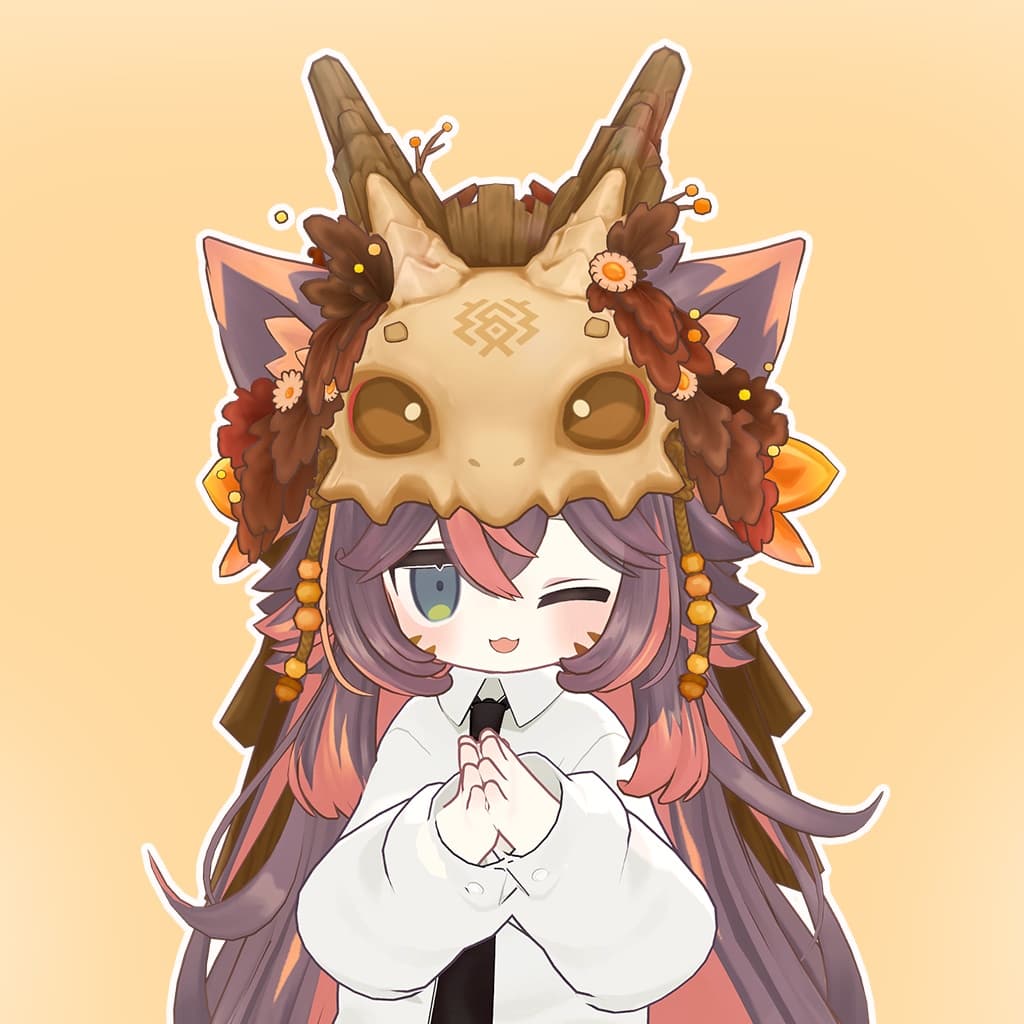
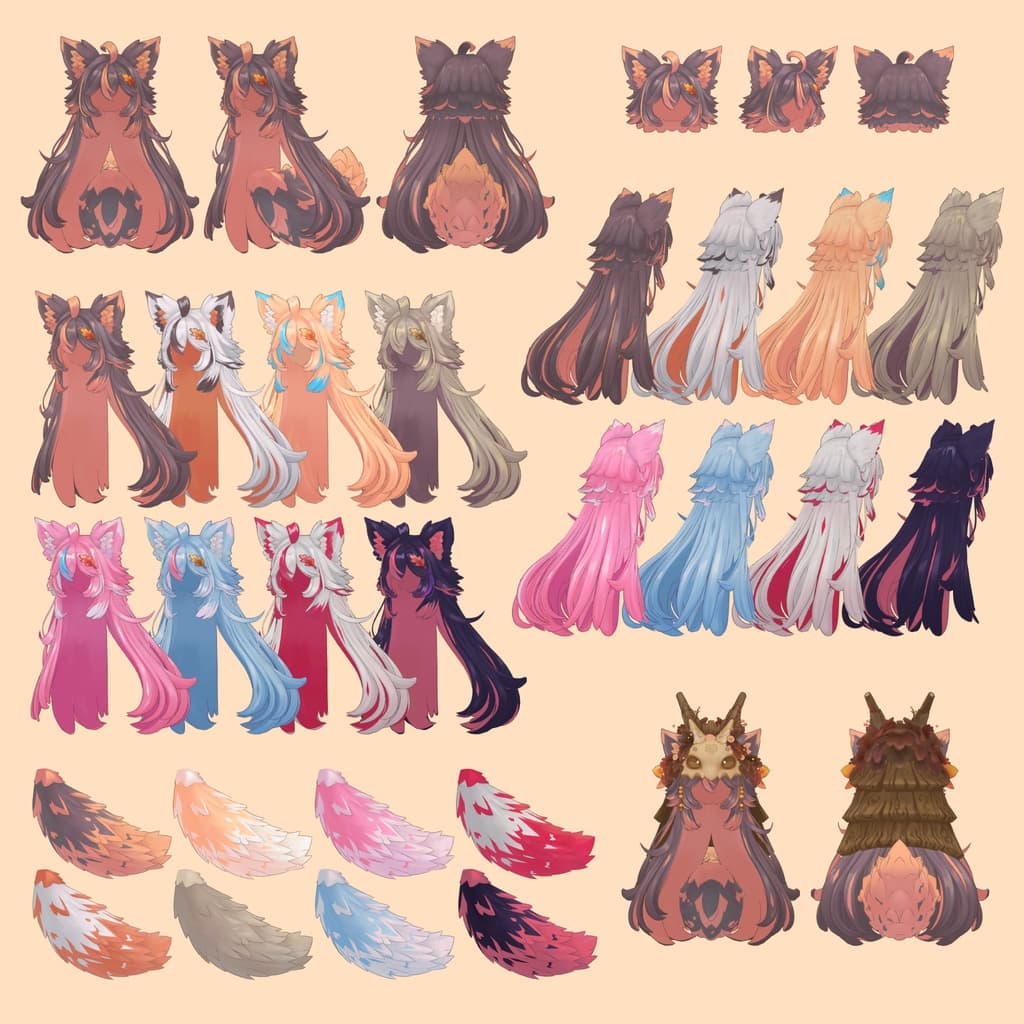
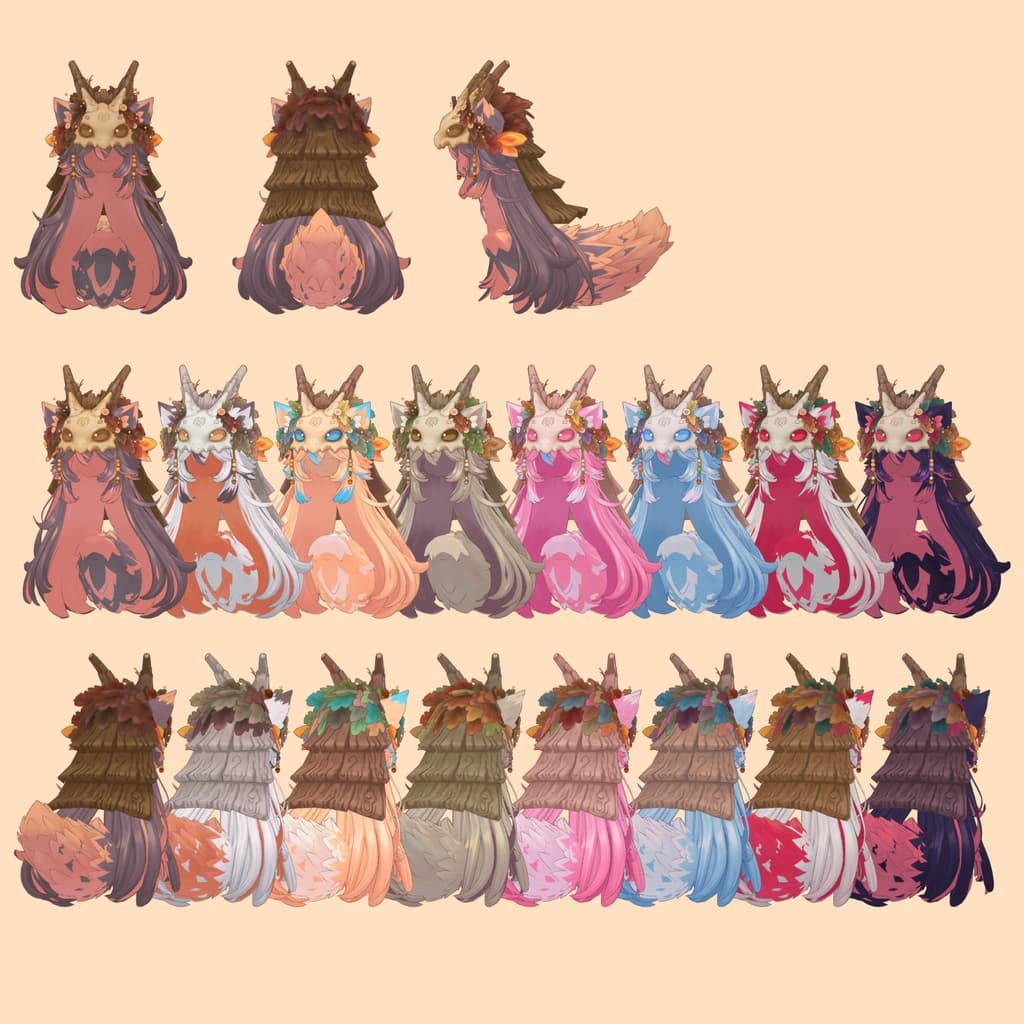
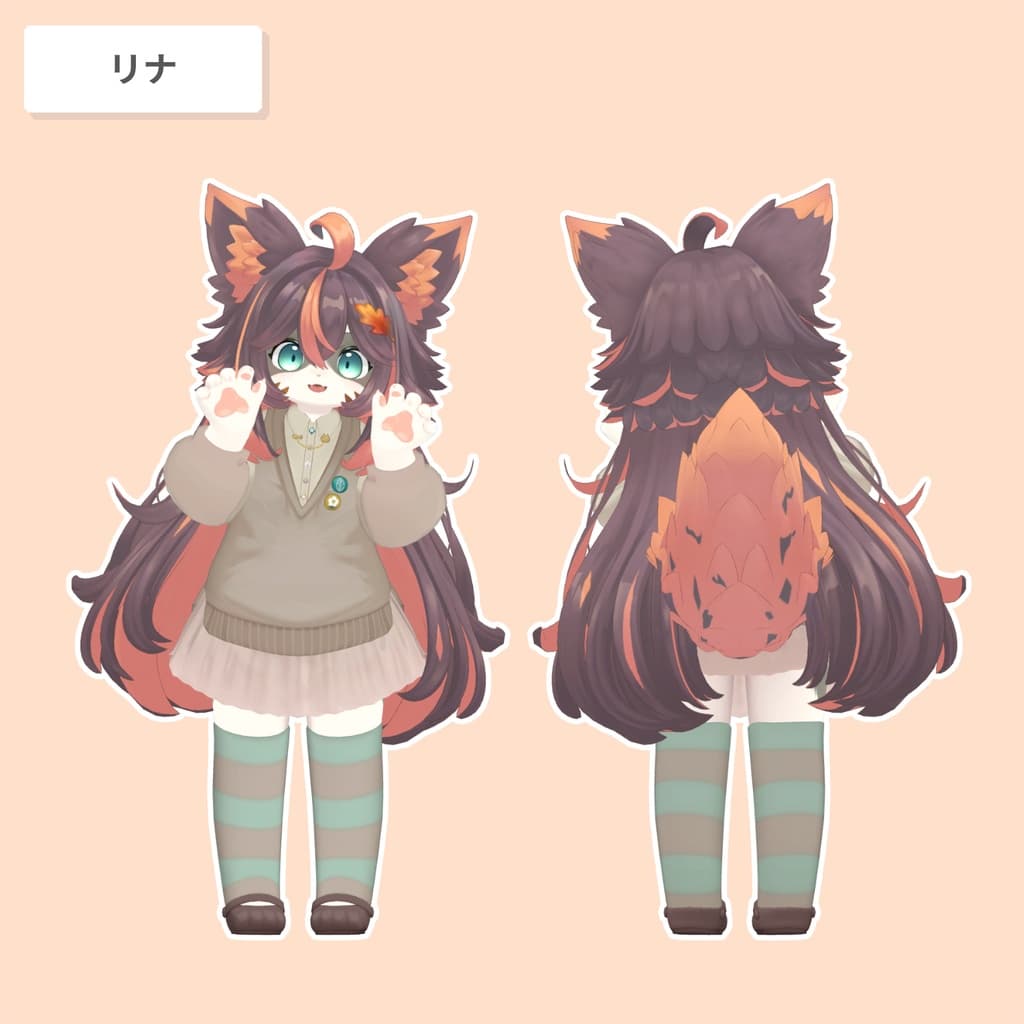
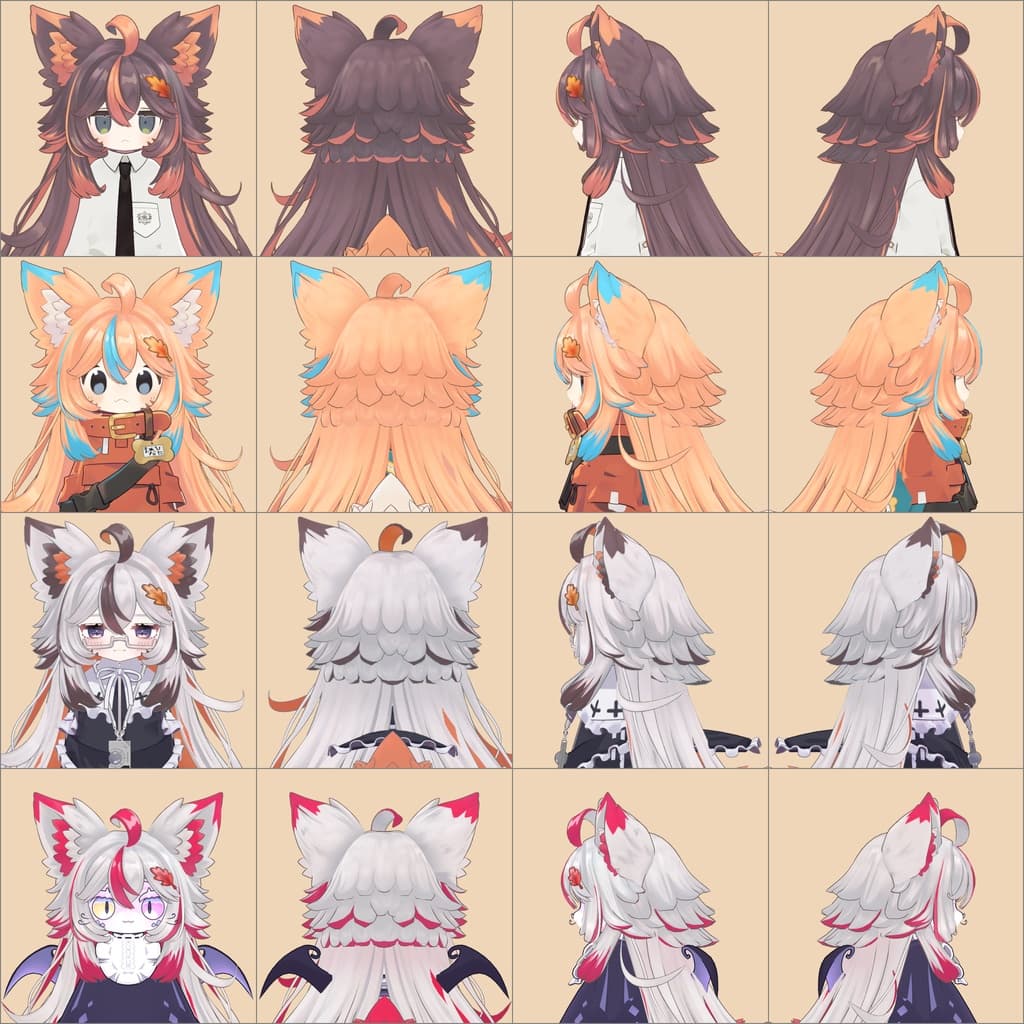
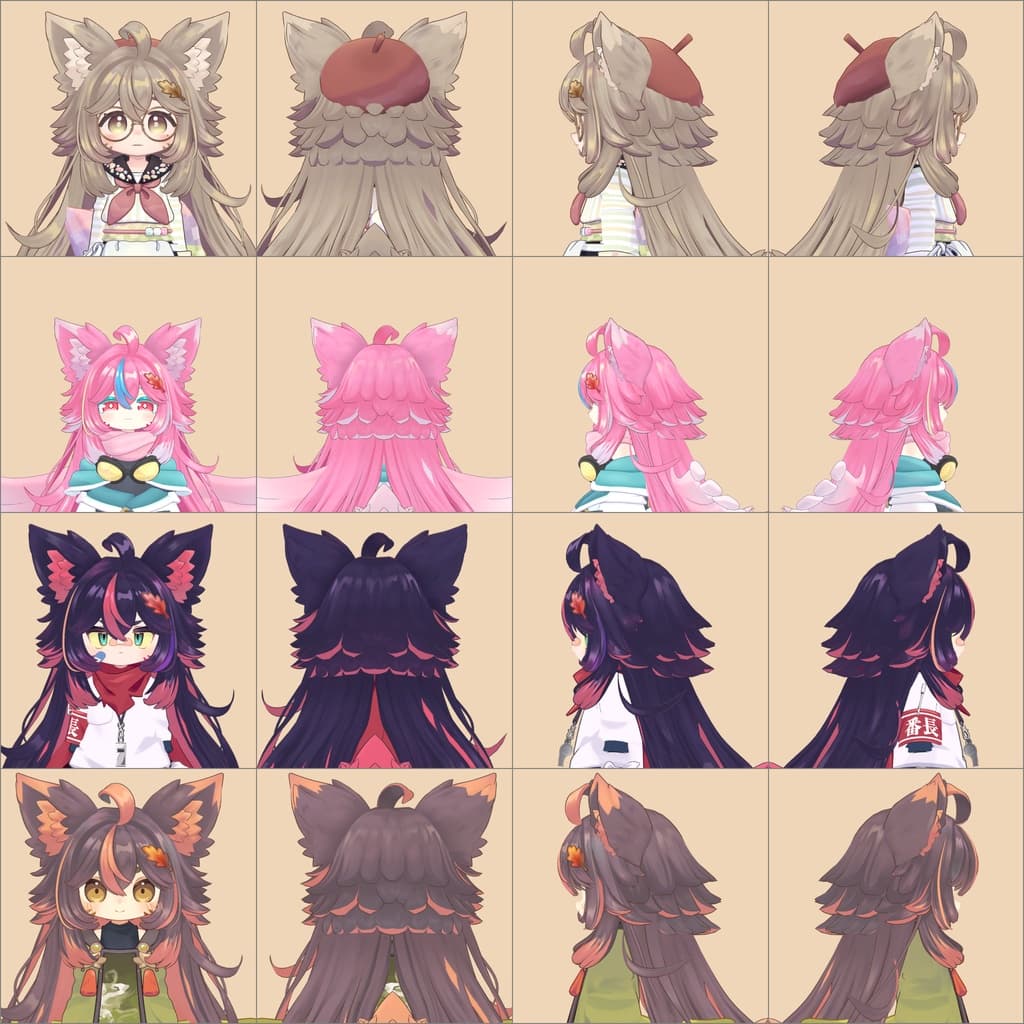
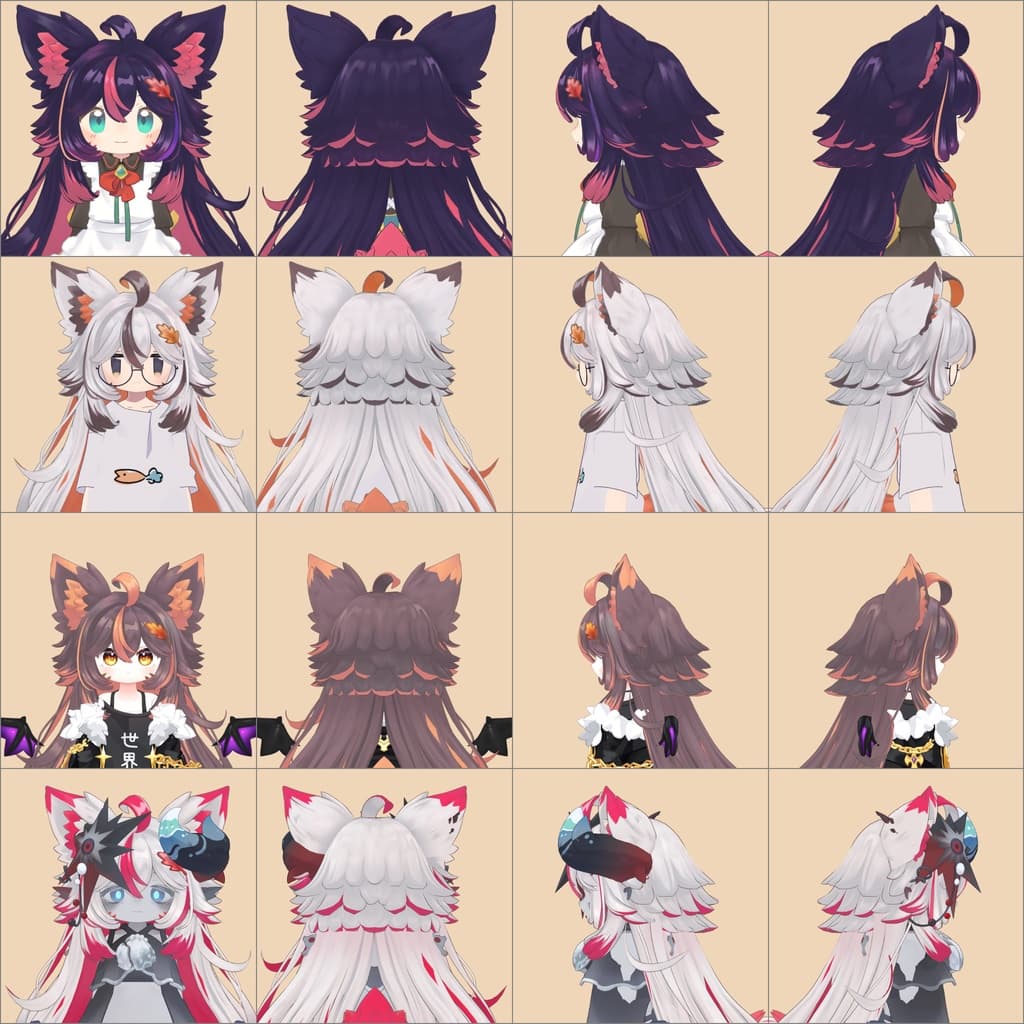
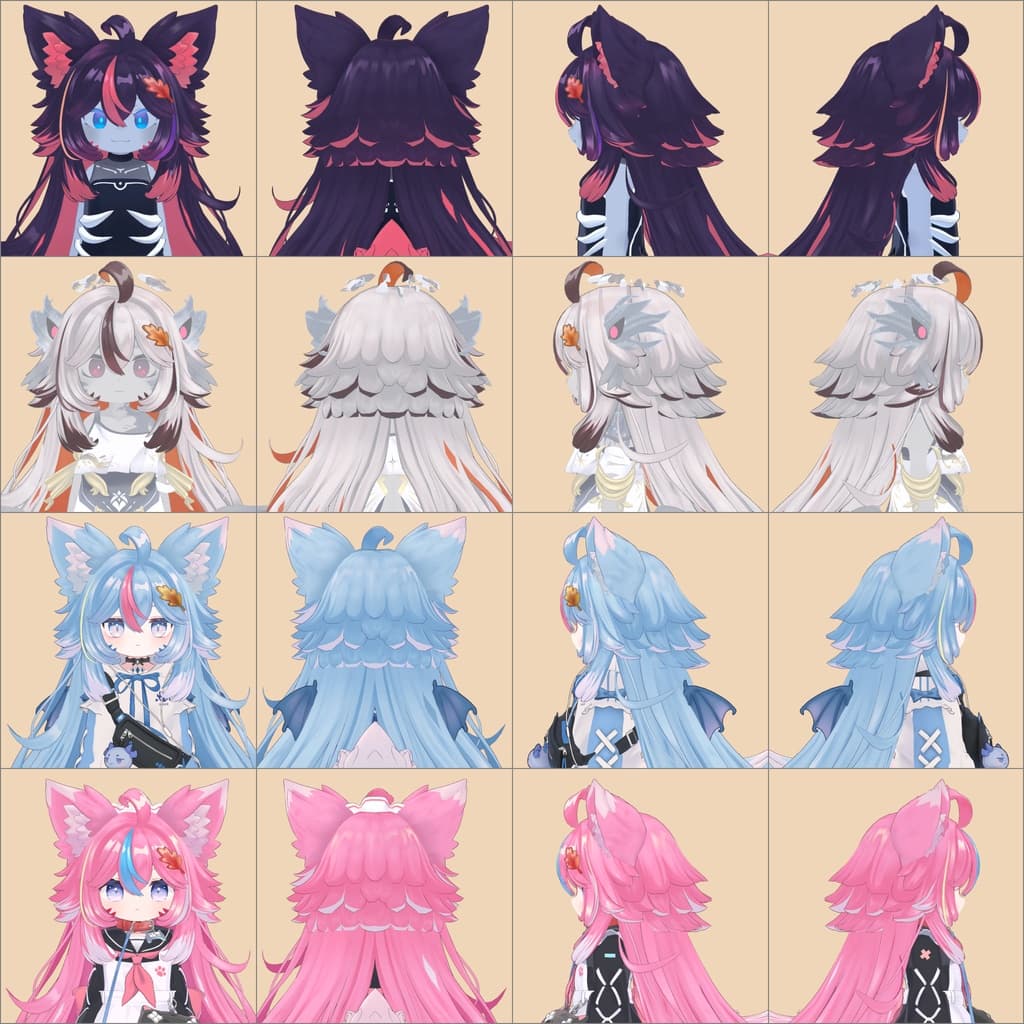
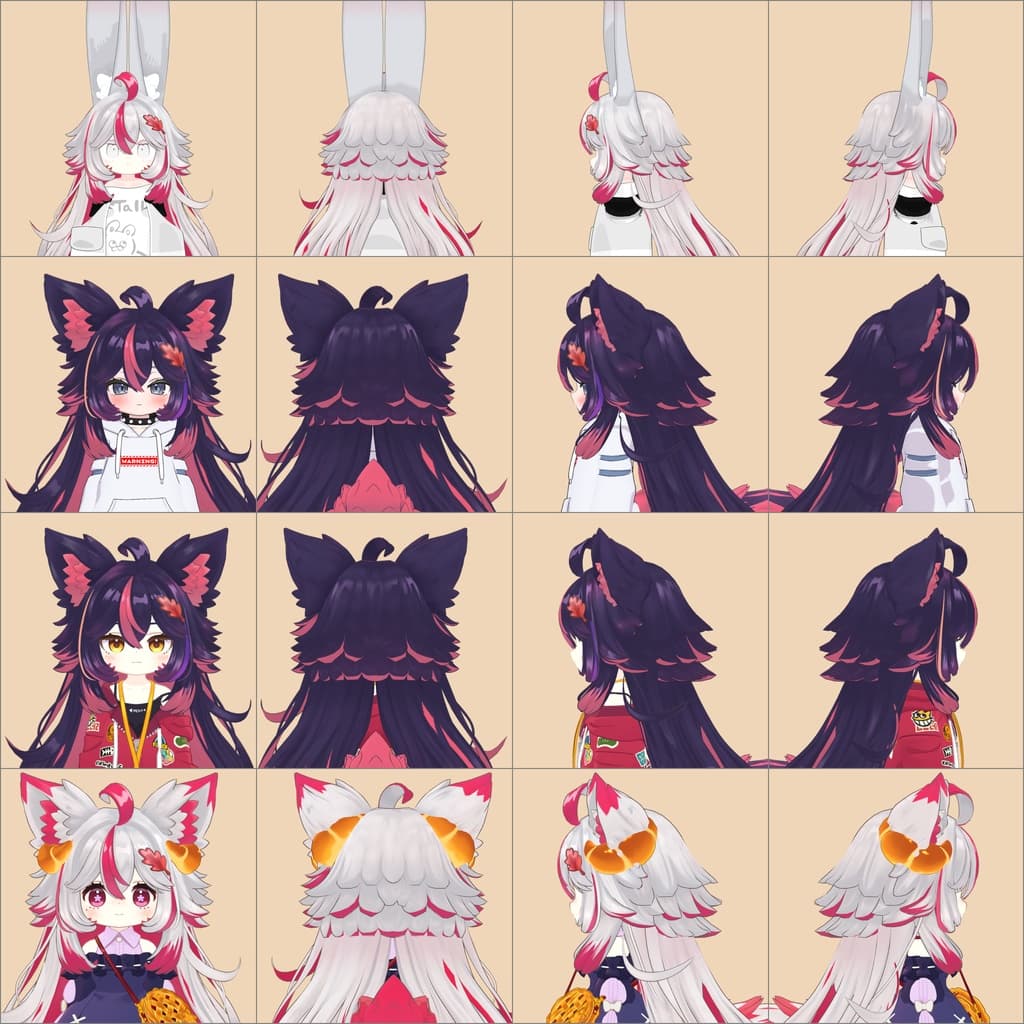
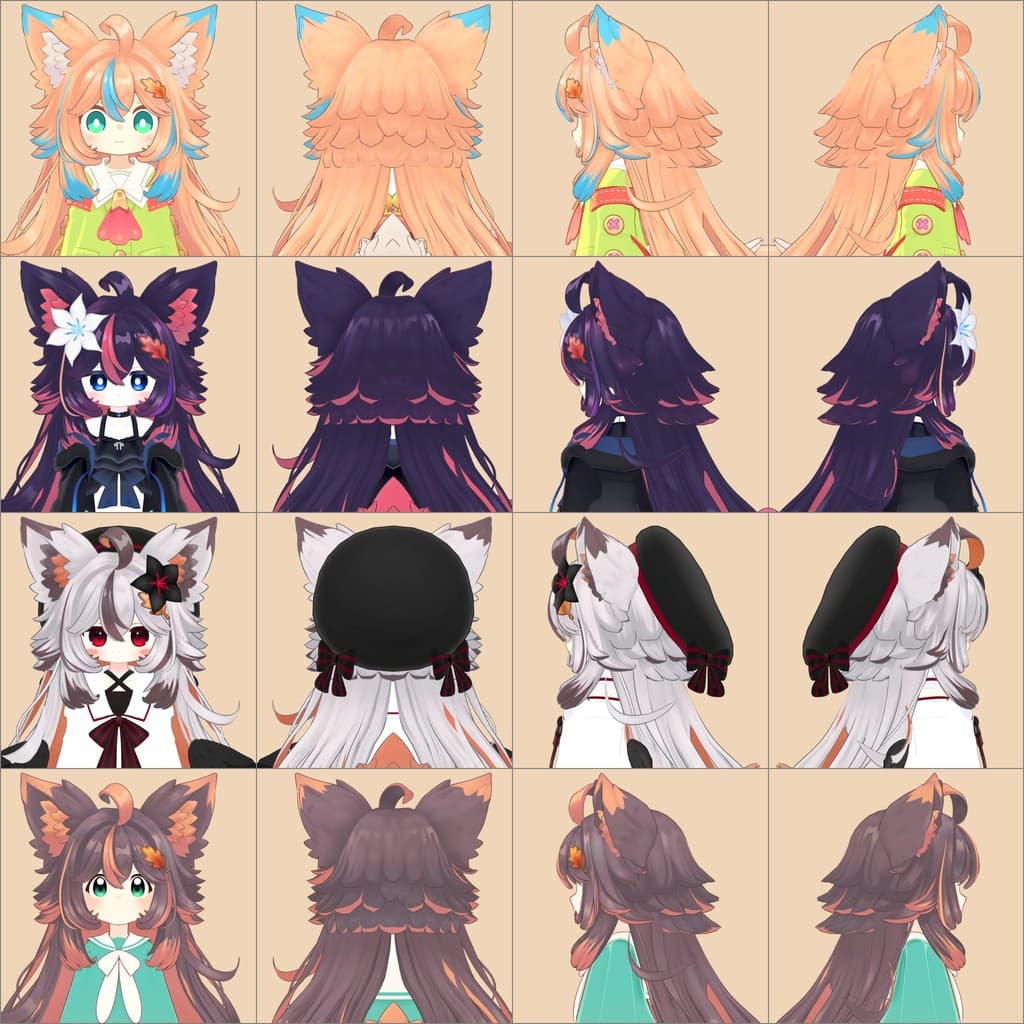
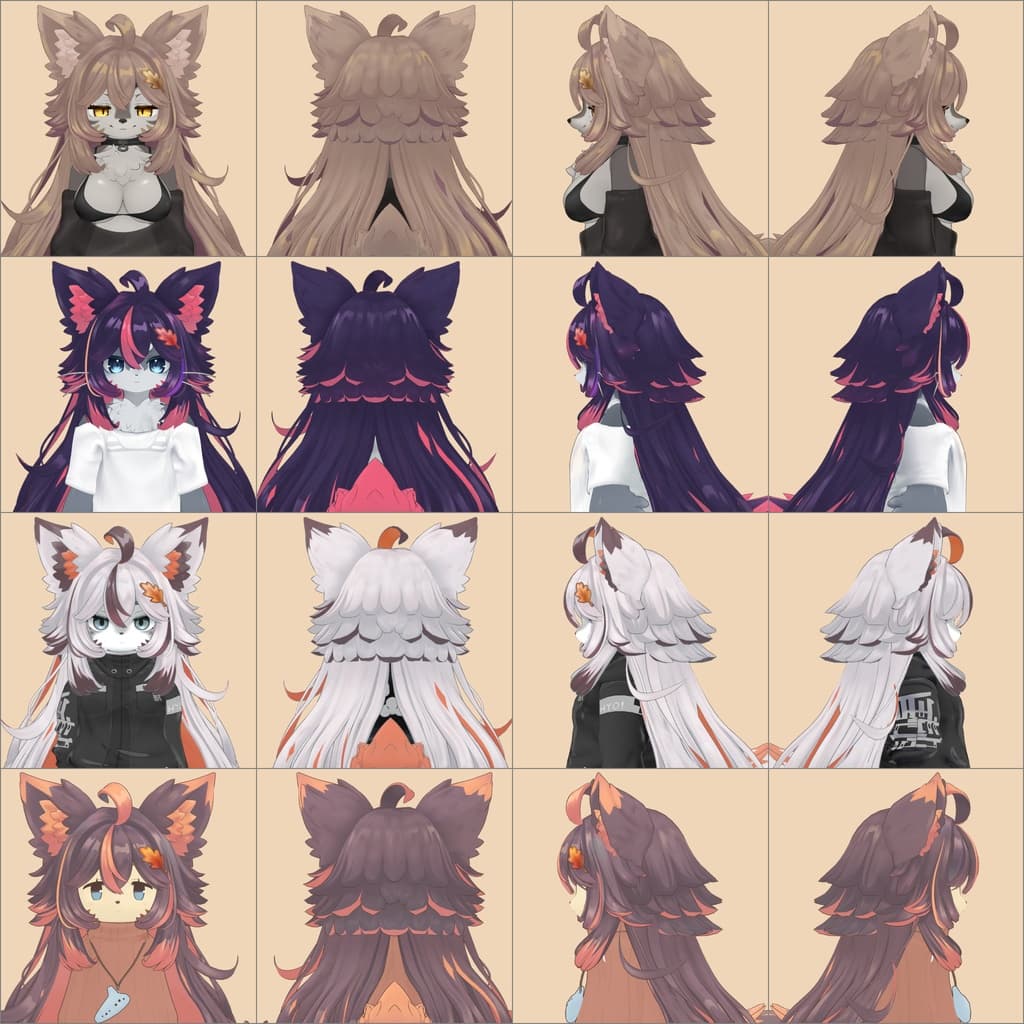
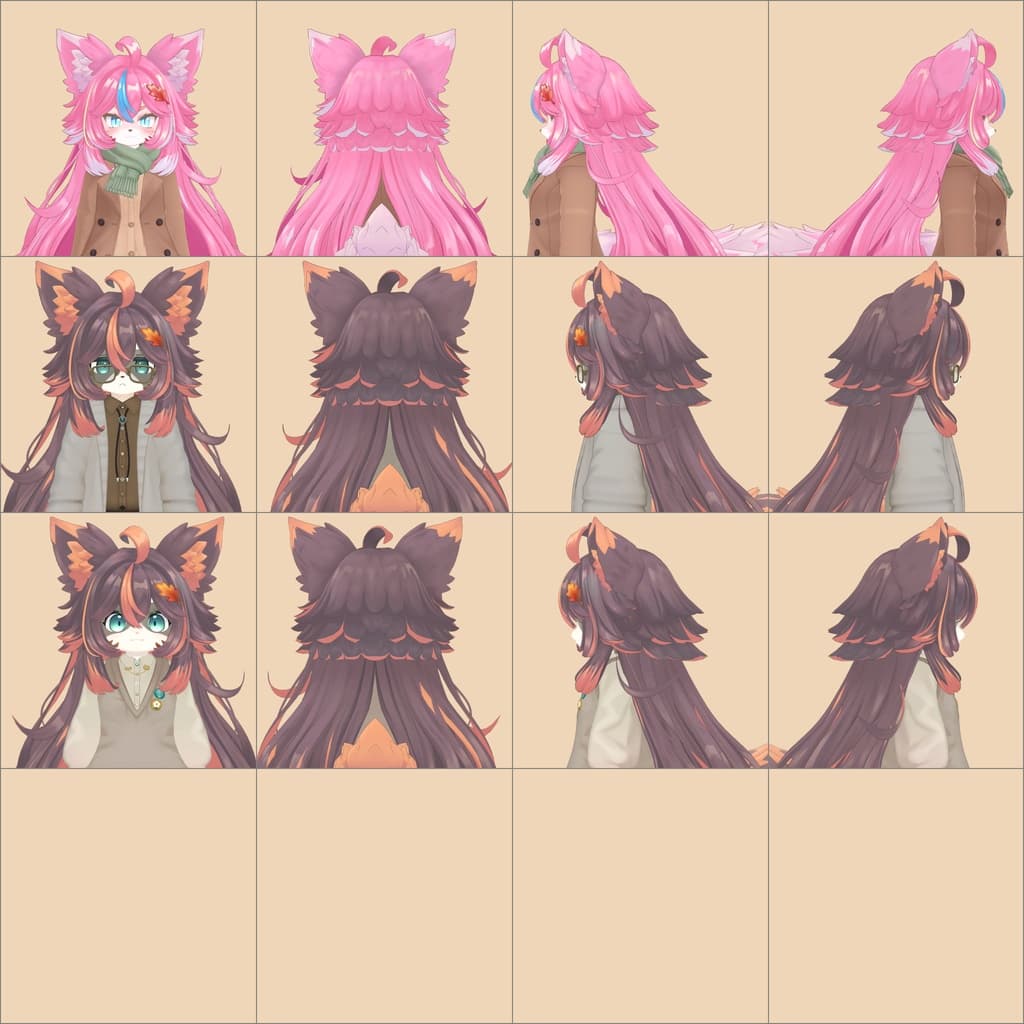
説明
・・どんぐりと伝令(DonguriToDenreiHair)・・ ▶【31アバター対応】
◆ 内容
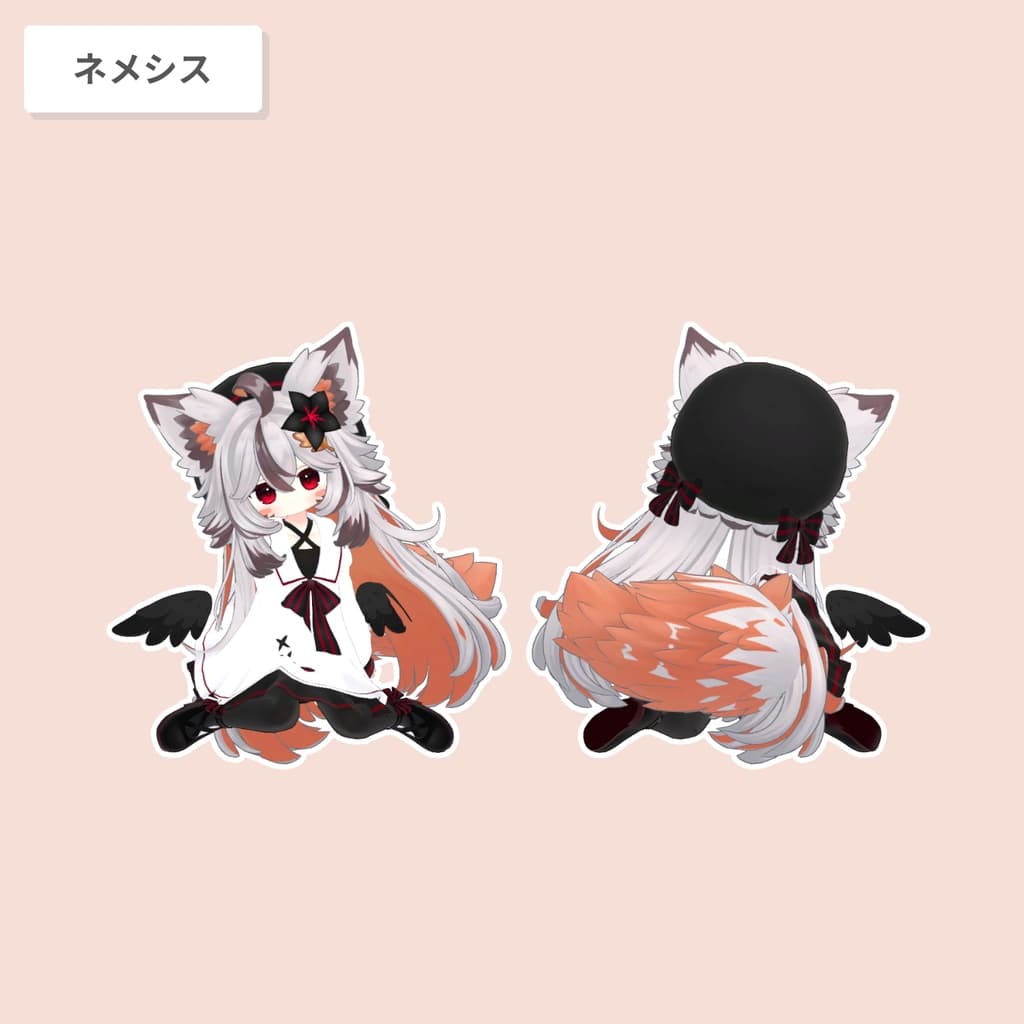
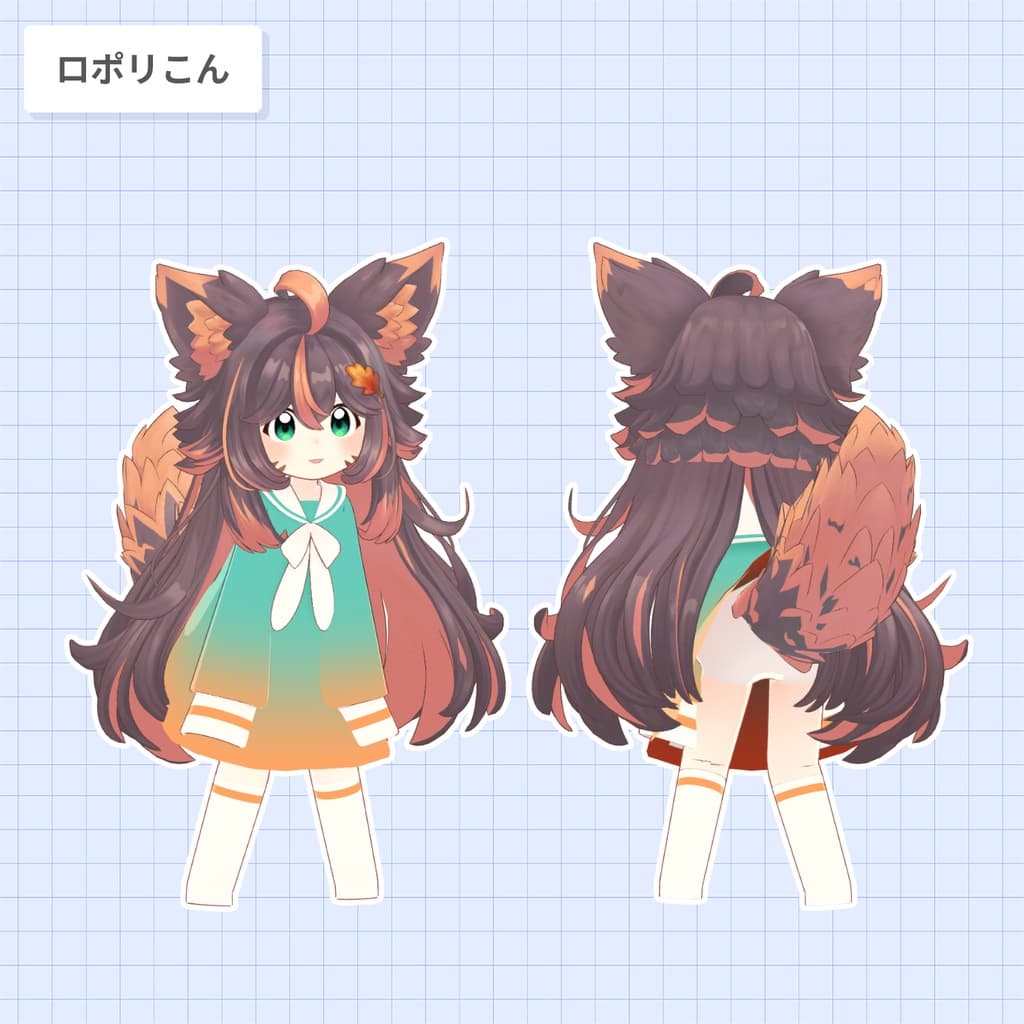
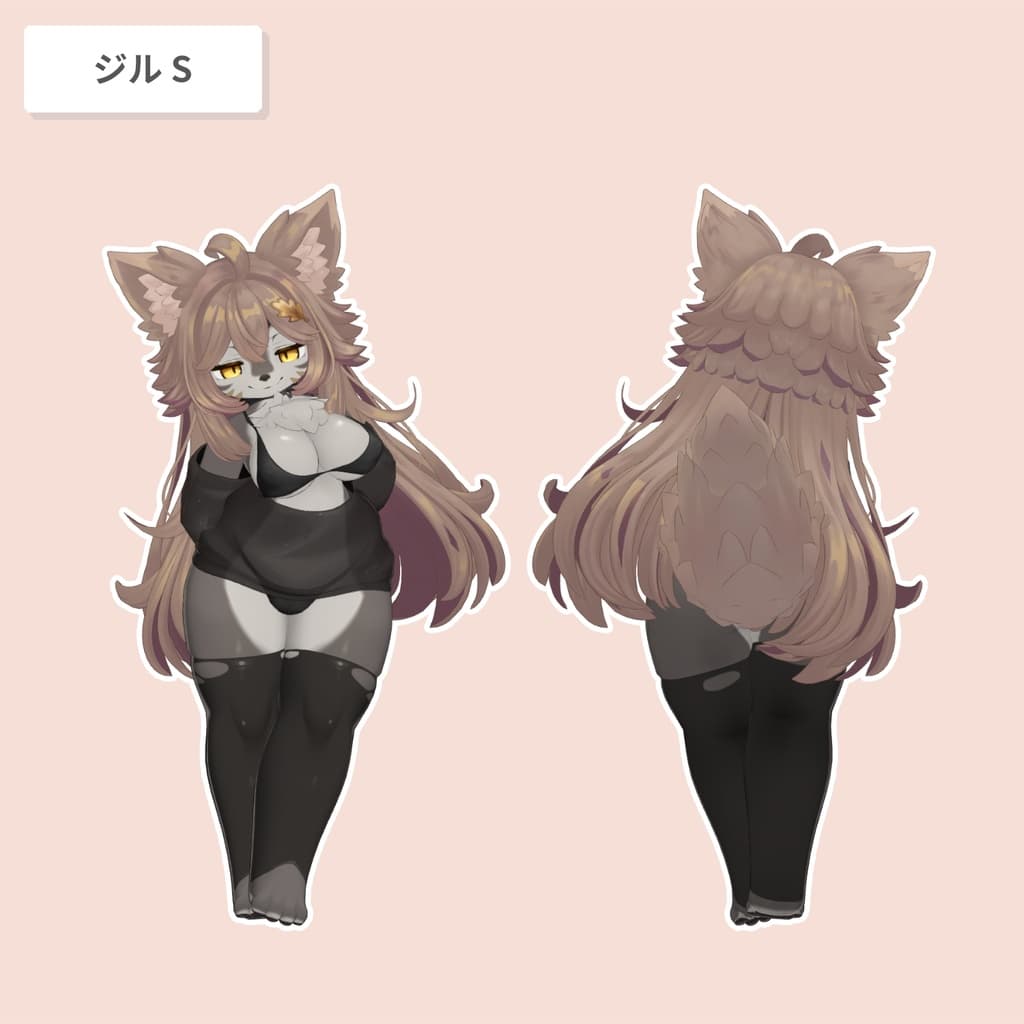
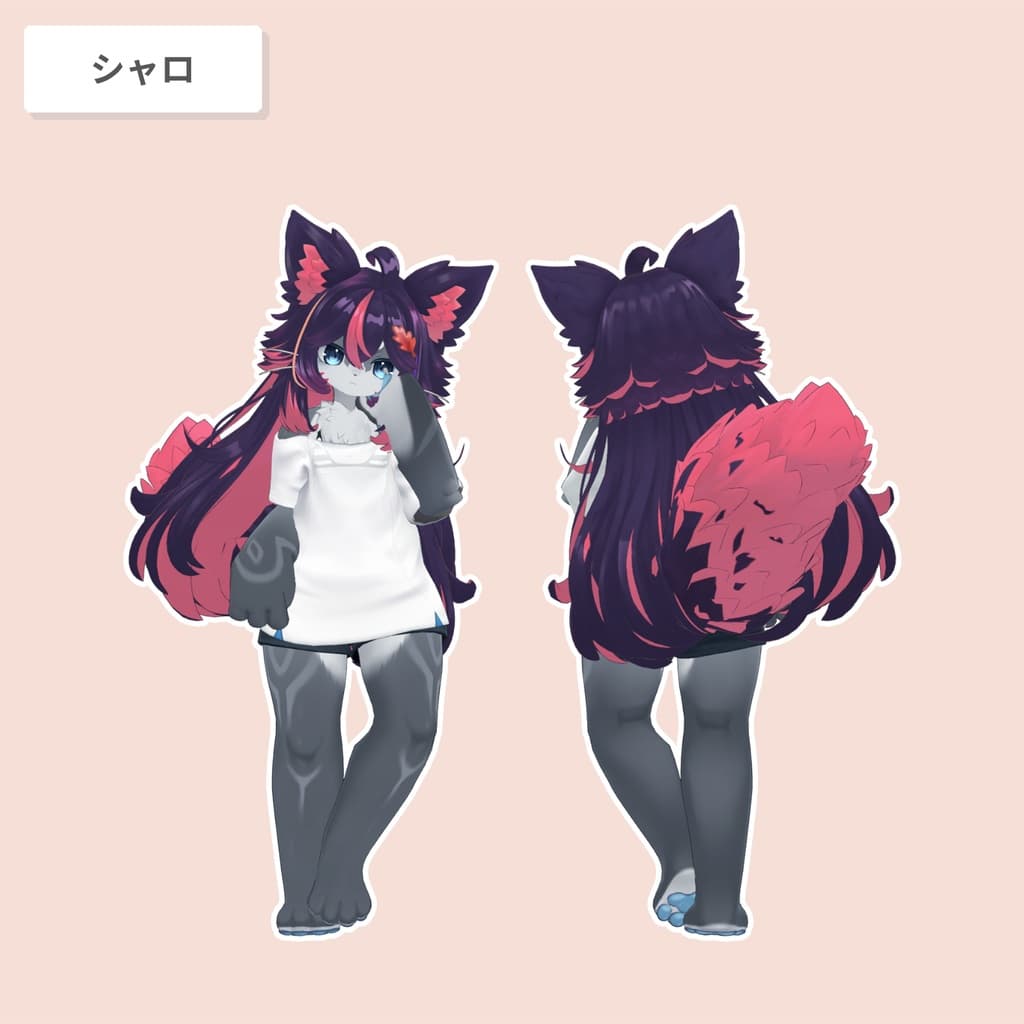
【対応アバター一覧】 本商品は、以下のアバターに対応しています。 アバター本体のデータは含まれておりません。各アバターの詳細は、以下のリンクよりご確認ください。
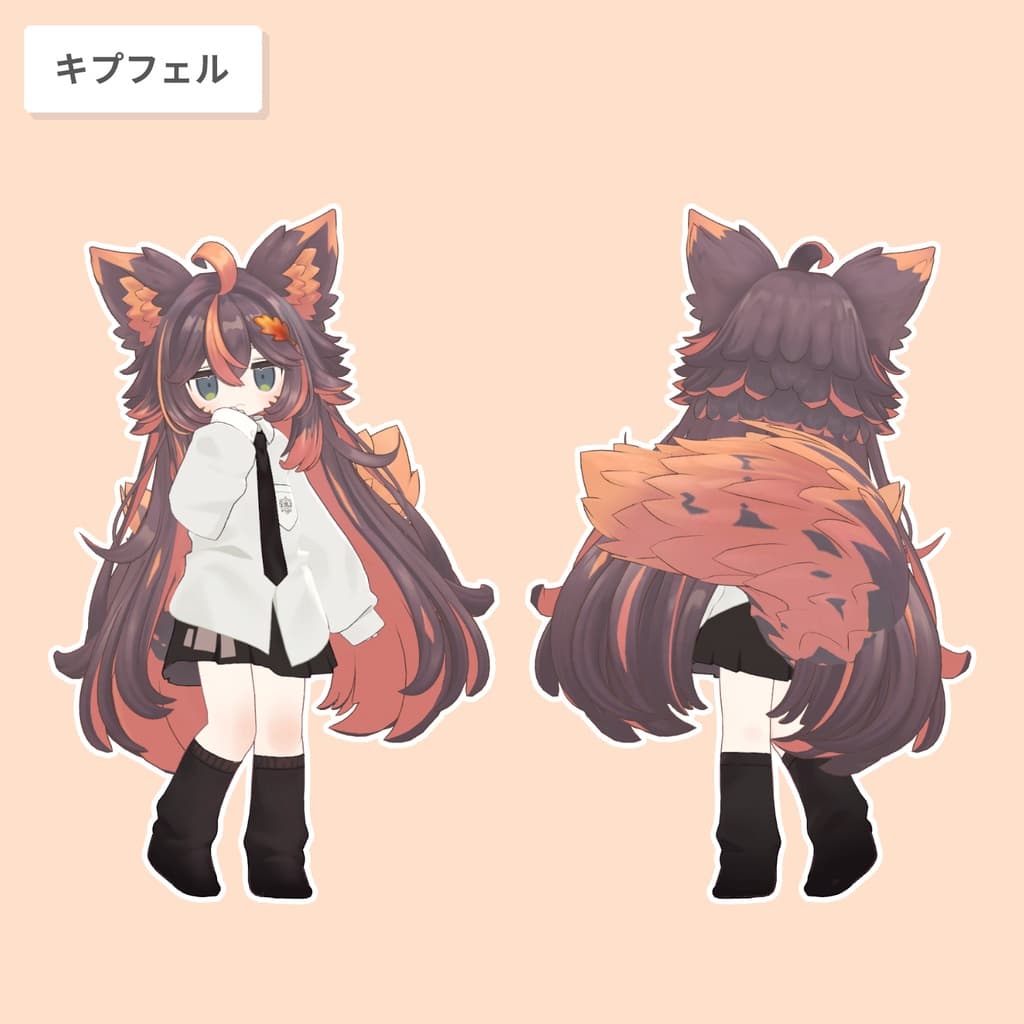
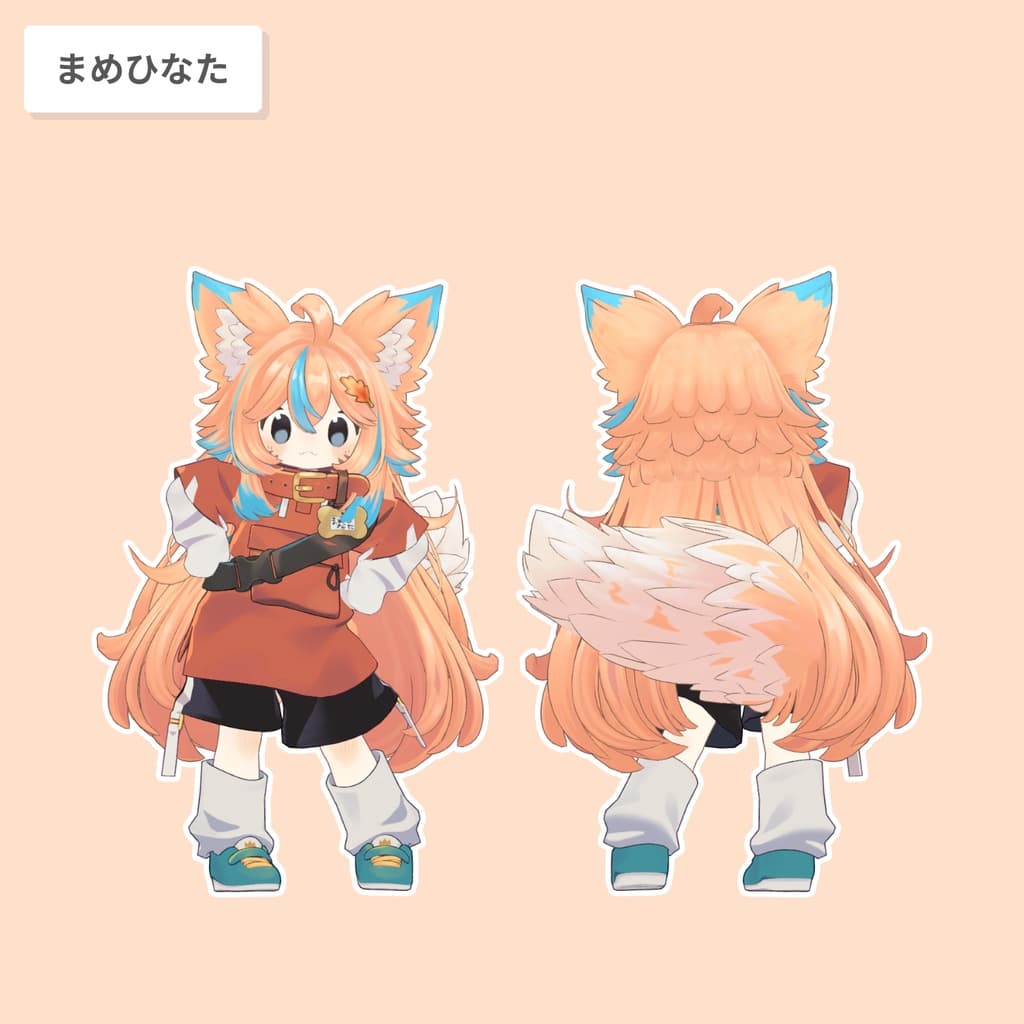
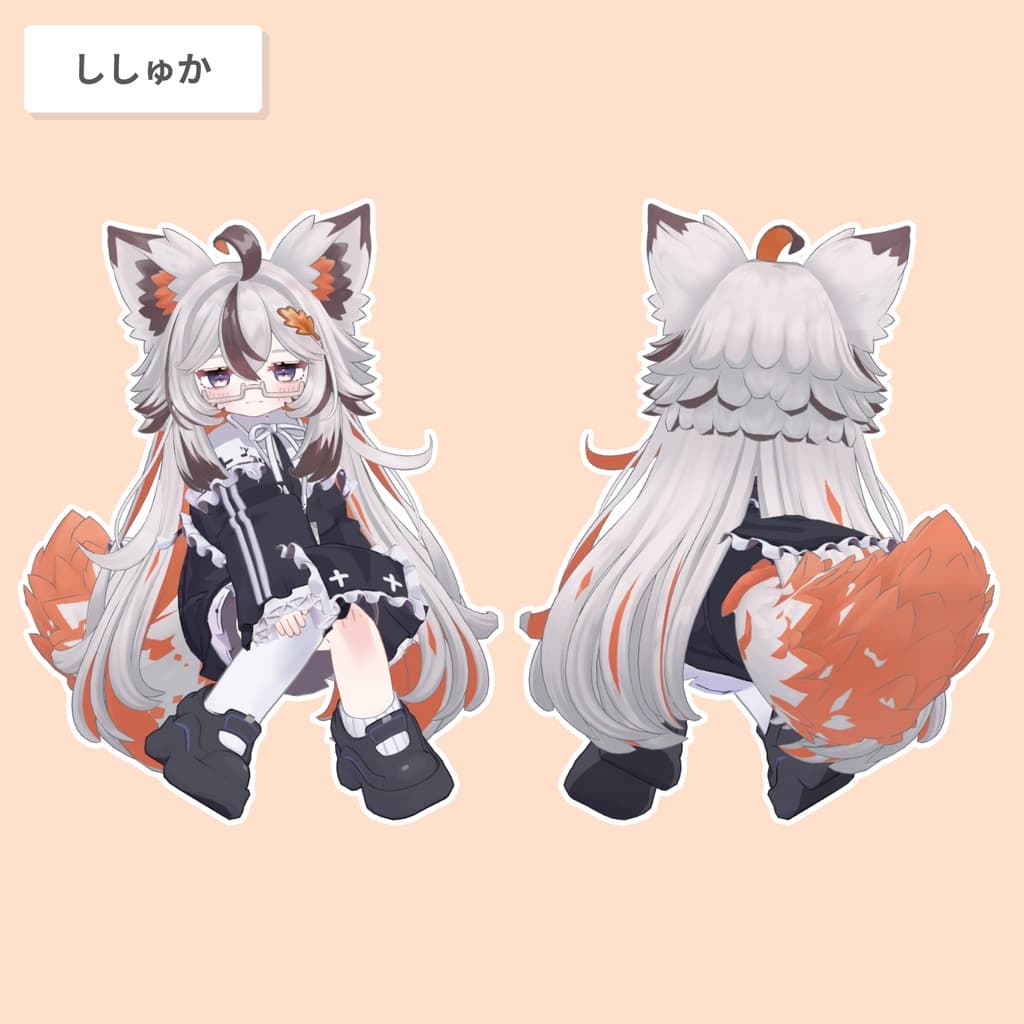
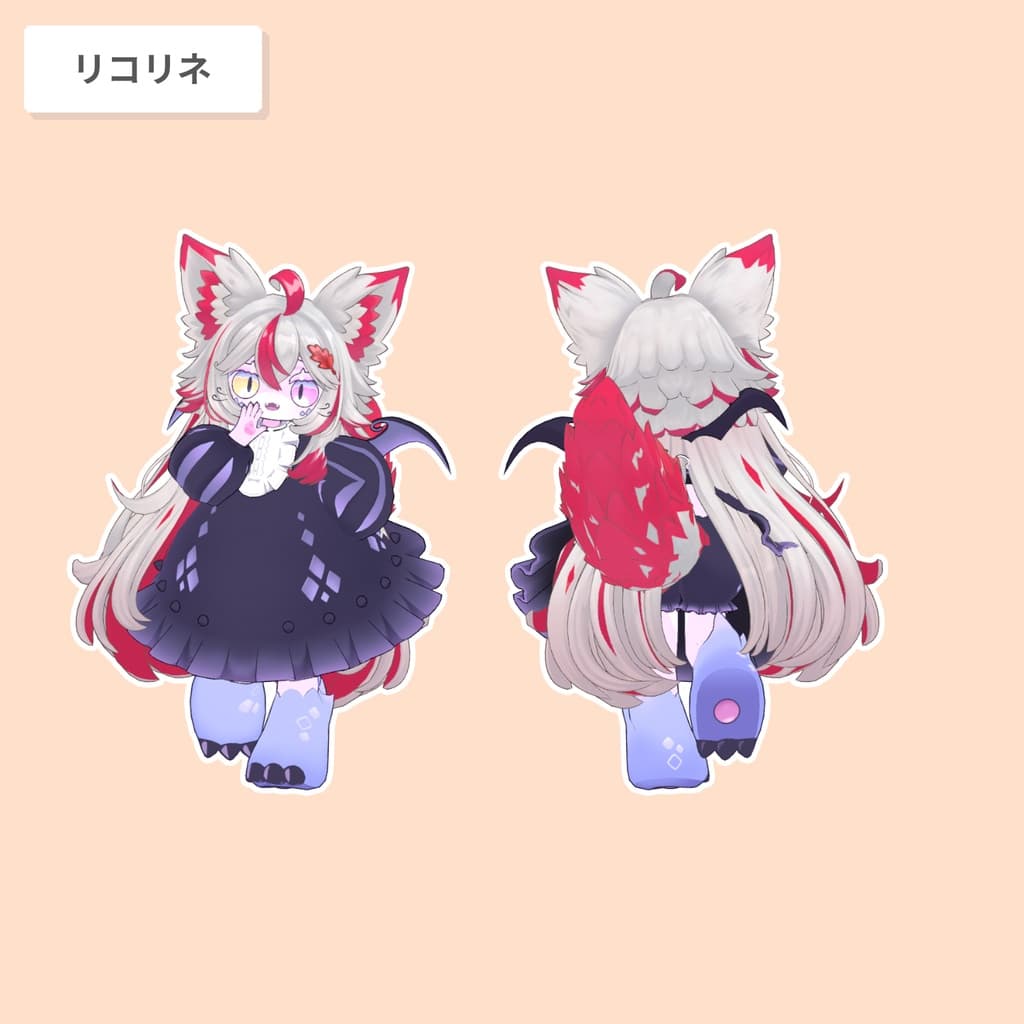
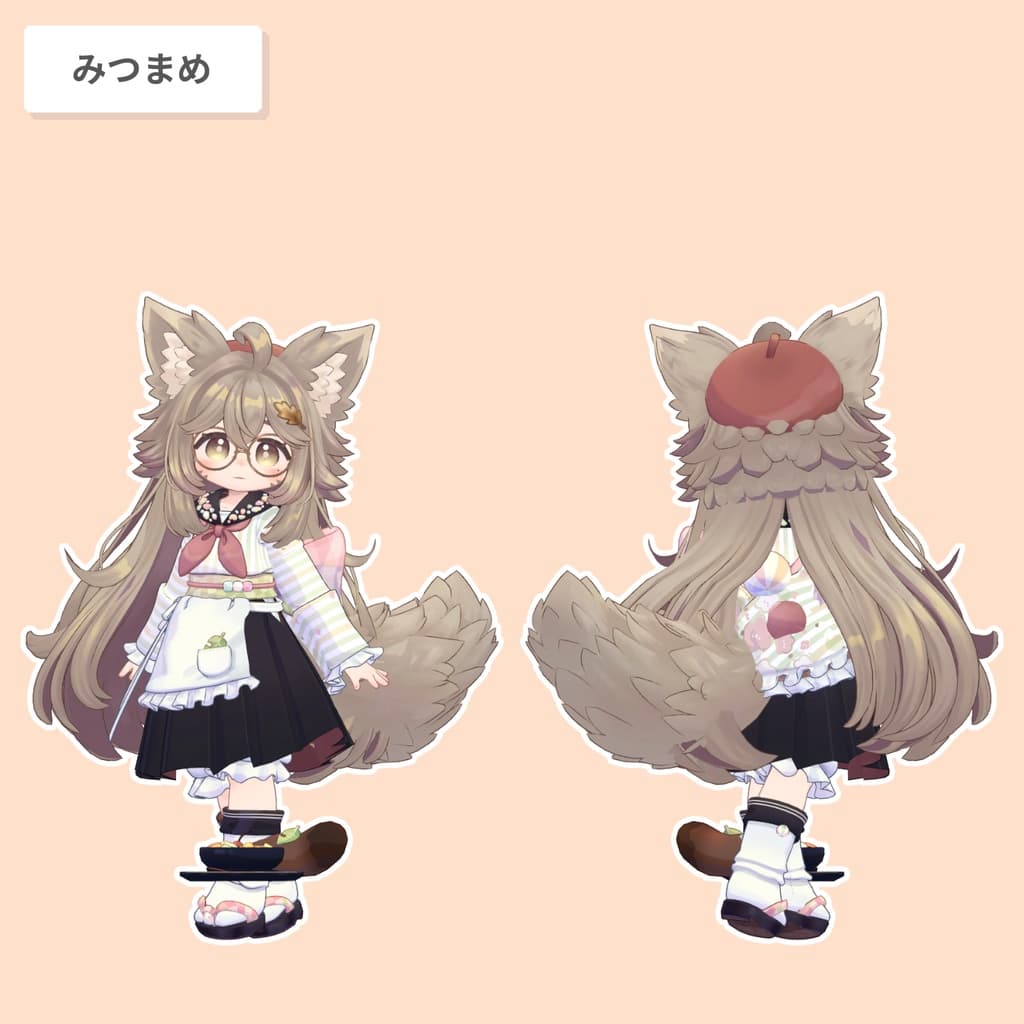
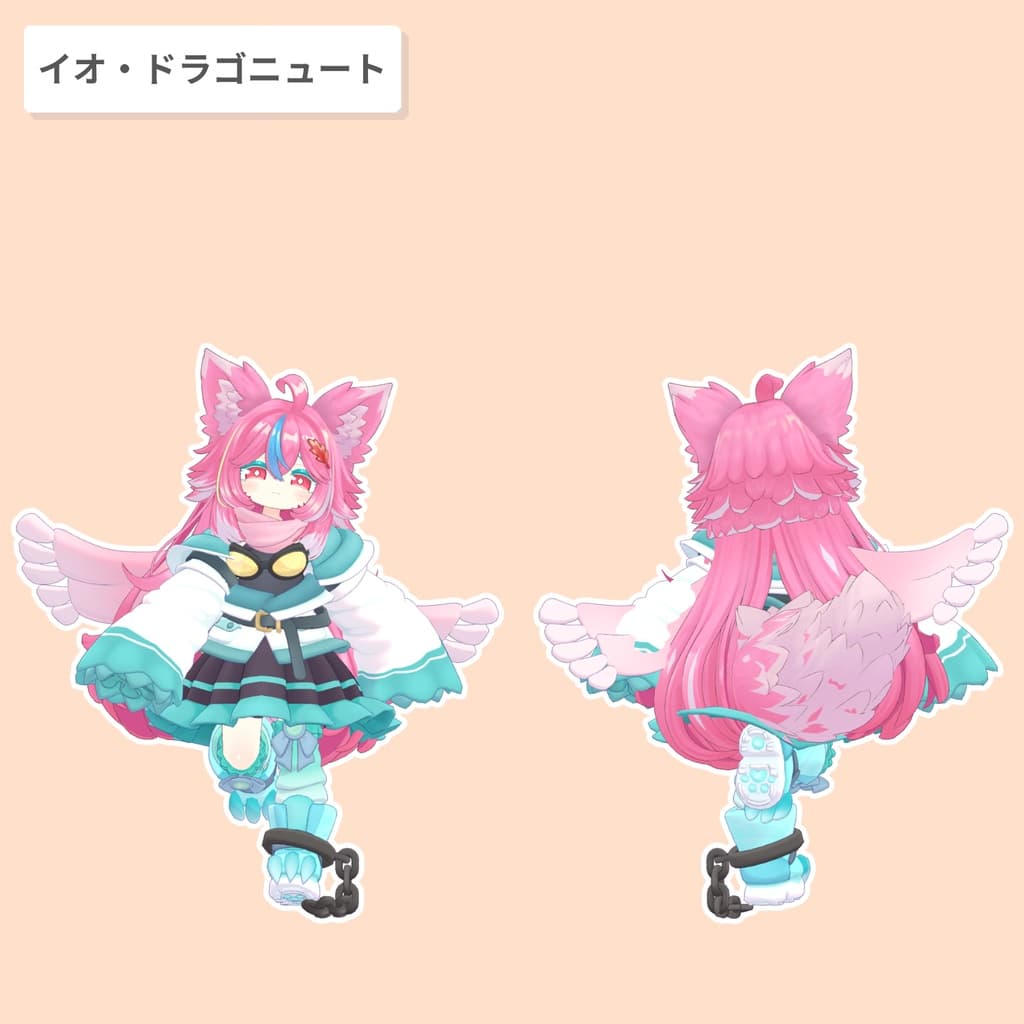
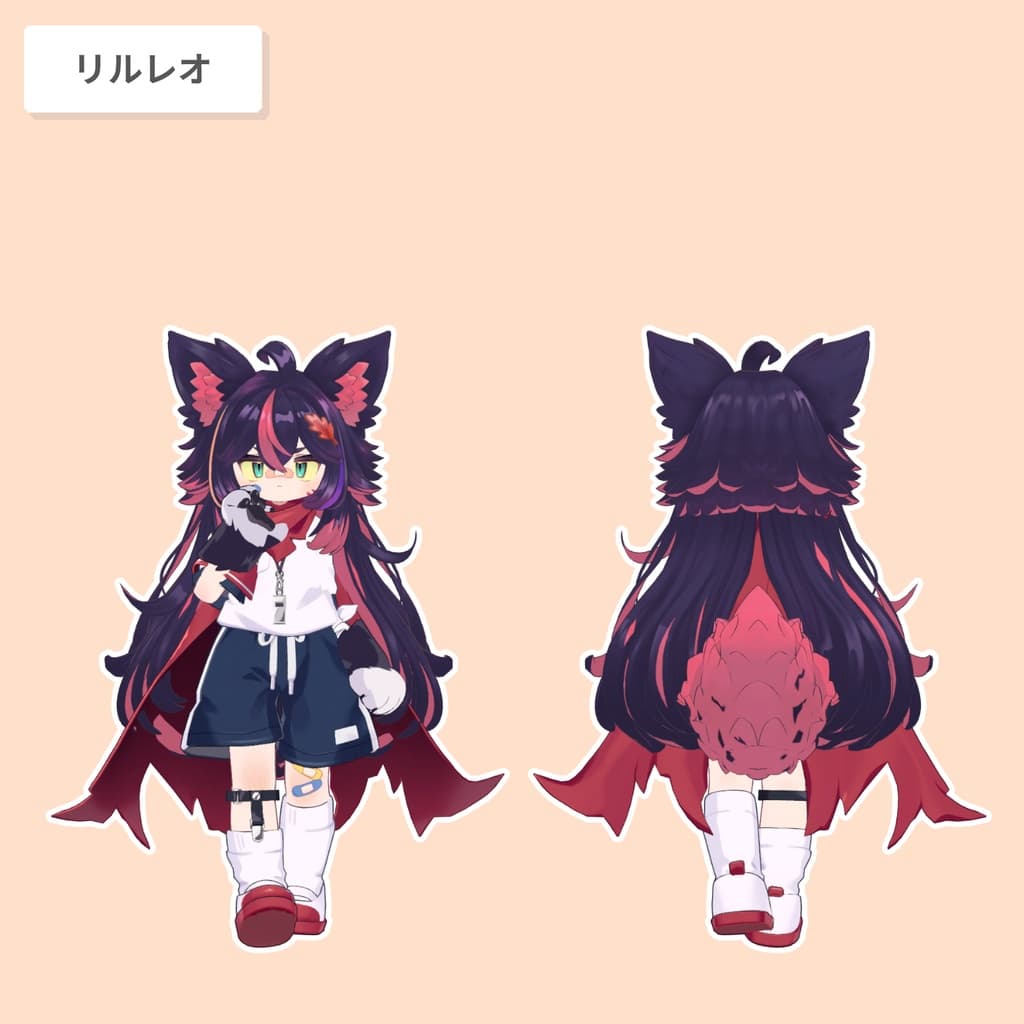
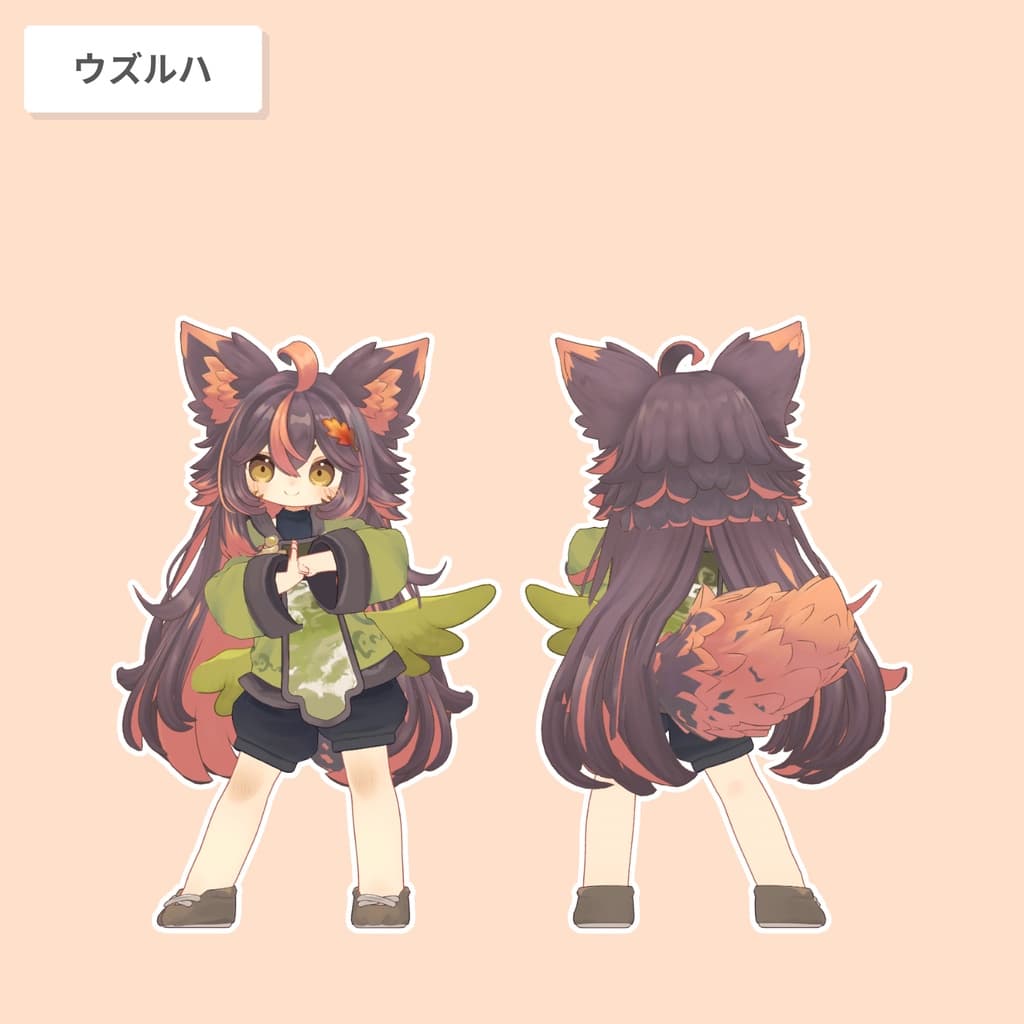
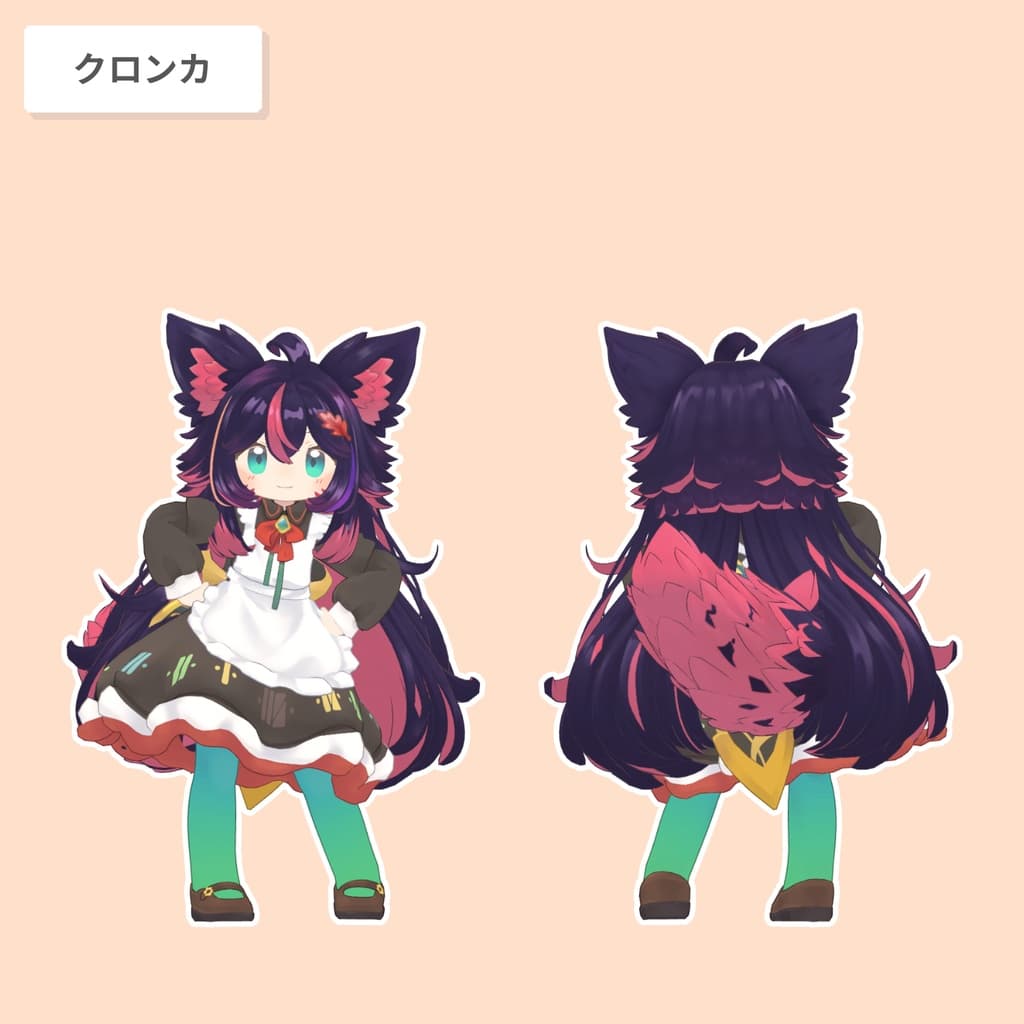
・キプフェル(Kipfel) ㅤ → https://mukumi.booth.pm/items/5813187 ・まめひなた(Mamehinata) ㅤ → https://mukumi.booth.pm/items/4340548 ・ししゅか(Siska) ㅤ → https://nanka-tsukurouyo.booth.pm/items/7543853 ・リコリネ(Ricorine) ㅤ → https://kuronekotsuki.booth.pm/items/7525578 ・みつまめ(Mitsumame) ㅤ → https://inugoyamart.booth.pm/items/5748454 ・イオ・ドラゴニュート(IO_Dragonewt) ㅤ → https://rls-house.booth.pm/items/6641745 ・リルレオ(LilLeo) ㅤ → https://tonodashop.booth.pm/items/7374627 ・ウズルハ(Uzuruha) ㅤ → https://kanalia.booth.pm/items/5673586 ・クロンカ(Clonka) ㅤ → https://am23ti.booth.pm/items/4256853
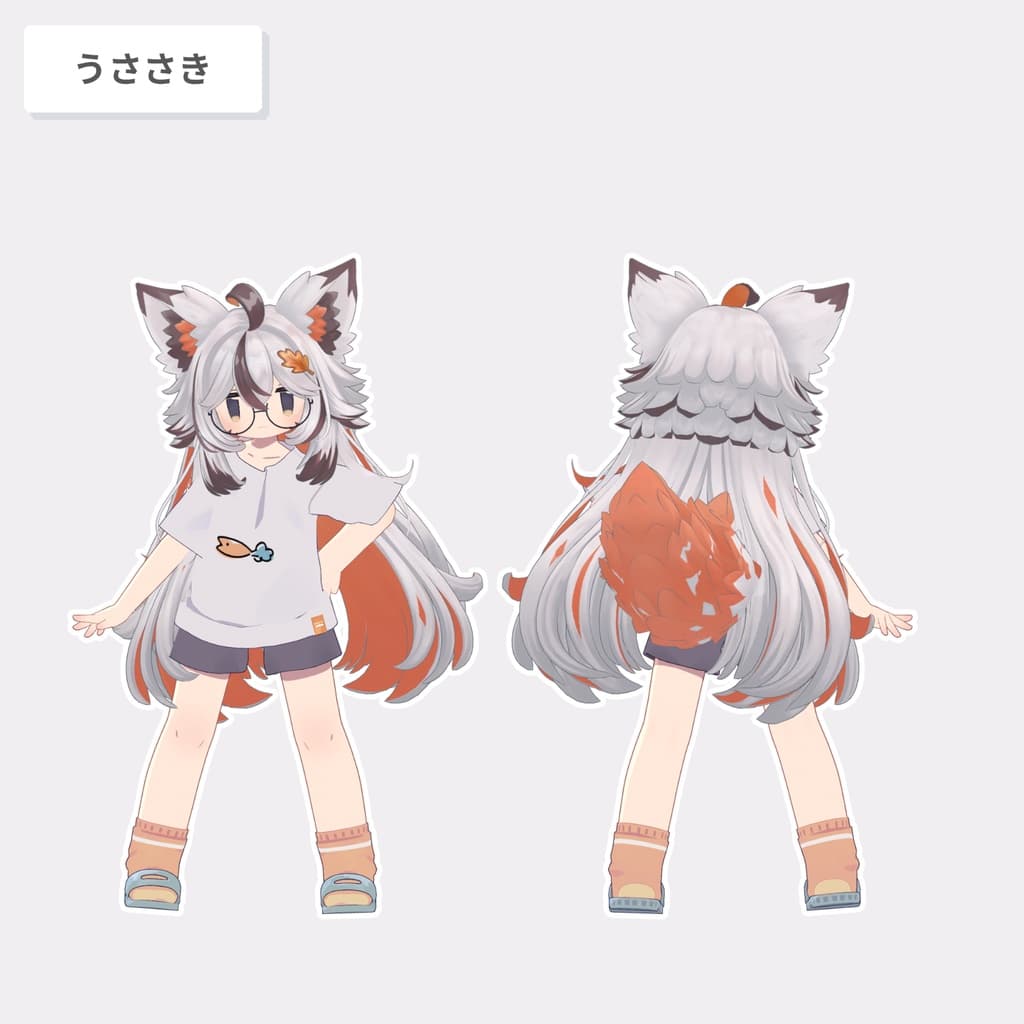
・うささき(Usasaki) ㅤ → https://mukumi.booth.pm/items/3550881
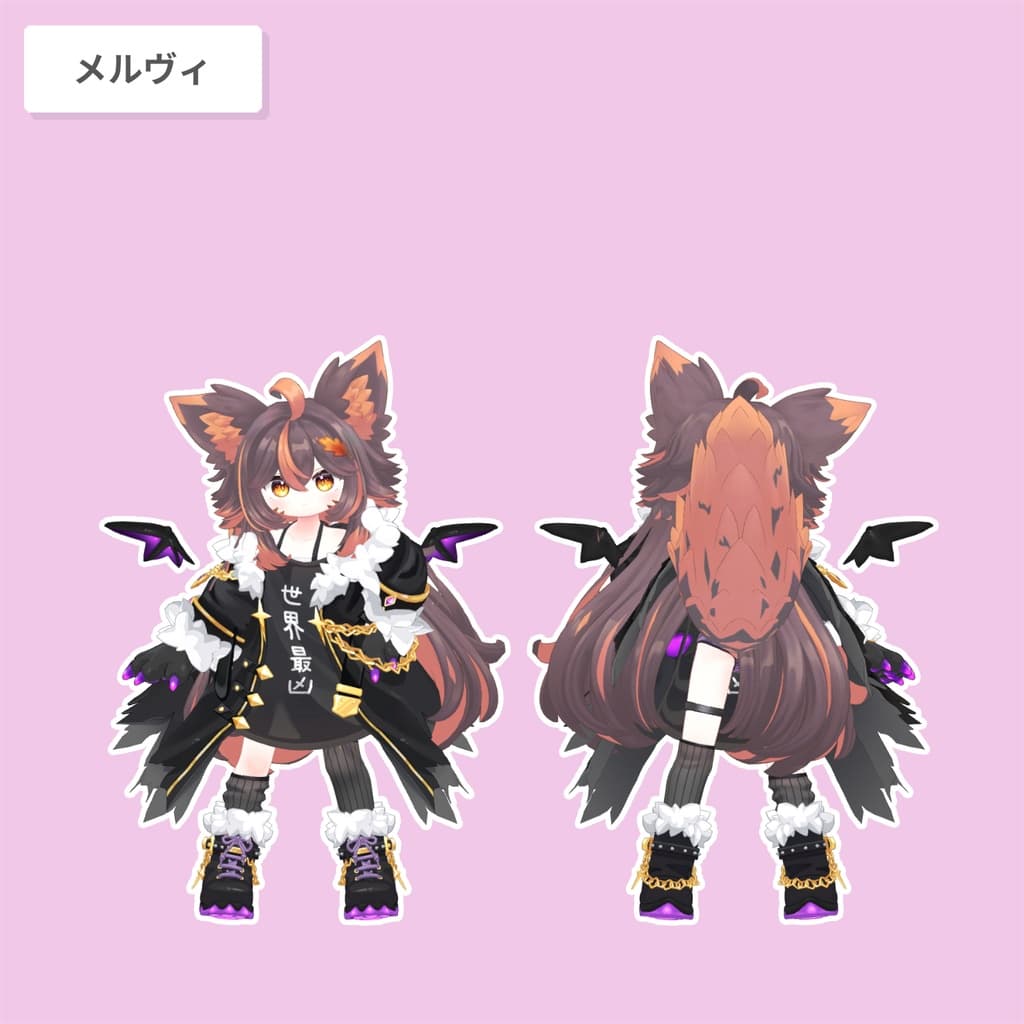
・メルヴィ(Melvii) ㅤ → https://narikirihonpo.booth.pm/items/8727844
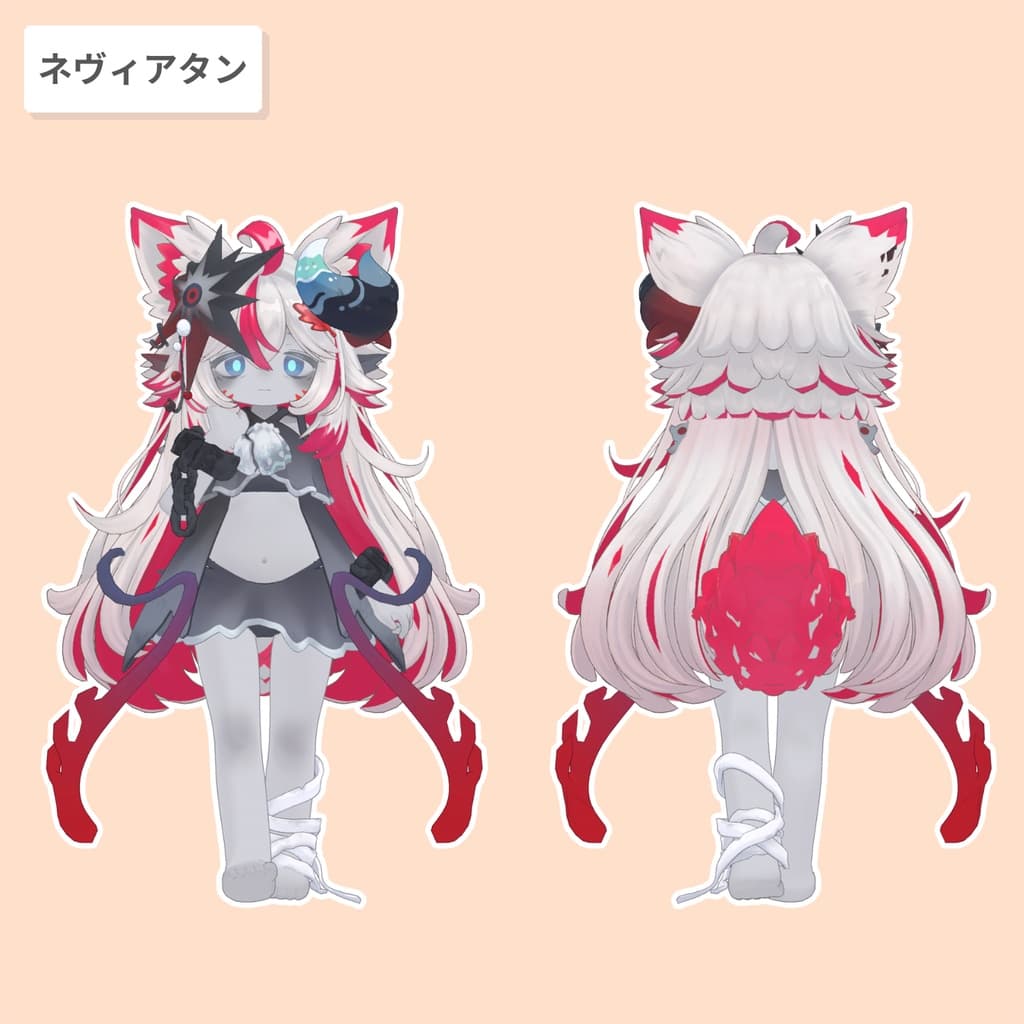
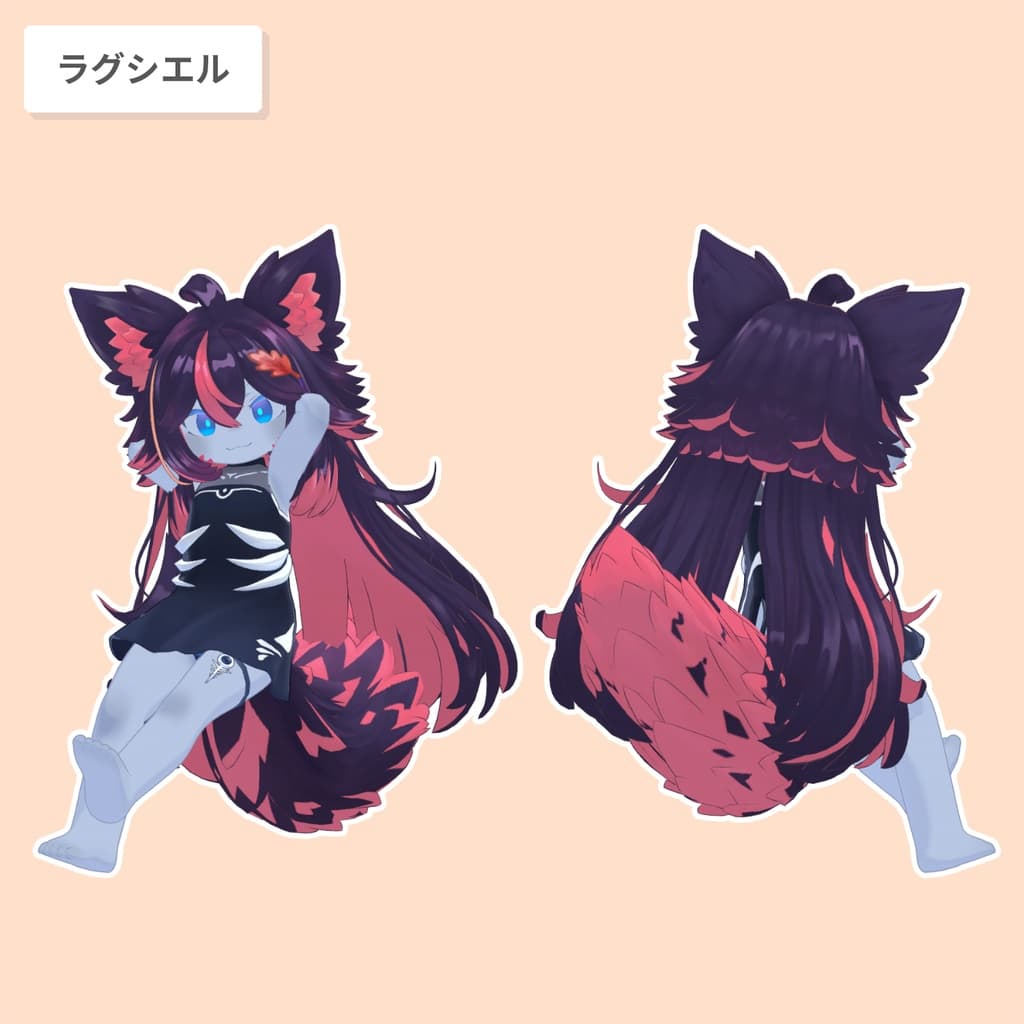
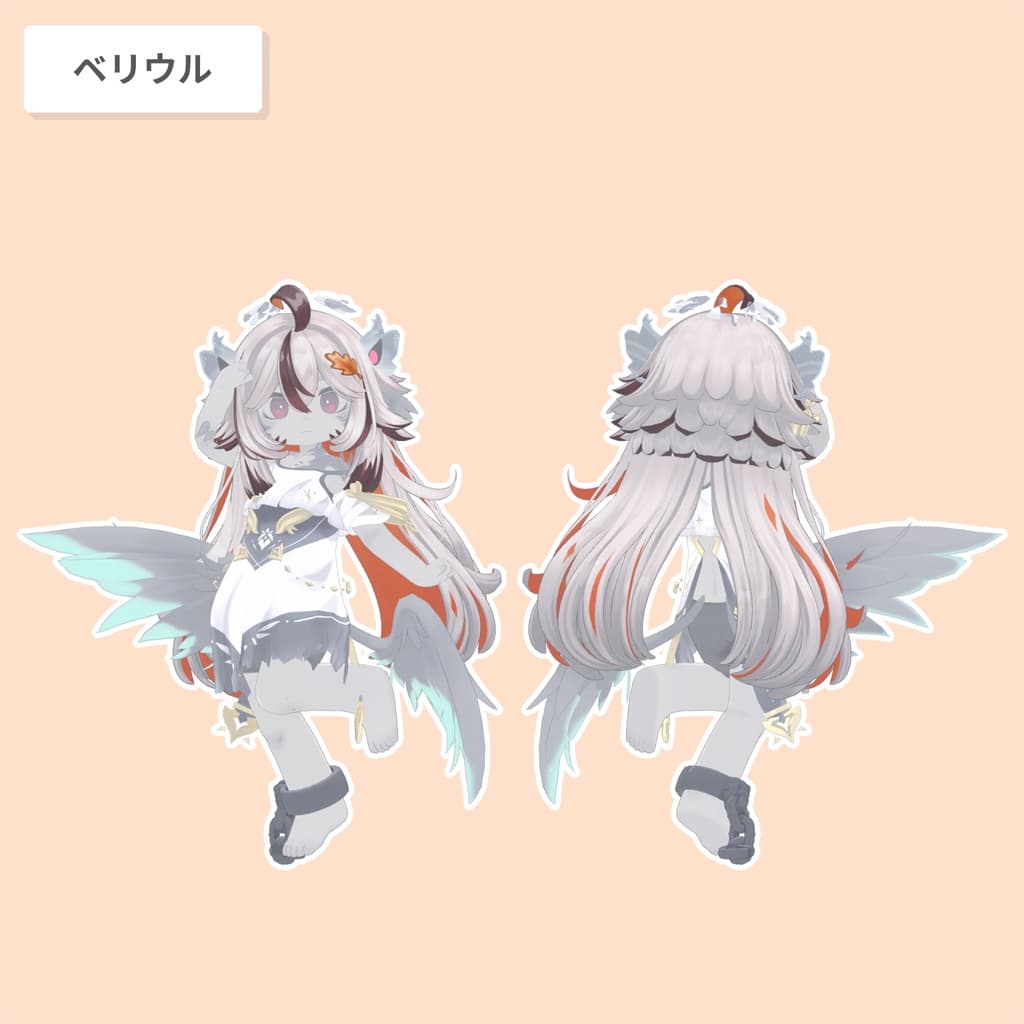
・ネヴィアタン(Neviathan) ㅤ → https://am23ti.booth.pm/items/6067461 ・ラグシエル(Ragussiel) ㅤ → https://am23ti.booth.pm/items/4472191 ・ベリウル(Beriul) ㅤ → https://am23ti.booth.pm/items/4321056
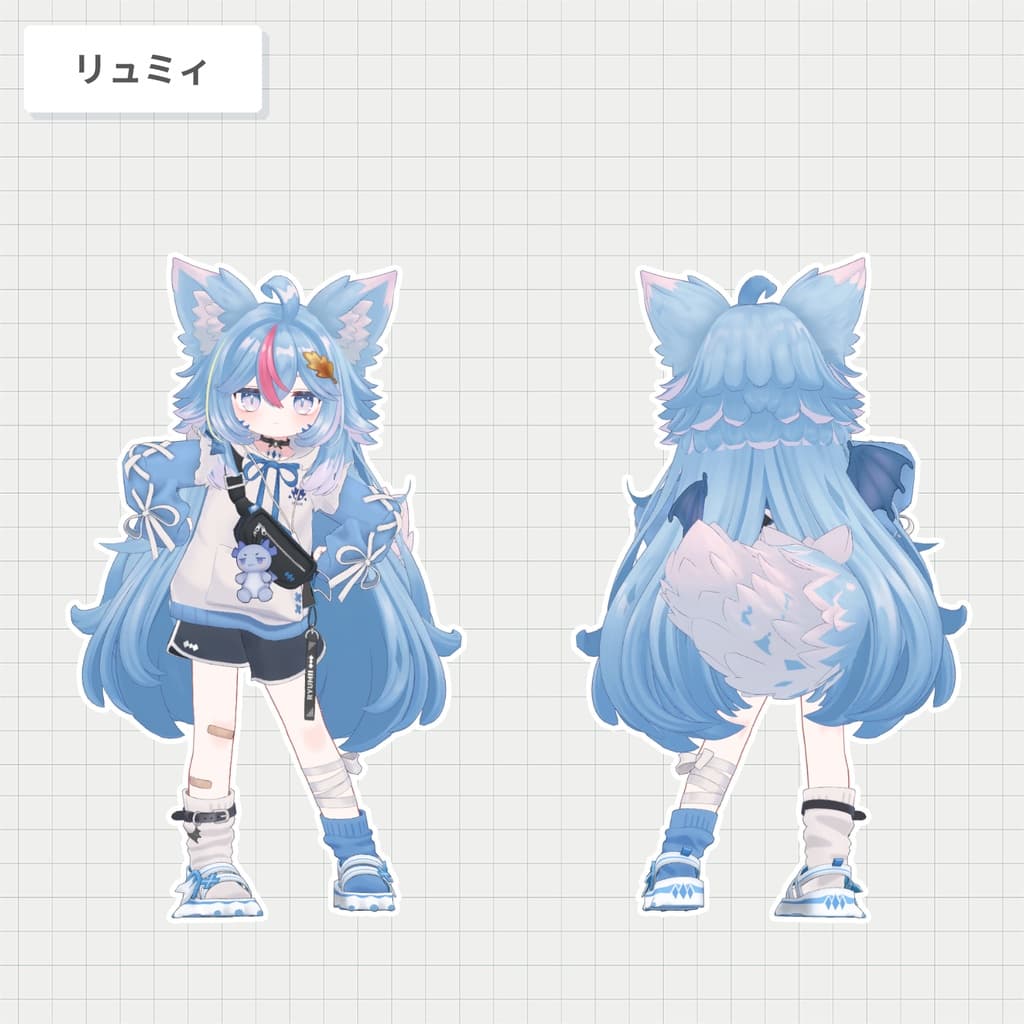
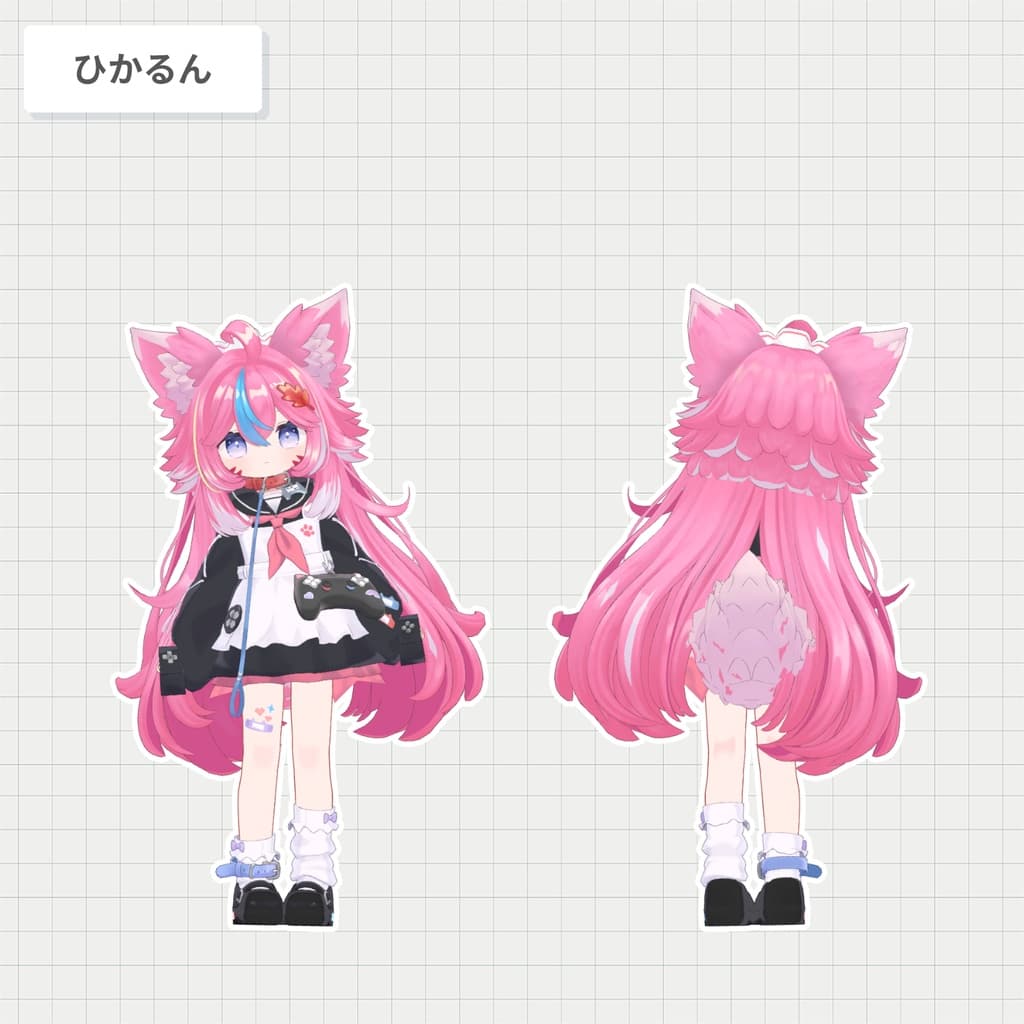
・リュミィ(Ryumii) ㅤ → https://kululu3d.booth.pm/items/8393733 ・ひかるん(Hikarun) ㅤ → https://kululu3d.booth.pm/items/7827639
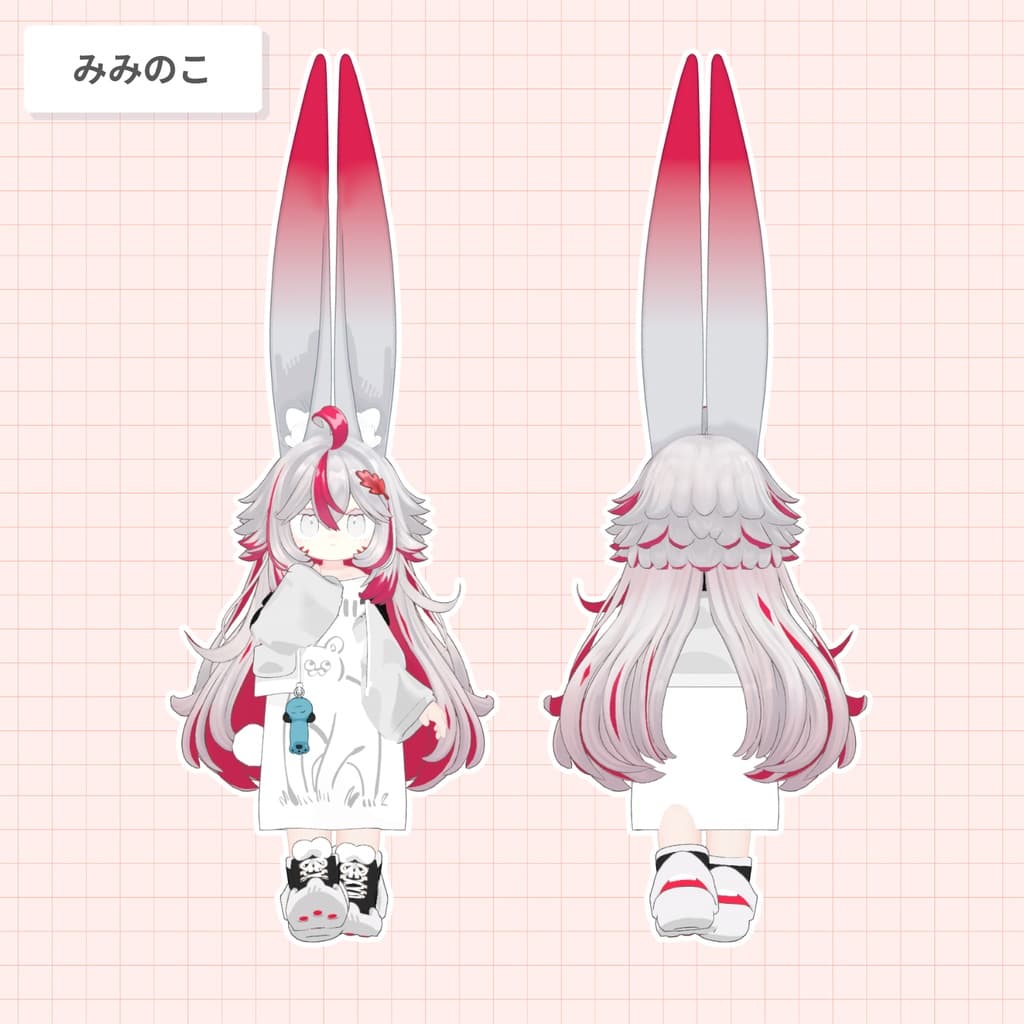
・みみのこ(Miminoko) ㅤ → https://sahkert.booth.pm/items/6199796
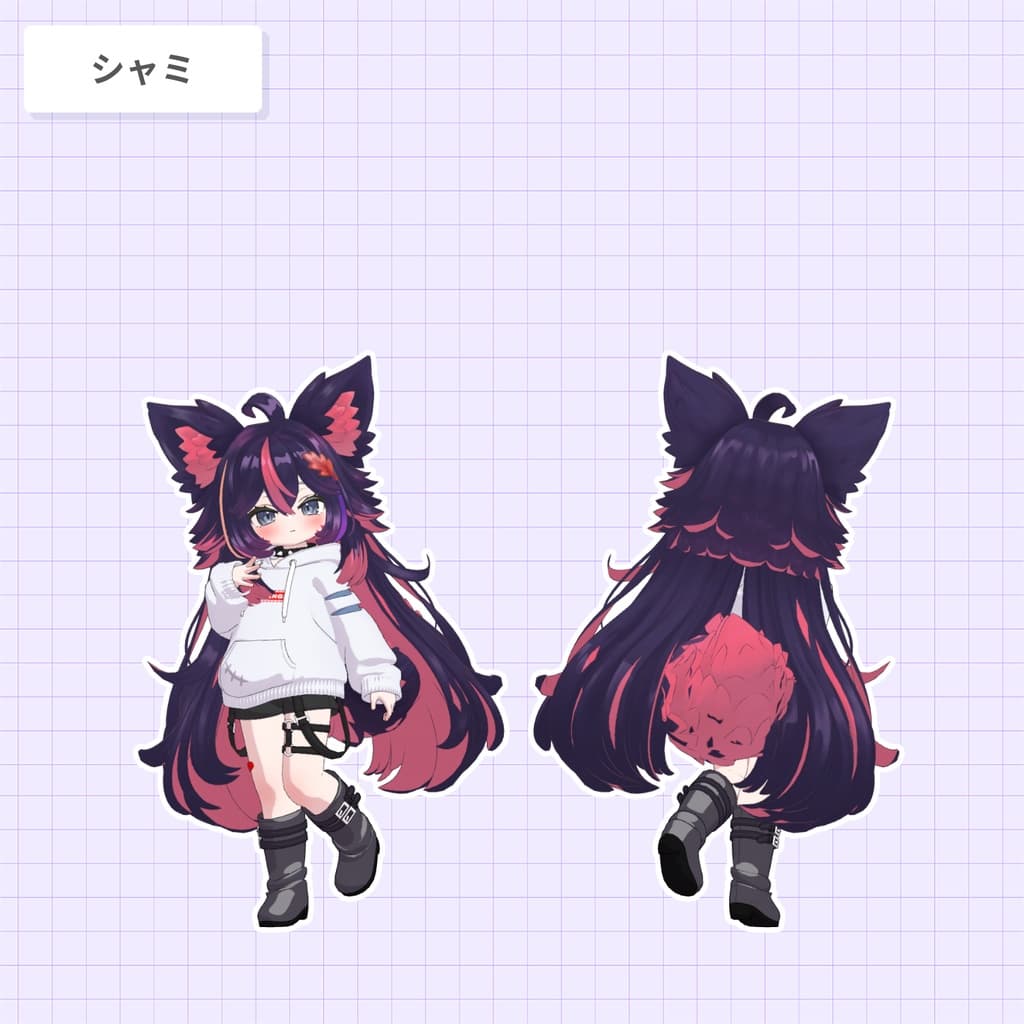
・シャミ(Shami) ㅤ → https://sisters.booth.pm/items/8328967
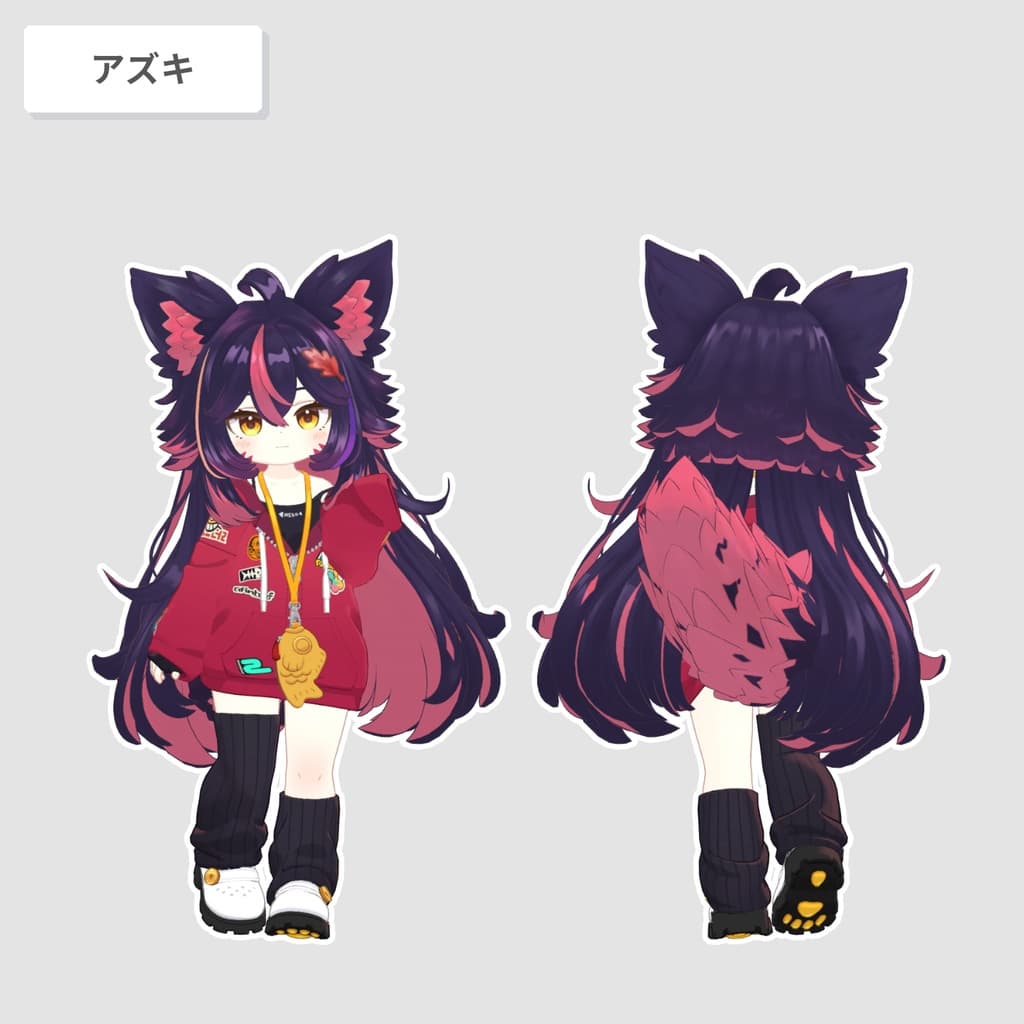
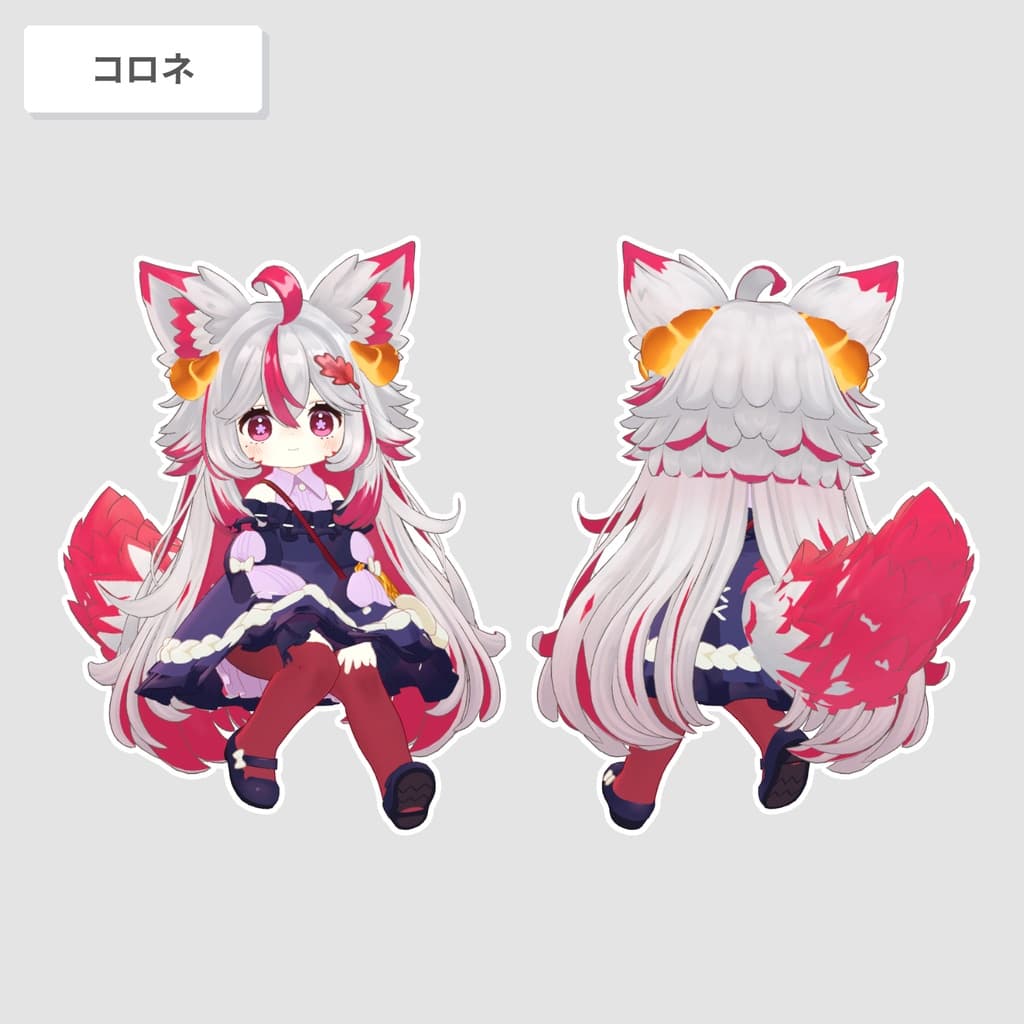
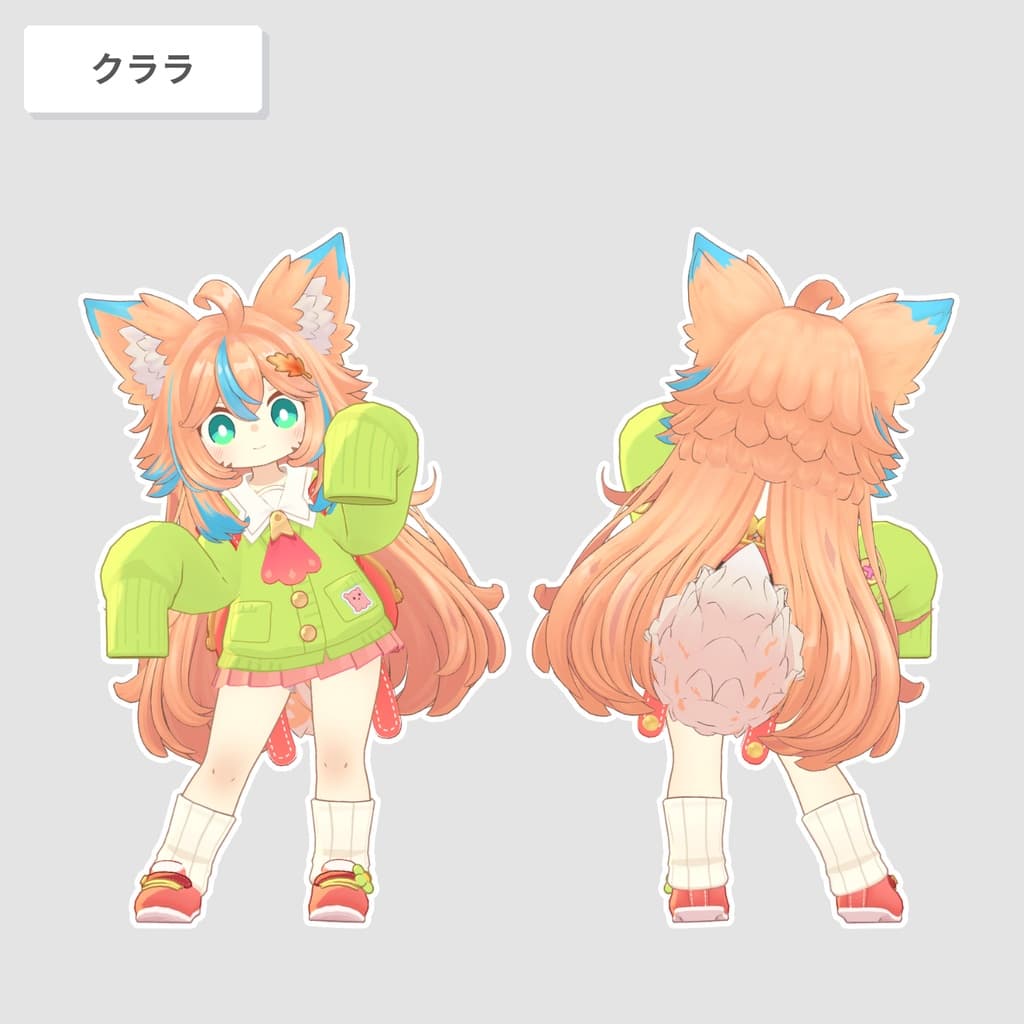
・アズキ(Azuki) ㅤ → https://emolab.booth.pm/items/6654988 ・コロネ(Cornet) ㅤ → https://emolab.booth.pm/items/5776079 ・クララ(Clara) ㅤ → https://emolab.booth.pm/items/5484178
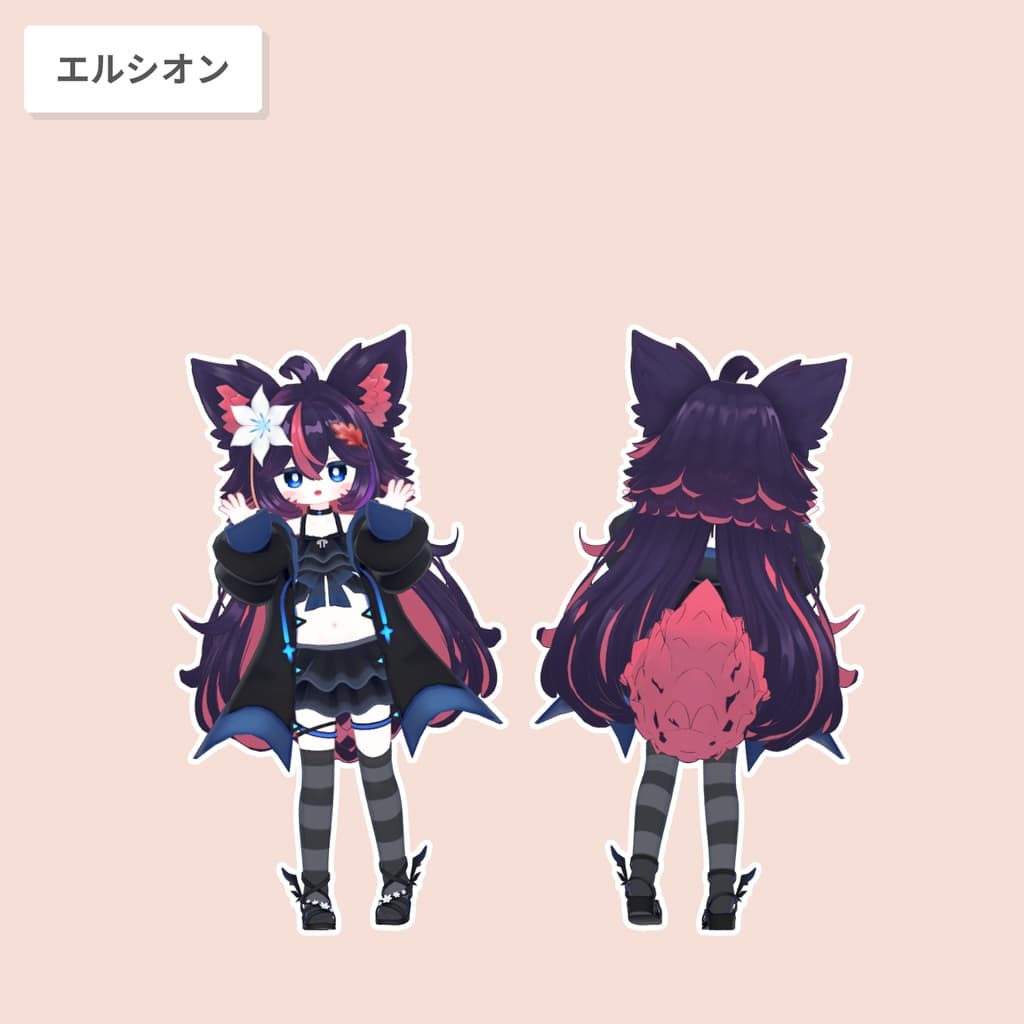
・エルシオン(ELusion) ㅤ → https://komainu-street.booth.pm/items/6663666 ・ネメシス(Nemesis) ㅤ → https://komainu-street.booth.pm/items/5986971
・ロポリこん Renewal 2024(LowpolyKon_Renewal2024) ㅤ → https://mido0021.booth.pm/items/5794230
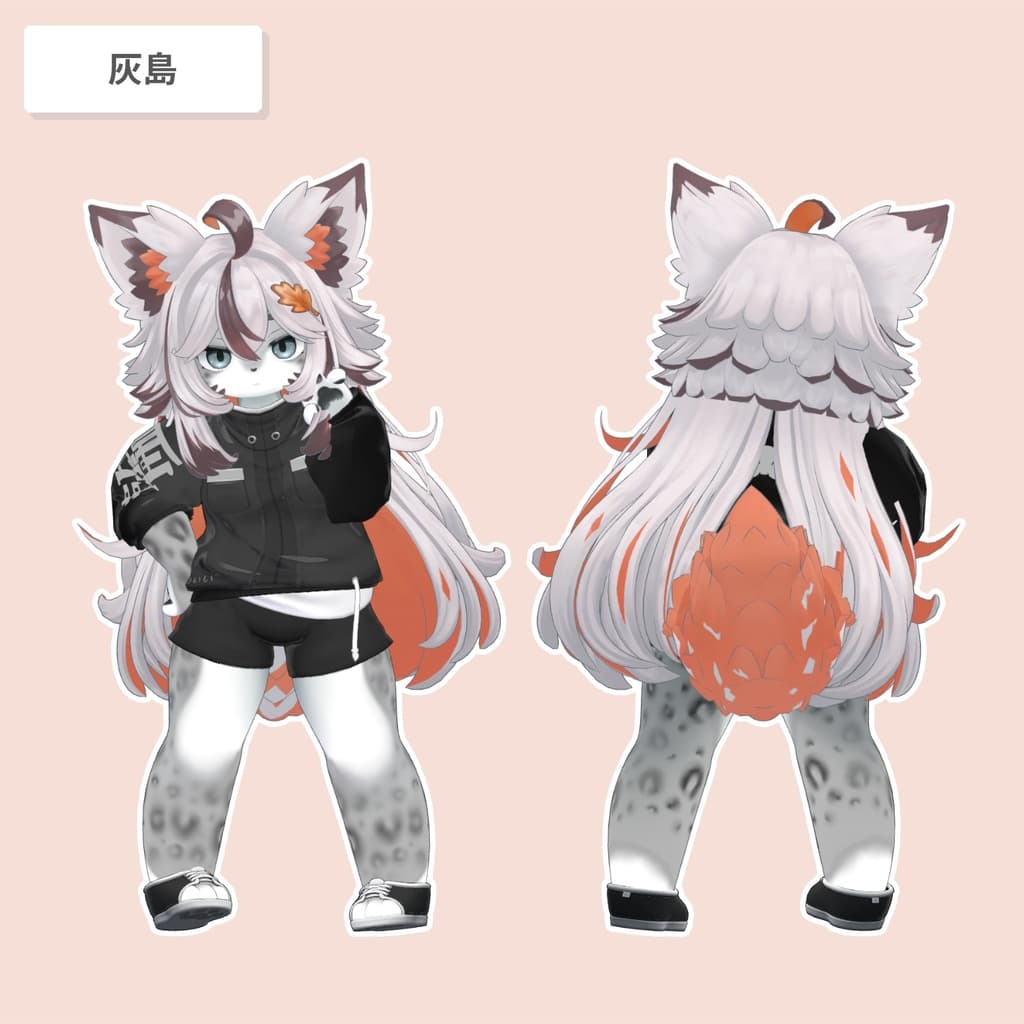
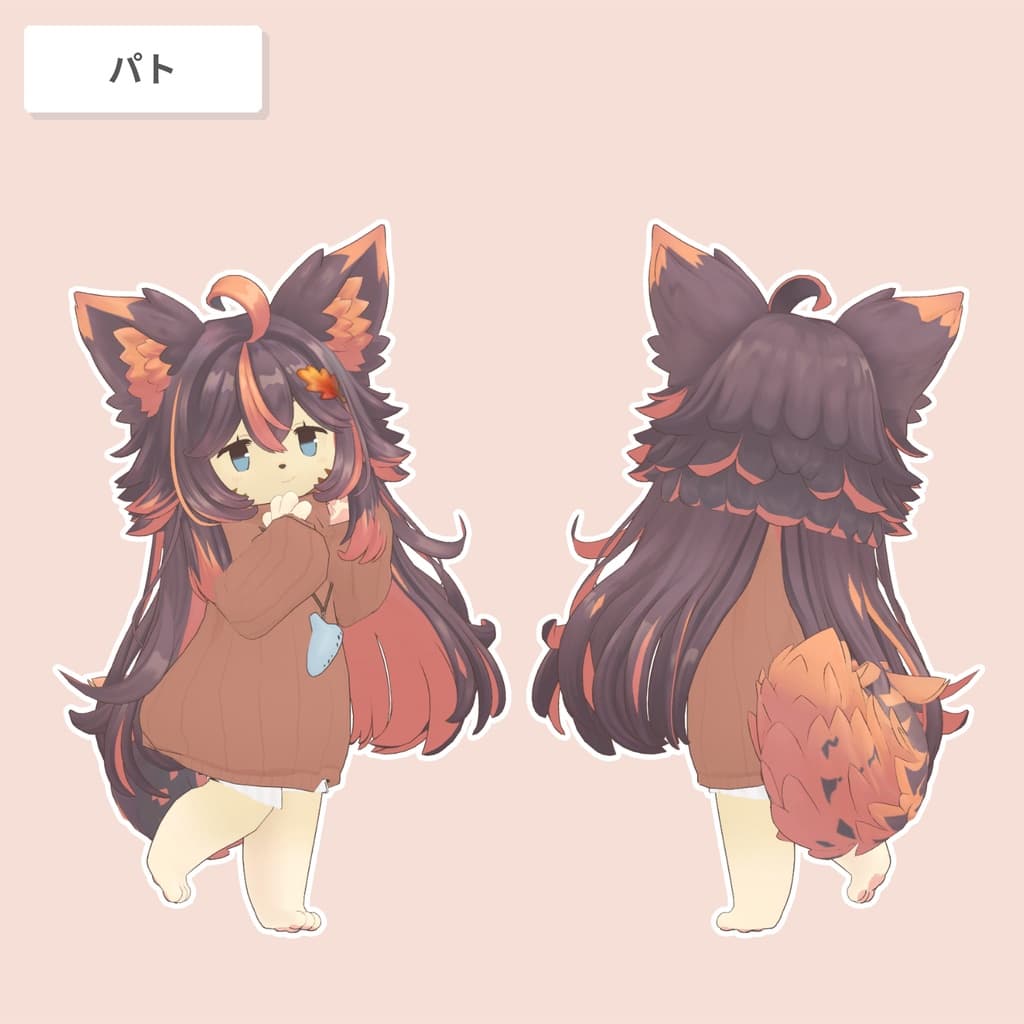
・ジル S(Zil S) ㅤ → https://mofumofumotimoti.booth.pm/items/6519856 ・シャロ(Chalo) ㅤ → https://mofumofumotimoti.booth.pm/items/5201759 ・灰島(Haishima) ㅤ → https://mofumofumotimoti.booth.pm/items/4701501 ・パト(Pato) ㅤ → https://mofumofumotimoti.booth.pm/items/3322578
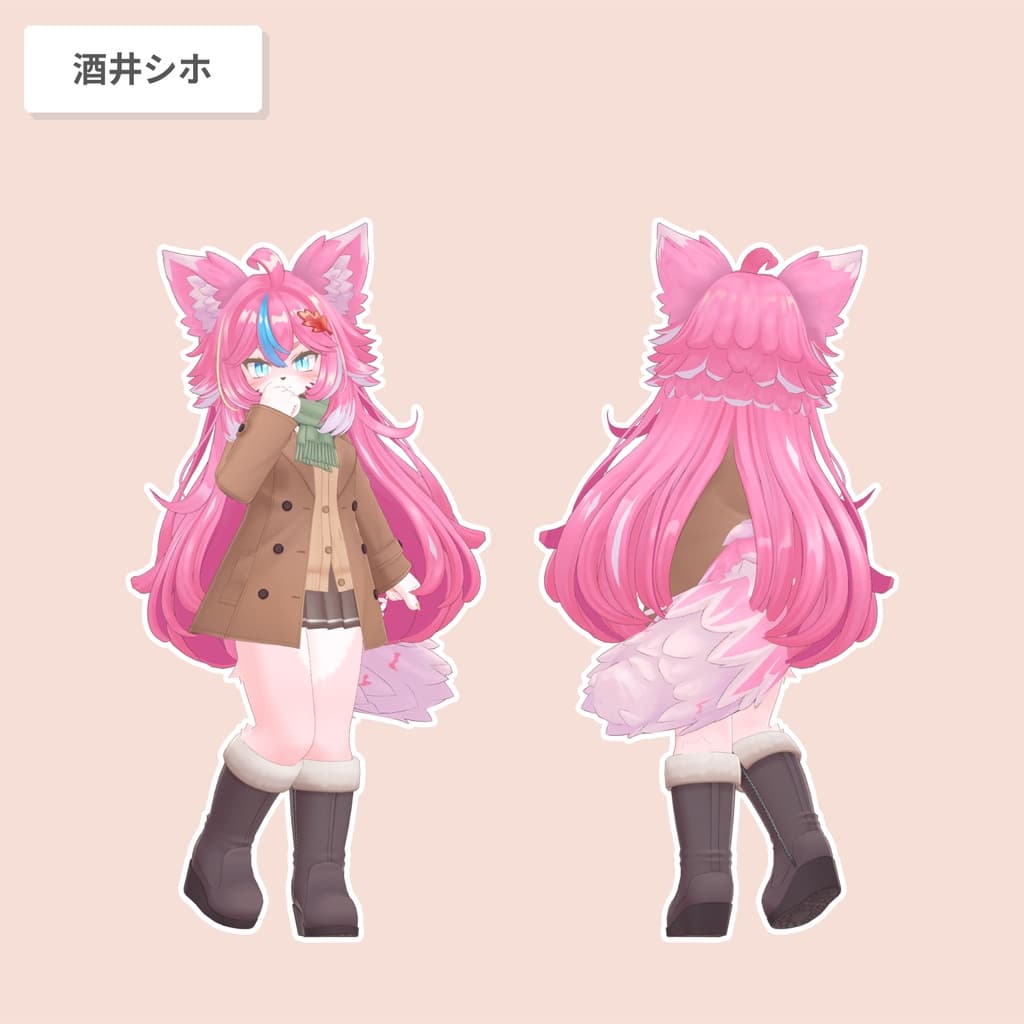
・酒井シホ(Sakai Shiho) ㅤ → https://terumido.booth.pm/items/6358422
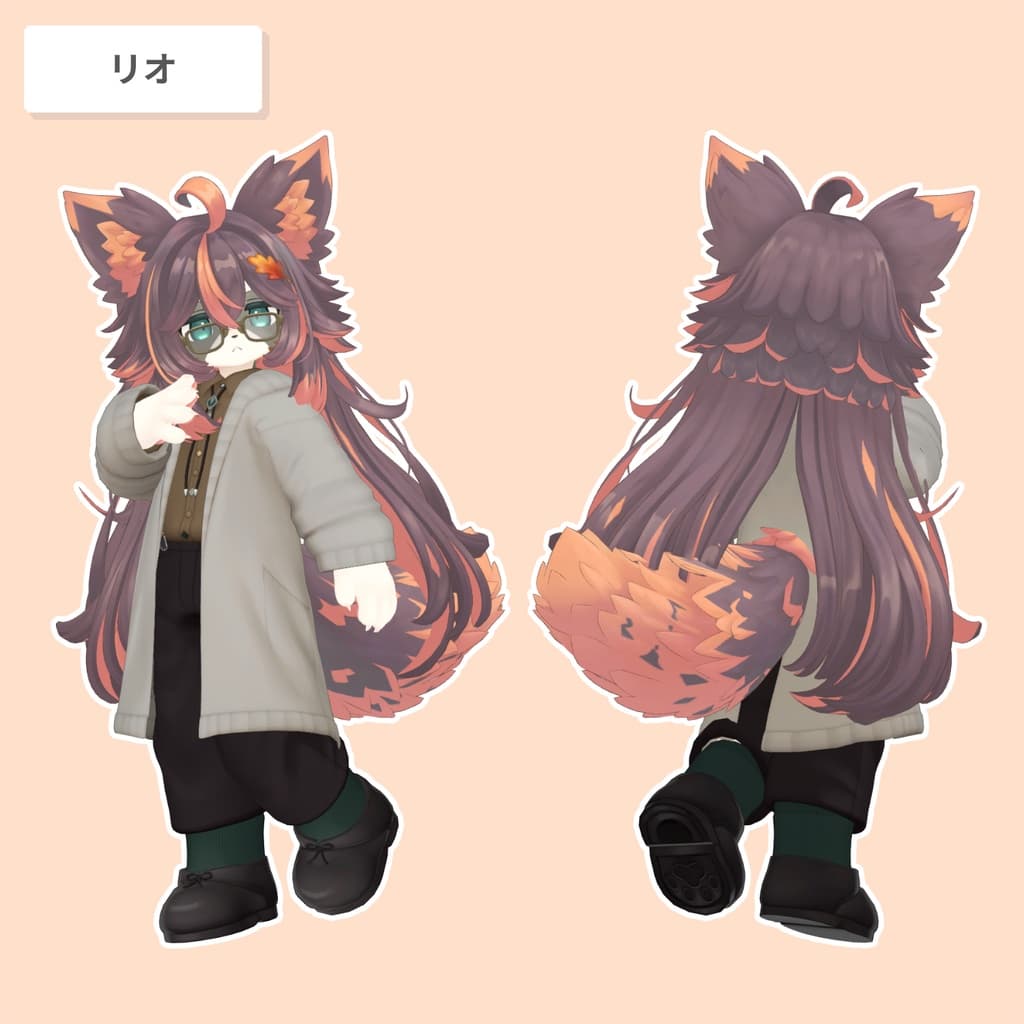
・リオ(Lio) ㅤ → https://fluffyscafe.booth.pm/items/6021086 ・リナ(Lina) ㅤ → https://fluffyscafe.booth.pm/items/4973055
以下のサイトで購入認証を行えます。 購入認証後、認証バッジやチケットを獲得し、商品を受け取ることができます。 → https://www.connectorsplanet.com/#verify
◆ 基本仕様
・ポリゴン数(三角形数) ▶ Donguri_ACC_Headdress 21794△ Donguri_ACC_LeafHairpin 776△ Donguri_ACC_Markings 672△ Donguri_EarsTail 15009△ Donguri_Hair_Ahoge 318△ Donguri_Hair_Back 4412△ Donguri_Hair_Base 1324△ Donguri_Hair_Front 2172△ Donguri_Hair_Side 3920△ Donguri_HairLong_Back 8688△ Donguri_HairLong_Side 1362△
・マテリアル数 ▶ 5~6個(カラーにより異なります)
・シェイプキー(BlendShape)数 ▶ Donguri_ACC_Markings 7個 Donguri_Hair_Back 2個 Donguri_HairLong_Back 1個
・テクスチャ数(元画像サイズ) ▶ 2048 × 2048:14枚 1024 × 1024:4枚 512 × 512:1枚 1 × 1:1枚
・テクスチャ数(Unity インポート後のサイズ) ▶ 2048 × 2048:2枚 1024 × 1024:7枚 512 × 512:8枚 256 × 256:2枚 1 × 1:1枚
※ 各数値は1つの Prefab を基準に集計しており、同じマテリアル・テクスチャの重複参照は除いています。
・使用シェーダー ▶ lilToon Shader → https://lilxyzw.booth.pm/items/3087170
・Modular Avatar 用にセットアップ済みの「[MA]」Prefab を同梱しています。 本商品では、シーンへの事前配置は不要です。 Project ウィンドウ内の「[MA]」Prefab を、対応するアバターの直下にそのままドラッグ&ドロップしてください。
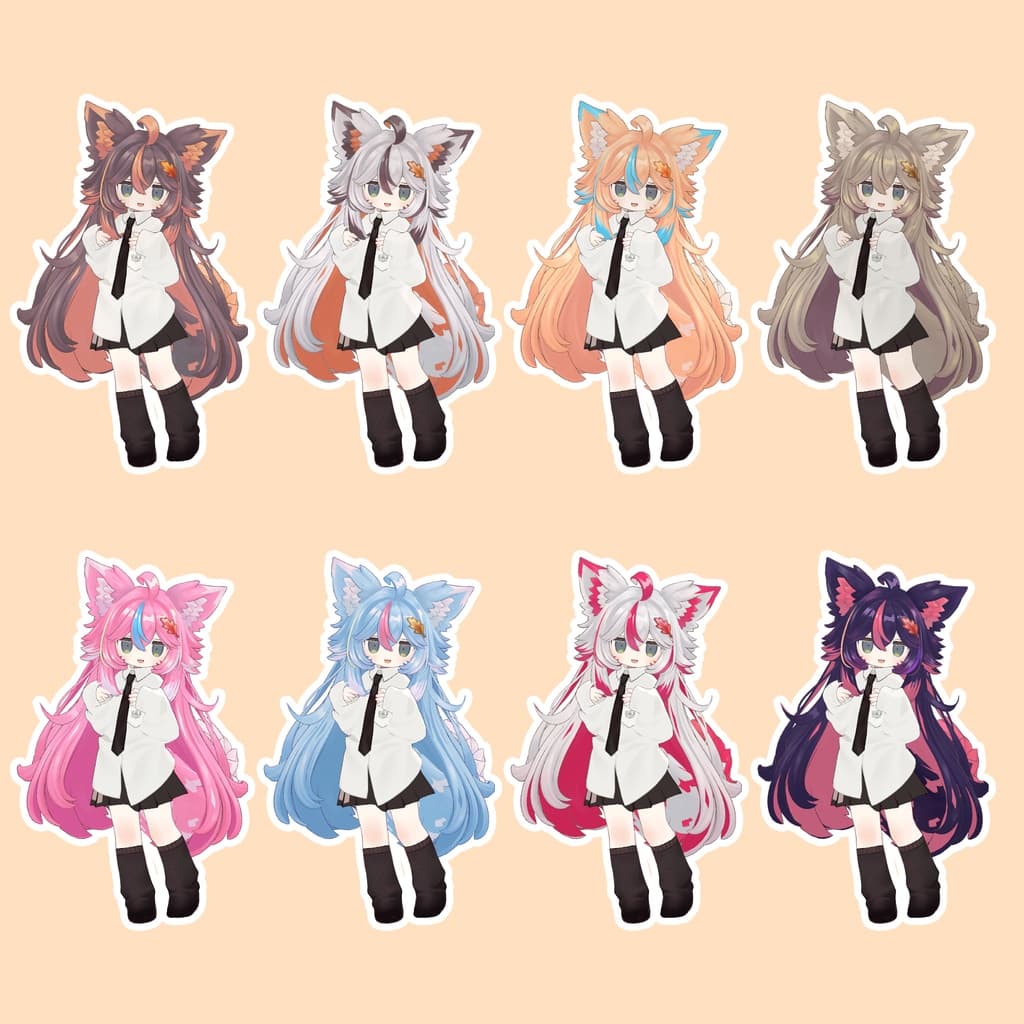
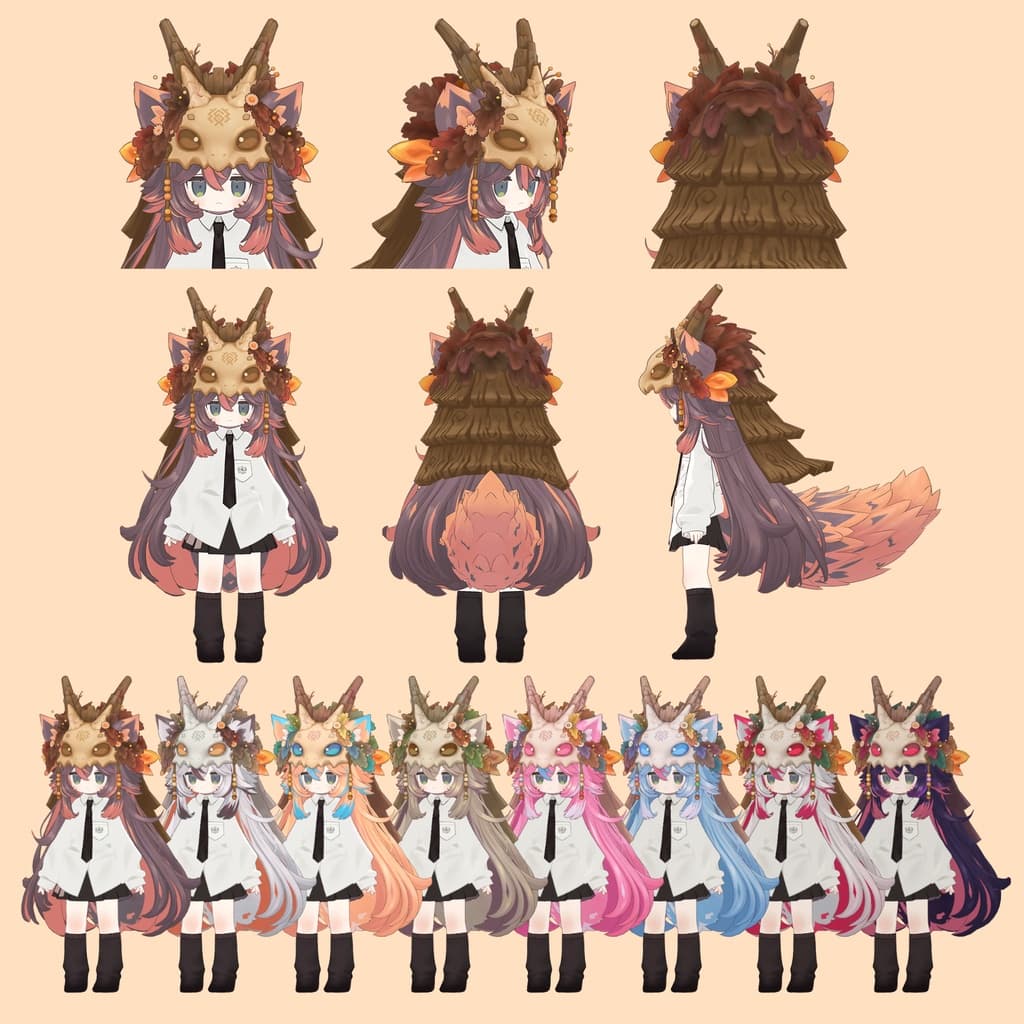
・8 種類のカラーバリエーションを収録しています。
・BaseColor テクスチャの詳細なレイヤーデータ、UV、UV Color Mask、Element Color Mask を収録した PSD ファイルを同梱しています。
・PhysBone 設定済みです。
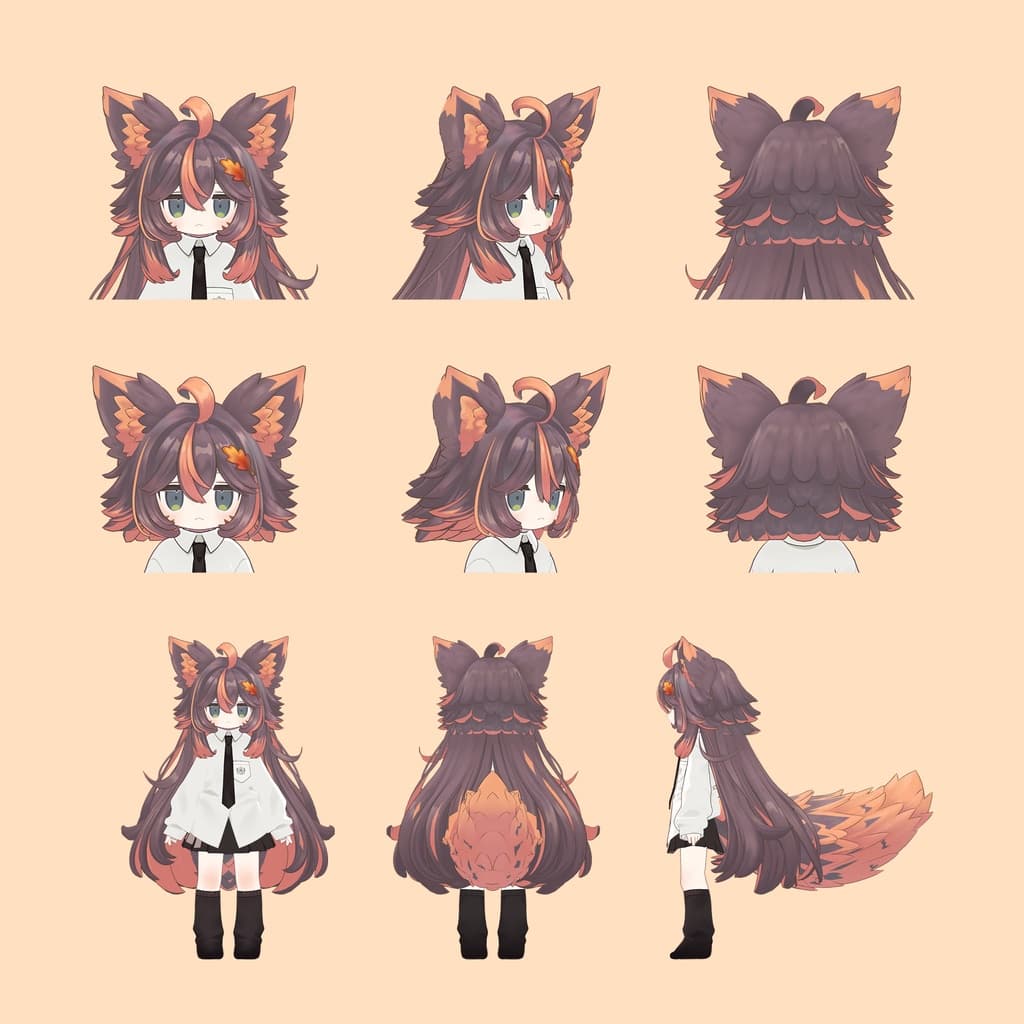
・「ショートヘア切り替え」「ヘッドドレス ON/OFF」の 2 種類のトグルメニューを収録しています。
・一部のカラーバリエーションでは、前髪にフェード処理を適用しています。
・一部のアバターでは、ヘッドベース・耳・しっぽ・顔の装飾の形状を調整するため、Modular Avatar の Mesh Cutter および Blendshape Sync を使用しています。 ※ Modular Avatar を使用する場合は、v1.17.0 以降をご利用ください。
◆ 導入方法
【導入に必要なもの】
-
Unity エディター → https://unity.com/download
-
VRChat Creator Companion → https://vcc.docs.vrchat.com
-
適用対象アバターのパッケージ → 上記の対応アバターリンクをご参照ください。
-
シェーダー(lilToon) → https://lilxyzw.github.io/lilToon/
-
Modular Avatar(MA を使用する場合:v1.17.0 以降) → https://modular-avatar.nadena.dev
【Modular Avatar を使用した導入方法】 Modular Avatar を導入済みの Unity プロジェクトで、以下の手順に沿ってアバターに適用してください。
-
本商品の Unity パッケージ(.unitypackage)を Unity エディターにインポートしてください。 複数のパッケージをまとめてインポートする場合は、BatchUnityPackageImporter をご利用ください。 → https://booth.pm/ja/search/Batch%20Importer%20
-
付属の「[MA]○○」Prefab を、対応するアバターの直下にドラッグ&ドロップしてください。
-
ベースアバター側で本商品と干渉するオブジェクト(アホ毛・耳・しっぽなど)は、非表示にするか、該当するボーンのスケールを 0 に設定してください。
※ 本商品の Prefab は、アバターの直下にそのまま配置できるように調整されています。
Modular Avatar チュートリアル → https://modular-avatar.nadena.dev/ja/docs/tutorials/clothing
【着せ替えツールを使用しない場合の手動導入】 0. 事前に、必要なシェーダー、VRChat SDK3、およびアバターモデルを Unity プロジェクトに導入してください。
- 本商品の unitypackage ファイルを Project ウィンドウの Assets にドラッグ&ドロップし、インポートしてください。
- 本商品の Prefab を Hierarchy ウィンドウにドラッグ&ドロップしてください。
- 配置した Prefab を右クリックし、「Unpack Prefab」を実行してください。
- 本商品の Prefab に含まれている衣装用コンポーネントを削除してください。
- 本商品のボーンのうち、アバター側に同名のボーンがあるものを、それぞれ対応するボーンの直下に移動してください。