

【ミラーボール】どこでもパリピギミック
 宮本工房
説明
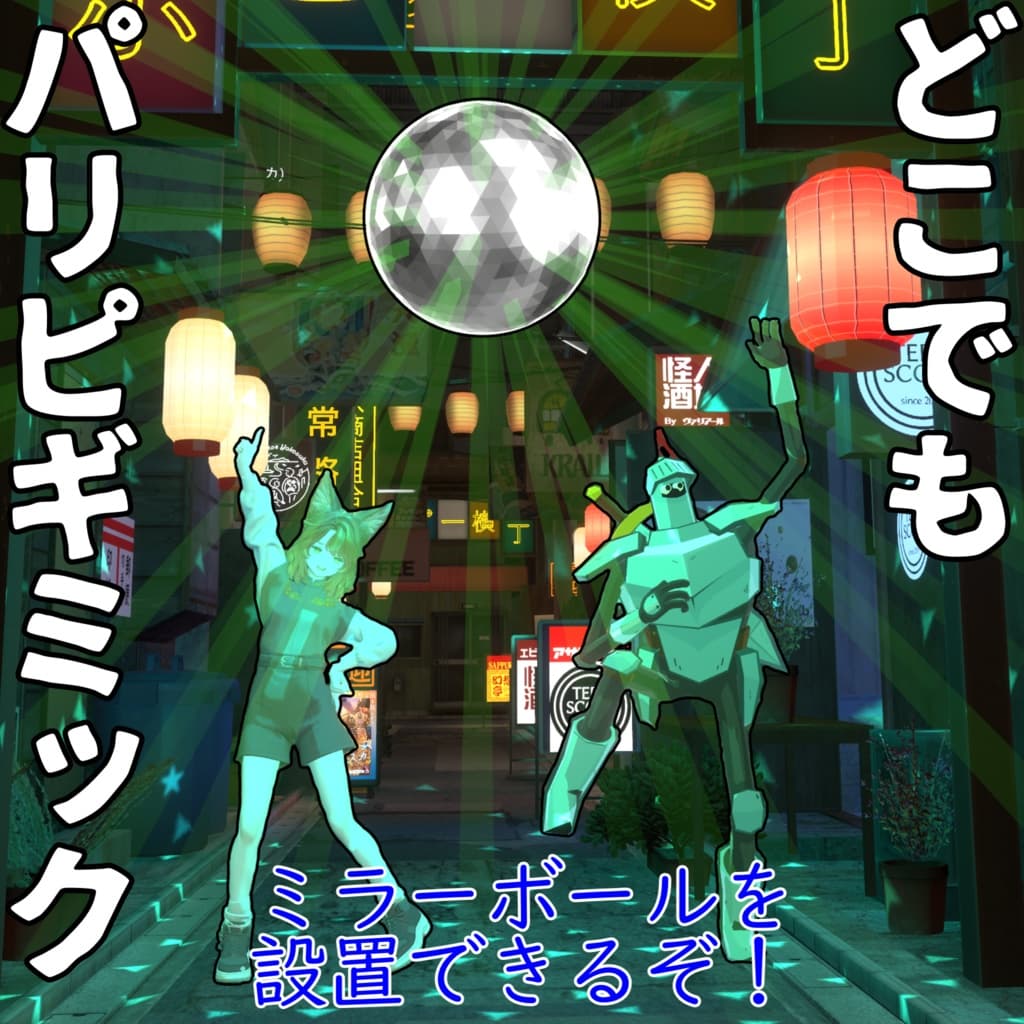
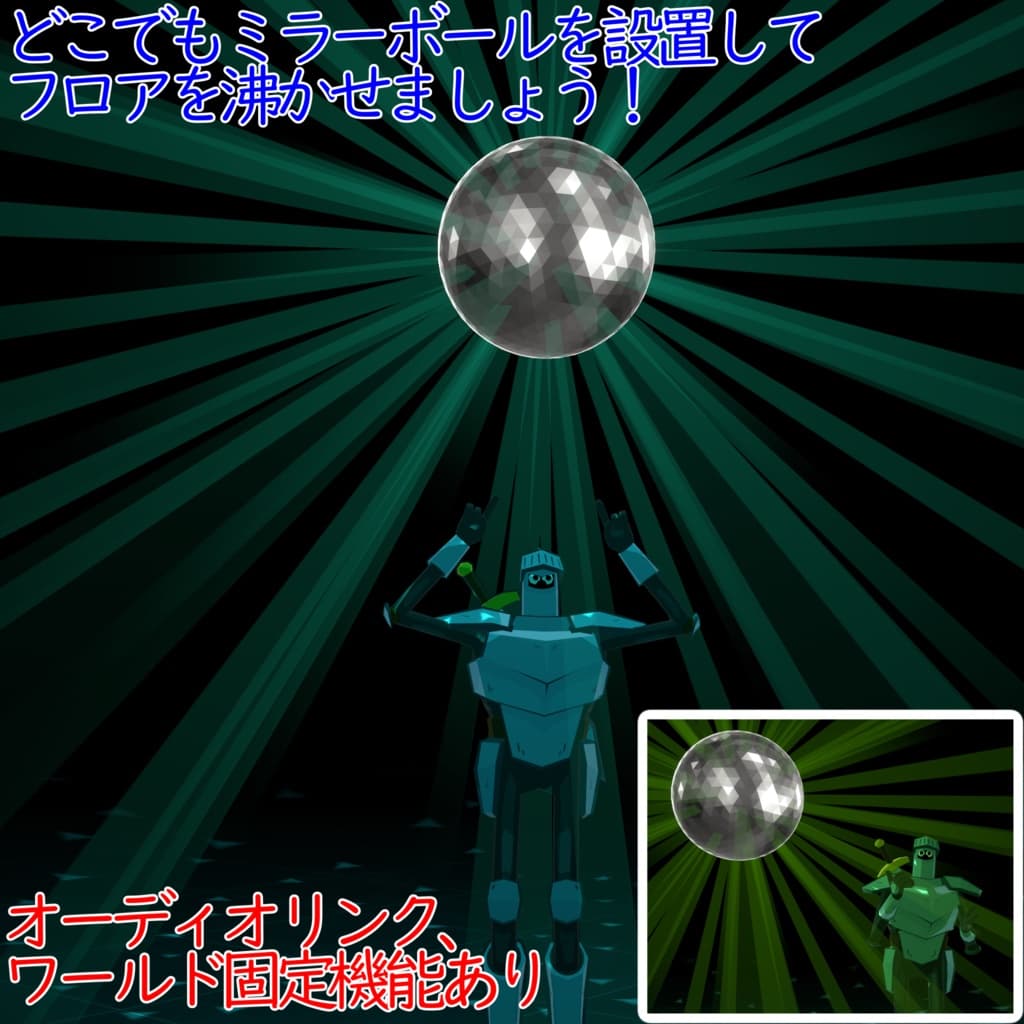
どこでもミラーボールを召喚してノリノリになれるギミックです。ワールド固定、BGM再生機能、AudioLink機能あり
【導入方法】 当ギミックの導入には導入にはModurar Avatar(https://modular-avatar.nadena.dev/ja/docs/intro)と liltoon(httpslilxyzw.github.iolilToon)の導入が必要になります。
①どこでもパリピギミック.prefabをアバター直下に入れます。
②ワールド原点→ミラーボール固定用→ミラーボールを選択し、アバターに合わせてサイズを変更します。
③ミラーボール頭上位置のpositionを変更して、頭上数メートルあたりに合わせます。
④右手追従→ミラーボール右手位置のpositionを変更して、右手の先から数メートルあたりに合わせます。
⑤ワールド原点→ミラーボール固定用→ミラーボールを選択し、inspectorからチェックを外し非アクティブにします。
⑥導入完了です。
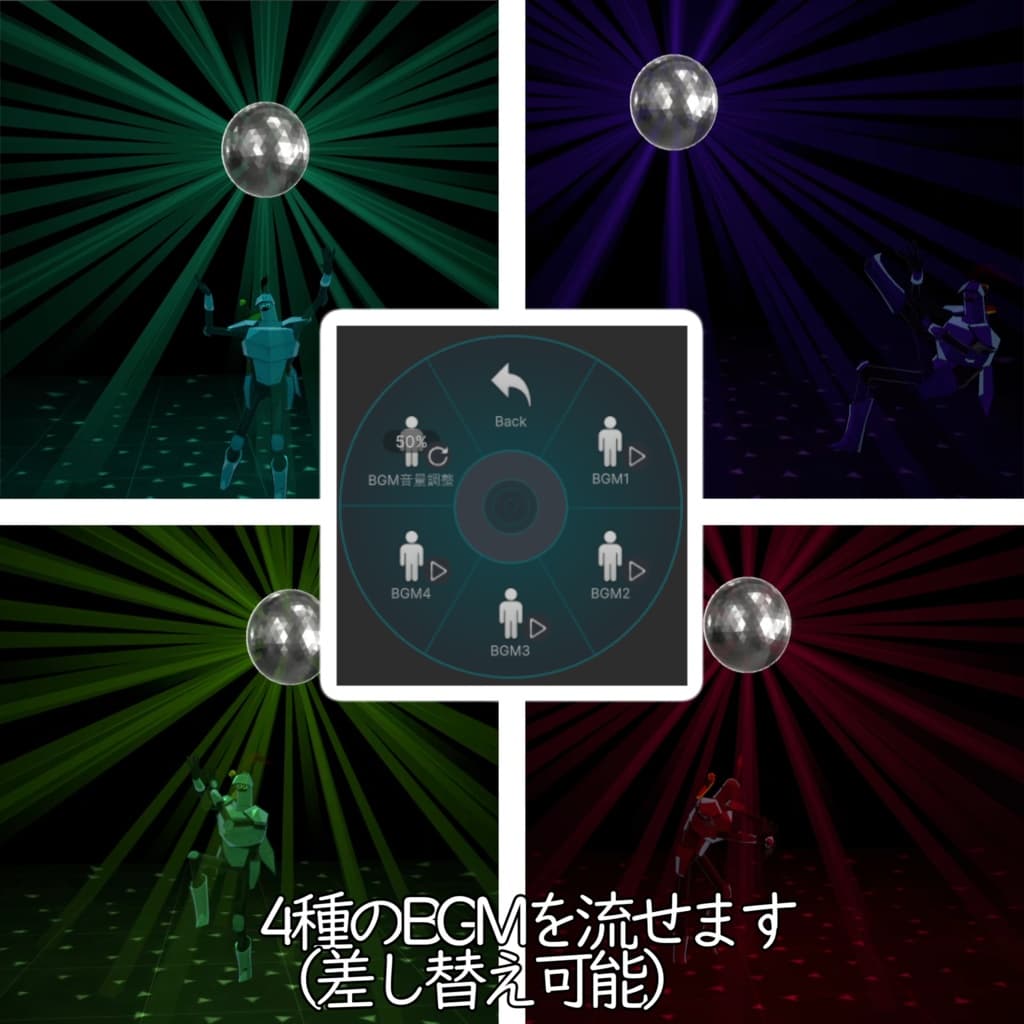
BGMの追加方法 projectから宮本工房→anim→どこでもパリピギミック(Animator Controller)をダブルクリックしてanimatorウィンドウを開きます。 LayerからMIRRORBALL_BGMを選択すると、BGM1,BGM2,BGM3,BGM4と書いてある四角があります。 それをクリックして、inspectorウィンドウでVRC Animator Play Audio内のClips→Element 0の右側、Missing(Audio Clip)と書いてある場所にお好みの音源を指定してください。 プロジェクトにインポートした音源は、音源ファイルを選択した時にinspectorにあるLoad in BackGroundの項目にチェックをつけてApplyをクリックしておかないと、アップロード時にエラーが発生します。ご注意ください。
【つかいかた】 ミラーボールオン :ミラーボールを召喚します。 ミラーボールは自動で回転しながら、カラフルな光を周囲に放ちます。 光軌跡オン :放射状に広がる光をオンオフします。やかましすぎる場合はオフにしましょう 追従先変更 :ミラーボールの位置を頭上、右手の先の二カ所から切り替えることができます。右手に追従させると、後述のワールド固定時にお好みの位置に調整しやすいかと思われます ワールド固定 :オンにすると、ミラーボールを召喚をその場に固定します。 オーディオリンクモード:Audio Linkに対応しているワールドでのみ機能するモードです。AudioLinkがない場合光の色は白で固定されます。 流れているサウンドに連動して光軌跡とミラーボールの色が変わります。地面や床に投影される光の色は変わりません。 BGM :メニュー内のBGM1~4をオンにすると、それに設定したBGMを流します。 BGM音量調整 :BGMの音量を調整します。
【注意点】 当ギミックを使用して発生した問題について宮本工房は一切の責任を負いません。(ギミックの不具合等は連絡していただければ対応いたします) AudioLinkで反応する音帯域はBassに設定しています。ですので低音の少ない曲だとオーディオリンクモードをオンにしても色が変わらない可能性があります。
商品紹介動画、画像に使用させていただいたもの sir charletagne (https://octuplex.booth.pm/items/4870045) マリシア(https://booth.pm/ja/items/6305948)
当ギミックは 改変→〇 改変物の共有→〇(購入者同士に限り可) 性的表現→〇 暴力表現→〇 宗教や政治などでの使用→× 二次配布→× 法人での利用→〇 配信や動画、書籍媒体などでの利用→〇 となっております。
作者の連絡先 https://x.com/miyamoto_michan